CSV Import
💡
Portfolio erstellen
Um in den Copilot Transaktionen mit Hilfe einer CSV Datei importieren zu können, musst du dir zuerst ein Portfolio erstellen, wenn du noch keins hast. Öffne dafür den Finanzfluss Copilot und navigiere zu "Portfolios und Konten". Klicke auf „Hinzufügen“, wähle "Depot" aus und klicke dann auf „Manueller Import“. Gib deinem Portfolio einen Namen, zum Beispiel „CSV Import“, und klicke auf „Erstellen“. Das Depot wird erstellt und du kannst es nun in der "Portfolio & Konten" Übersicht öffnen und dann die CSV Datei Importfunktion nutzen.
Wenn du den CSV Import für ein bestehendes Portfolio nutzen möchtest, kannst du einfach direkt in dein bestehendes Portfolio gehen und hier über den Button "Hinzufügen" den CSV Import starten.
CSV-Datei in den Finanzfluss Copilot importieren
Damit der CSV-Import reibungslos funktioniert, muss deine Datei in einem bestimmten Format vorliegen. Möchtest du CSV Dateien von etablierten Unternehmen wie zum Beispiel Trade Republic, Scalable Capital, Parquet oder Extra ETF für den Import nutzen, erkennt der Copilot das Format selbst automatisch und du musst nichts weiter tun, als die Datei hochzuladen.
Um des CSV Import problemlos mit Daten von anderen Brokern und Plattformen durchführen zu können, kannst du eine CSV Datei im generischen Format nutzen.
Wichtig: In diesem Fall ist es nötig, die CSV Datei so zu formatieren, wie in dem Beispiel, das unten in diesem Artikel beschrieben wird.
Beispiel für den CSV Import anhand von Scalable Capital
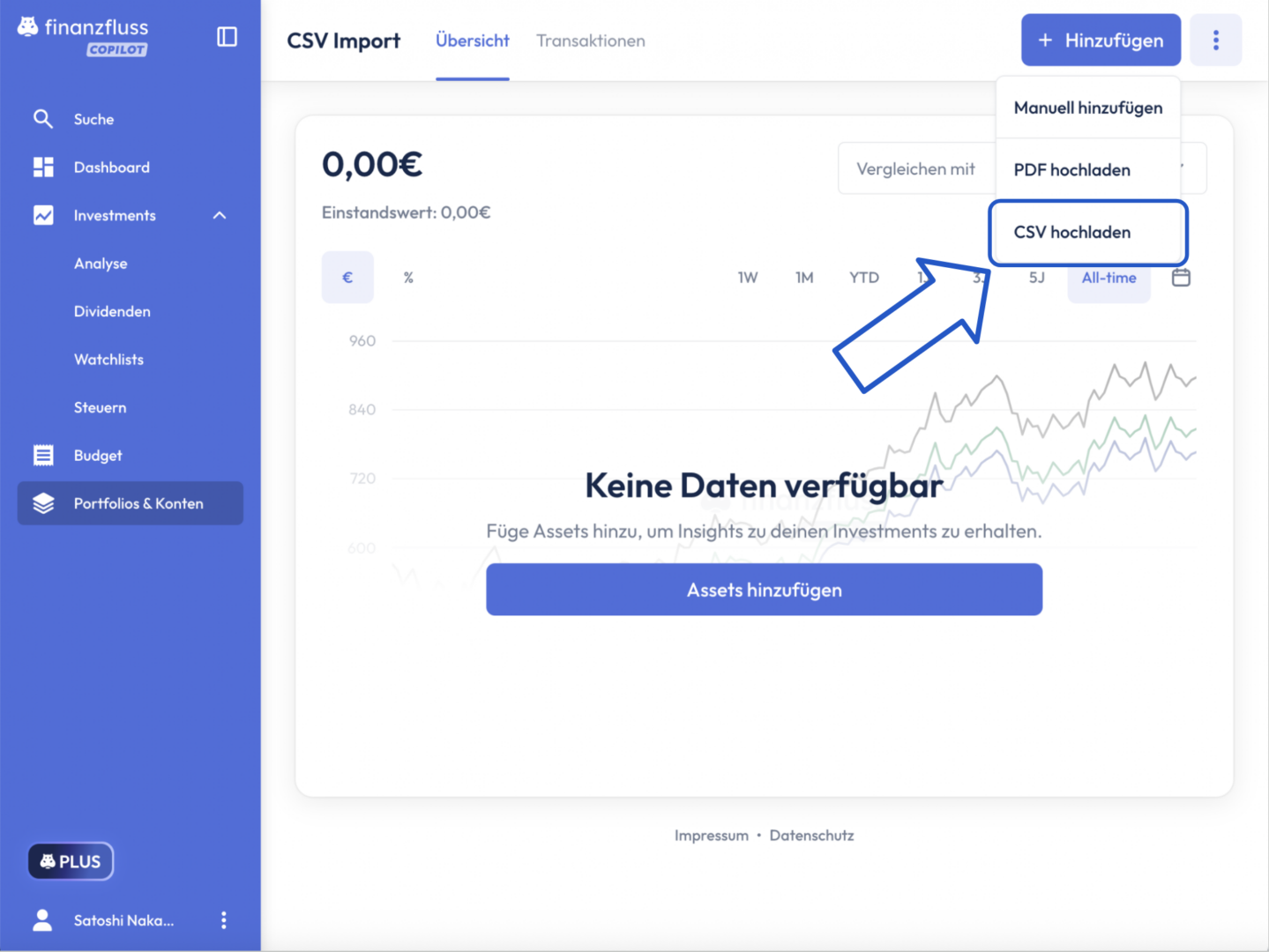
Wähle das Depot aus für welches du den Import machen möchtest und klicke oben rechts auf "Hinzufügen" und dann auf den Reiter „CSV hochladen“.
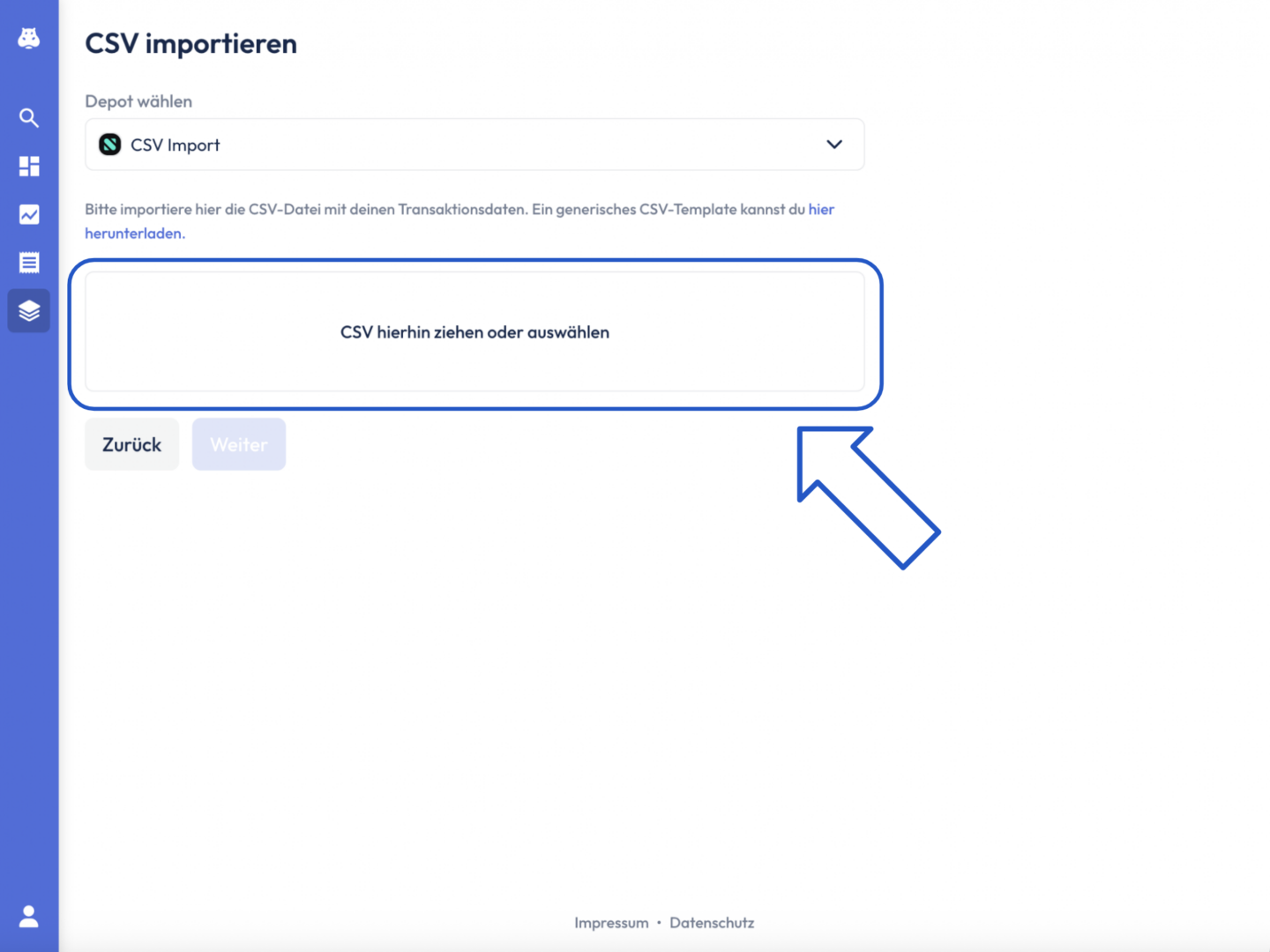
Füge nun deine CSV Datei in das Upload Feld ein, indem du entweder auf das Feld klickst, die CSV Datei in dem Dateiauswahldialog auswählst und dann hochlädst oder indem du sie per Drag and Drop in das Feld ziehst und sie so hochlädst.
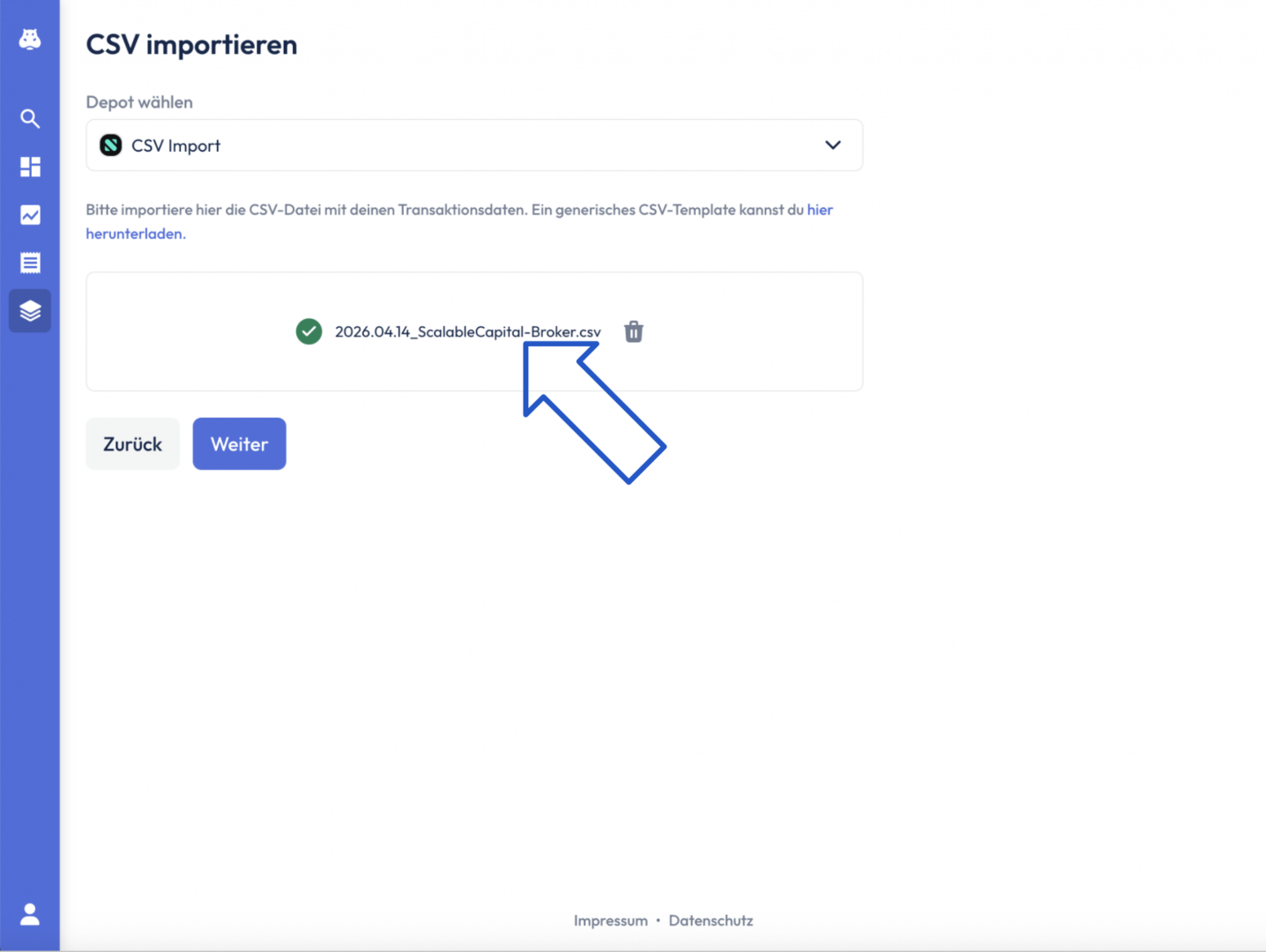
Sobald ein grüner Haken erscheint, wurde die Datei erfolgreich erkannt, und du kannst auf „Weiter“ klicken.
Transaktionsübersicht überprüfen
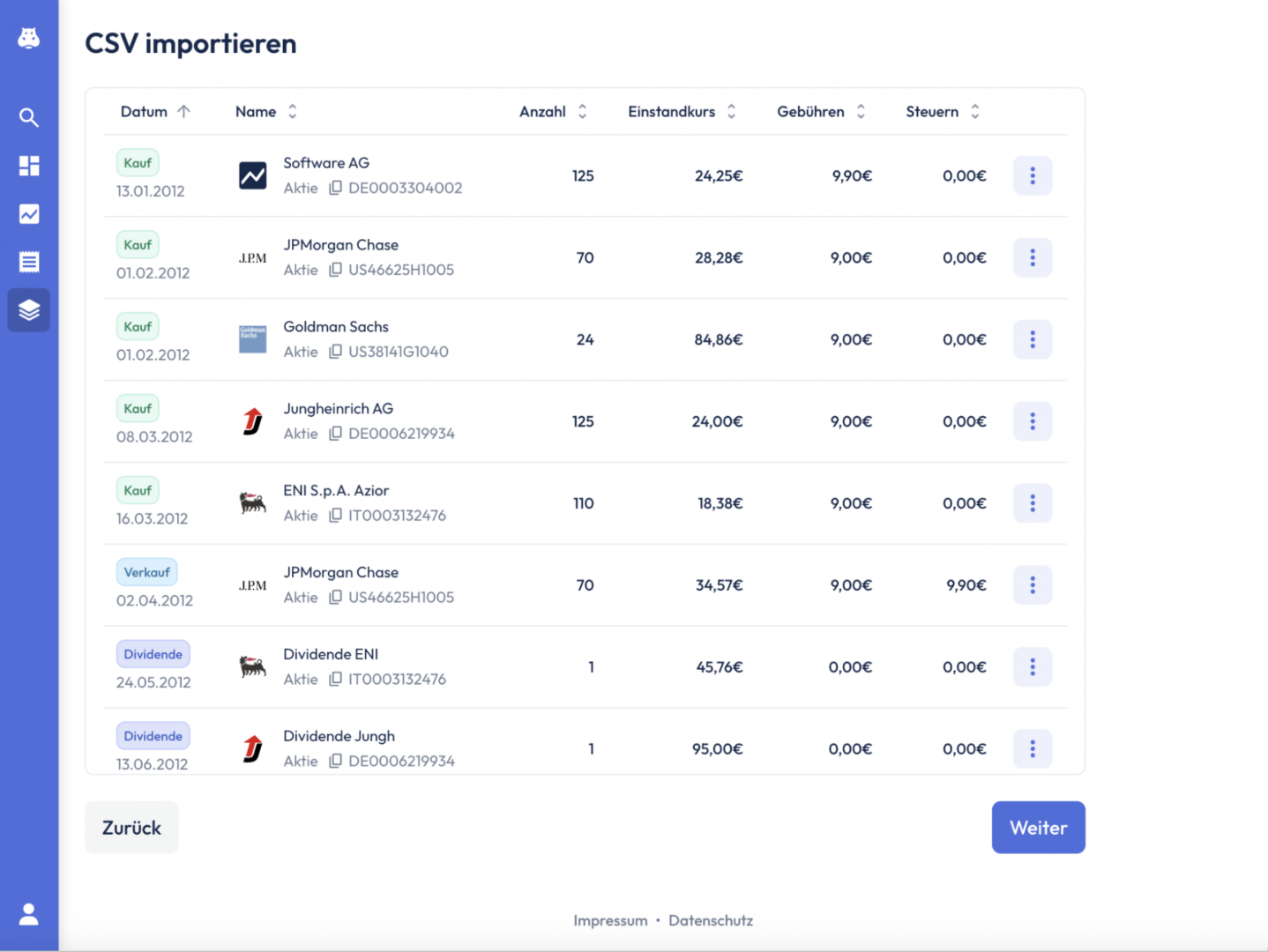
Nach dem Import wird dir eine Übersicht aller Transaktionen angezeigt. Überprüfe die Daten: Klicke auf das blauen 3 Punkte Feld, um Transaktionen anzupassen, oder entferne fehlerhafte Transaktionen direkt aus der Liste. Wenn alle Daten korrekt sind, klicke auf „Weiter“, um die Transaktionen in dein Portfolio zu importieren.
Portfolio-Übersicht im Finanzfluss Copilot
Nach dem Import springst du automatisch in dein Portfolio und siehst den aktuellen Wert, den Einstandskurs sowie eine vollständige Liste der Buchungen. In der Übersicht „Portfolios und Konten“ wird dein neues Portfolio zusammen mit einem Verrechnungskonto angezeigt.
Generisches Format
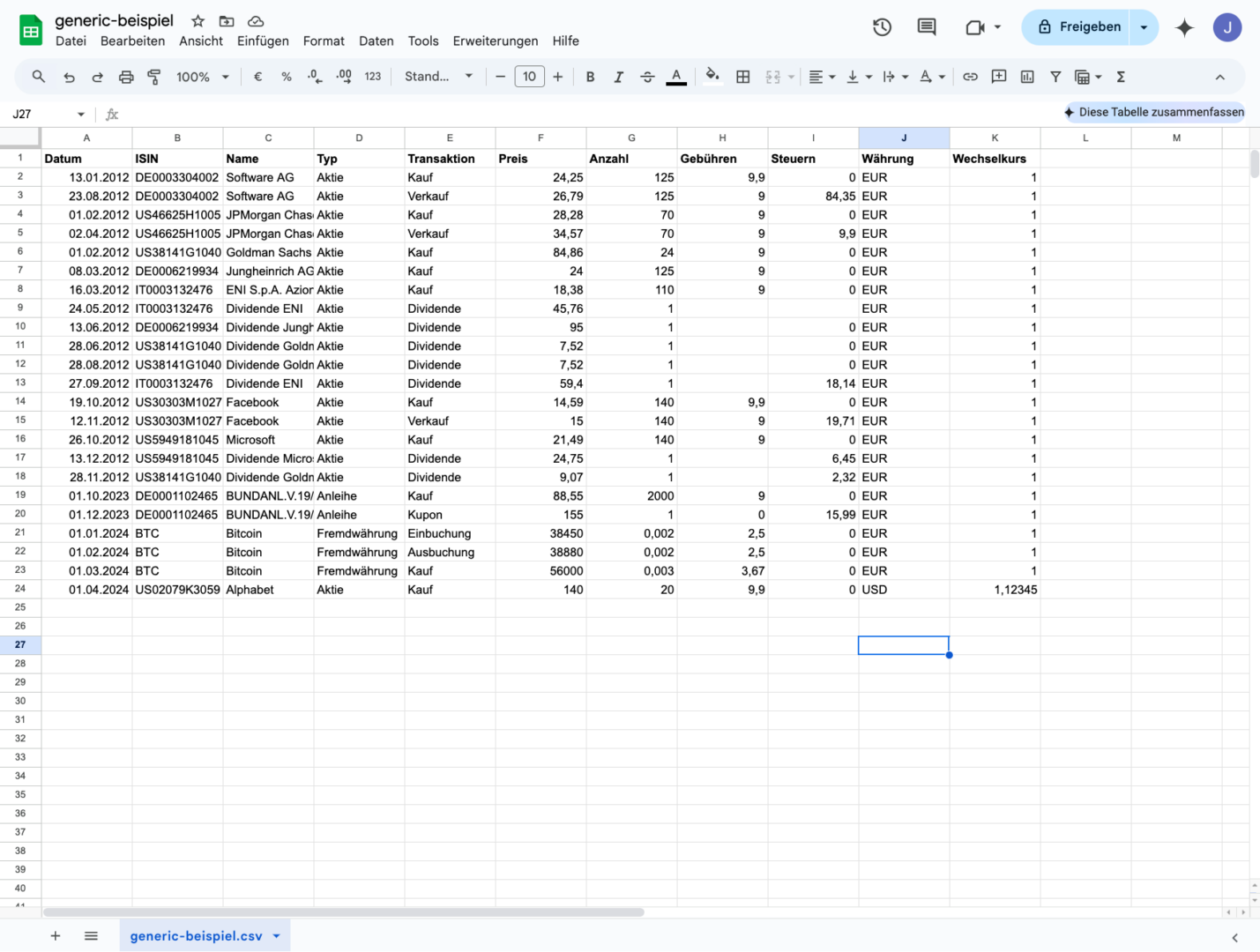
Das generische Beispiel hier dient als Formatierungshilfe. Stelle sicher, dass deine Datei strukturiert ist wie auf dem Screenshot unten. Die Beispieldatei für das generische Format kannst du auch zur Referenz hier herunterladen.
Beim generischen Format der CSV ist es wichtig, auf verschiedene Aspekte der Formatierung zu achten, bevor du die Datei importieren kannst. Zunächst solltest du sicherstellen, dass es sich um eine CSV-Datei handelt und nicht um eine Excel-Datei im .xlsx-Format. Des Weiteren muss die CSV-Datei im UTF-8-Format gespeichert sein und Semikolons als Trennzeichen verwenden. Diese Punkte sind entscheidend für einen reibungslosen Import der Datei.
Ansonsten verläuft der Import bei dem generischen Format genau wie bei dem Scalable Capital Beispiel ab.
Wie erhalte ich eine CSV im UTF-8-Format (Excel)
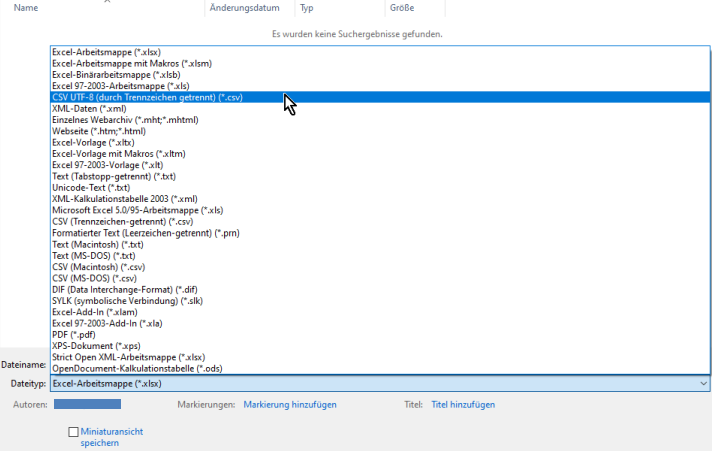
Um eure Excel-Datei in eine CSV im UTF-8-Format umzuwandeln, müsst ihr sie im korrekten Format speichern. Wählt dazu beim Speichern die Option "CSV UTF-8 (durch Trennzeichen getrennt)". Falls ihr diese Option nicht sehen solltet, könnt ihr die Excel-Datei auch exportieren und den Dateityp auf CSV UTF-8 setzen (Datei - Exportieren - Dateityp ändern).
Wie erhalte ich eine CSV im UTF-8-Format (Google Sheets)
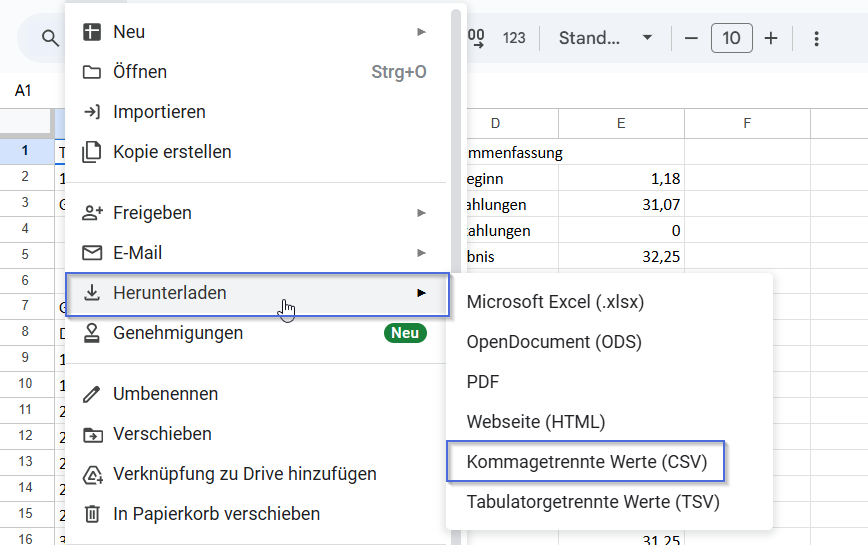
Bei Google Sheets könnt ihr die Datei einfach herunterladen und "Kommagetrennte Werte (CSV)" wählen, Google Sheets nutzt standardmäßig UTF-8 Enkodierung.