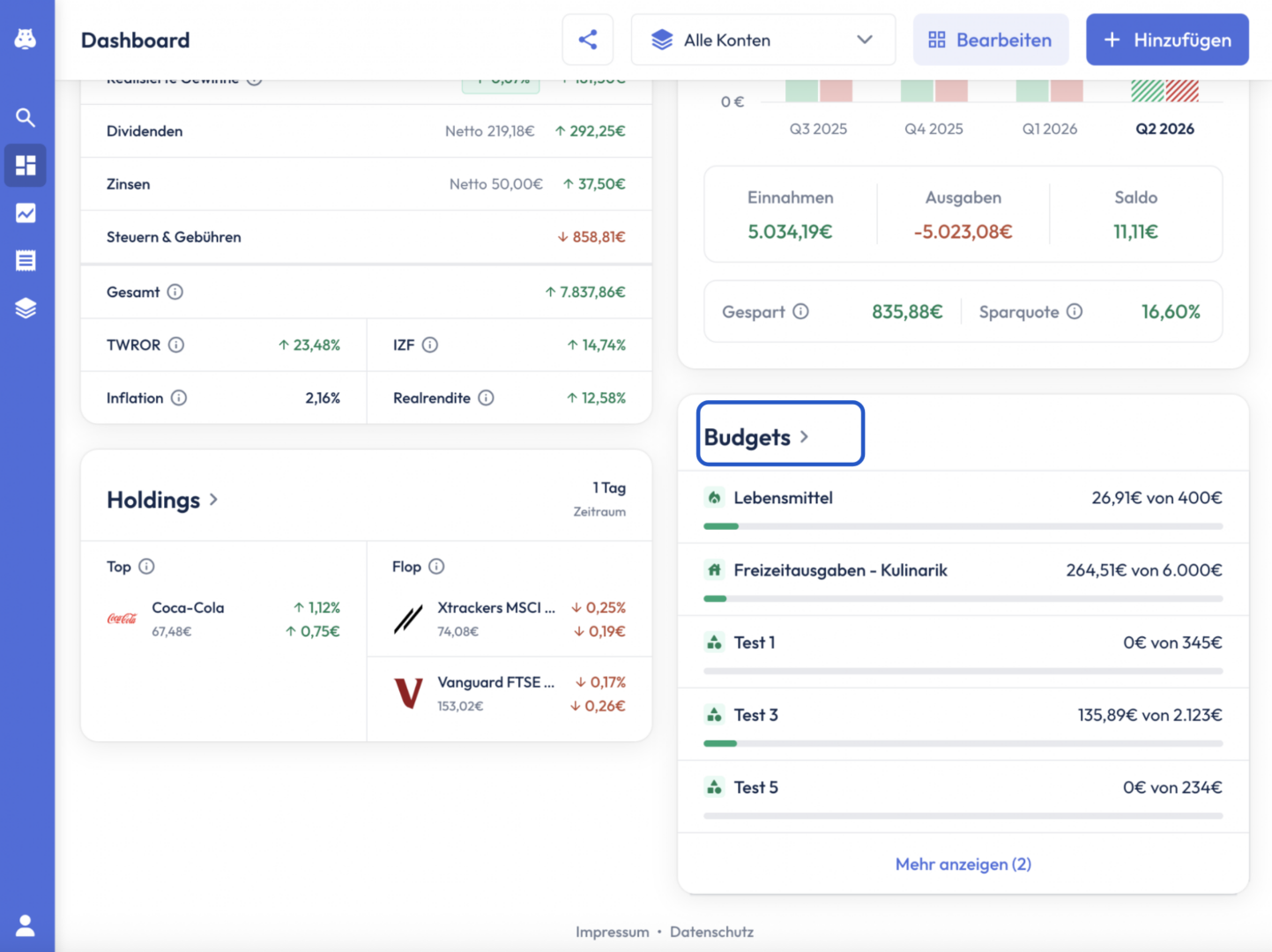
Dashboard
💡
💭
Wo finde ich das Dashboard?
Das Dashboard erreichst du über das Seitenmenü des Copilot, indem du auf „Dashboard" klickst. Es ist der erste Einstiegspunkt, wenn du den Copilot öffnest.
Das Dashboard individuell anpassen
Das Besondere am Dashboard des Copilot ist, dass es sich ganz an deine persönlichen Bedürfnisse anpassen lässt. Du entscheidest selbst, welche Karten du sehen möchtest und welche nicht. Einzelne Karten lassen sich jederzeit entfernen oder wieder hinzufügen. Darüber hinaus kannst du die Reihenfolge der Karten frei verändern und sie so anordnen, wie es für dich am sinnvollsten ist.
So hast du die Möglichkeit, dein Dashboard ganz nach deinen Vorstellungen zu gestalten und auf einen Blick immer genau das zu sehen, was für dich wirklich relevant ist. So funktioniert's:
In der oberen rechten Ecke des Dashboards findest du das Feld „Bearbeiten". Ein Klick darauf öffnet das Pop-up-Fenster „Dashboard bearbeiten", in dem du alle Anpassungen vornehmen kannst.
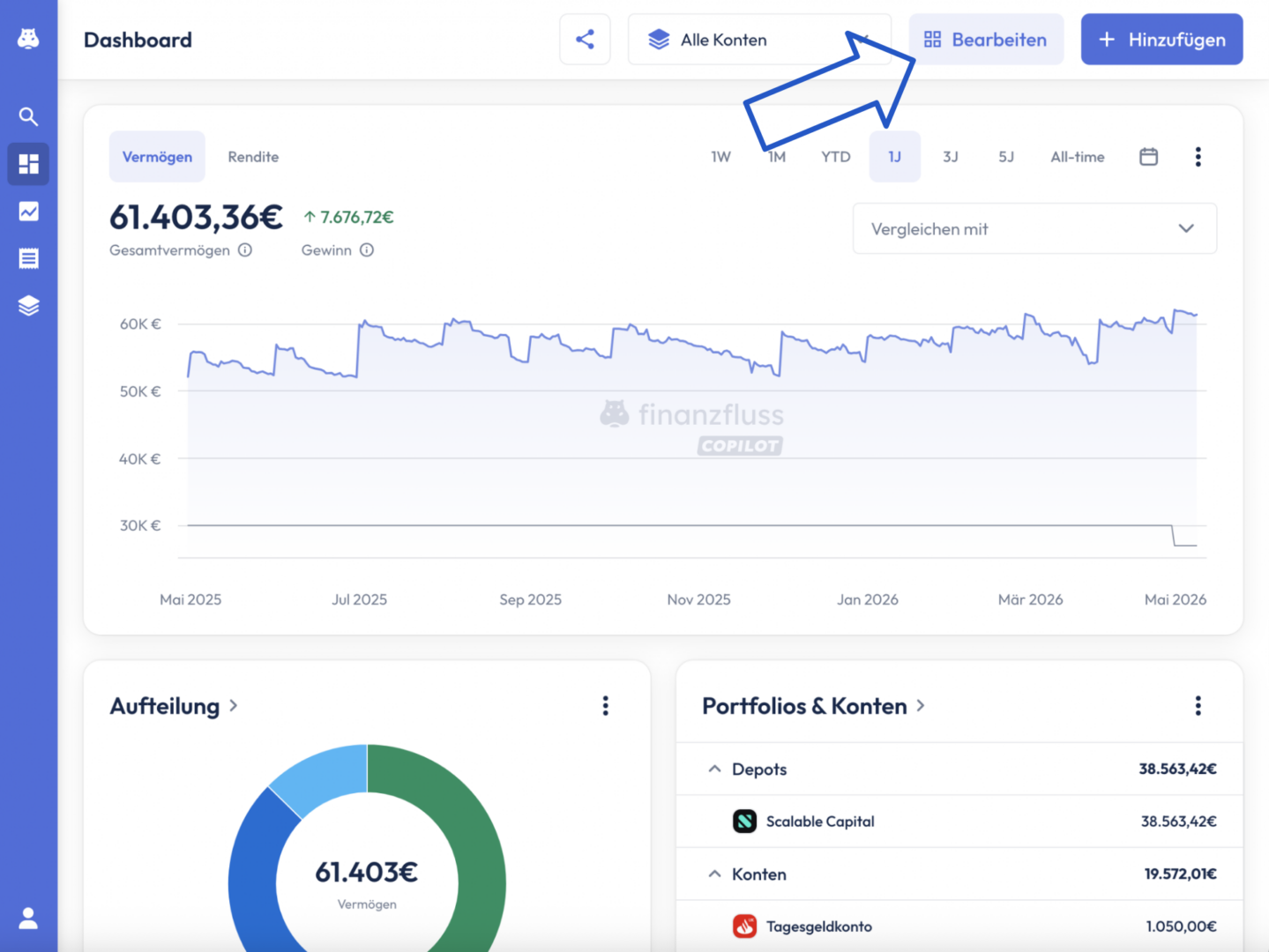
Was lässt sich bearbeiten?
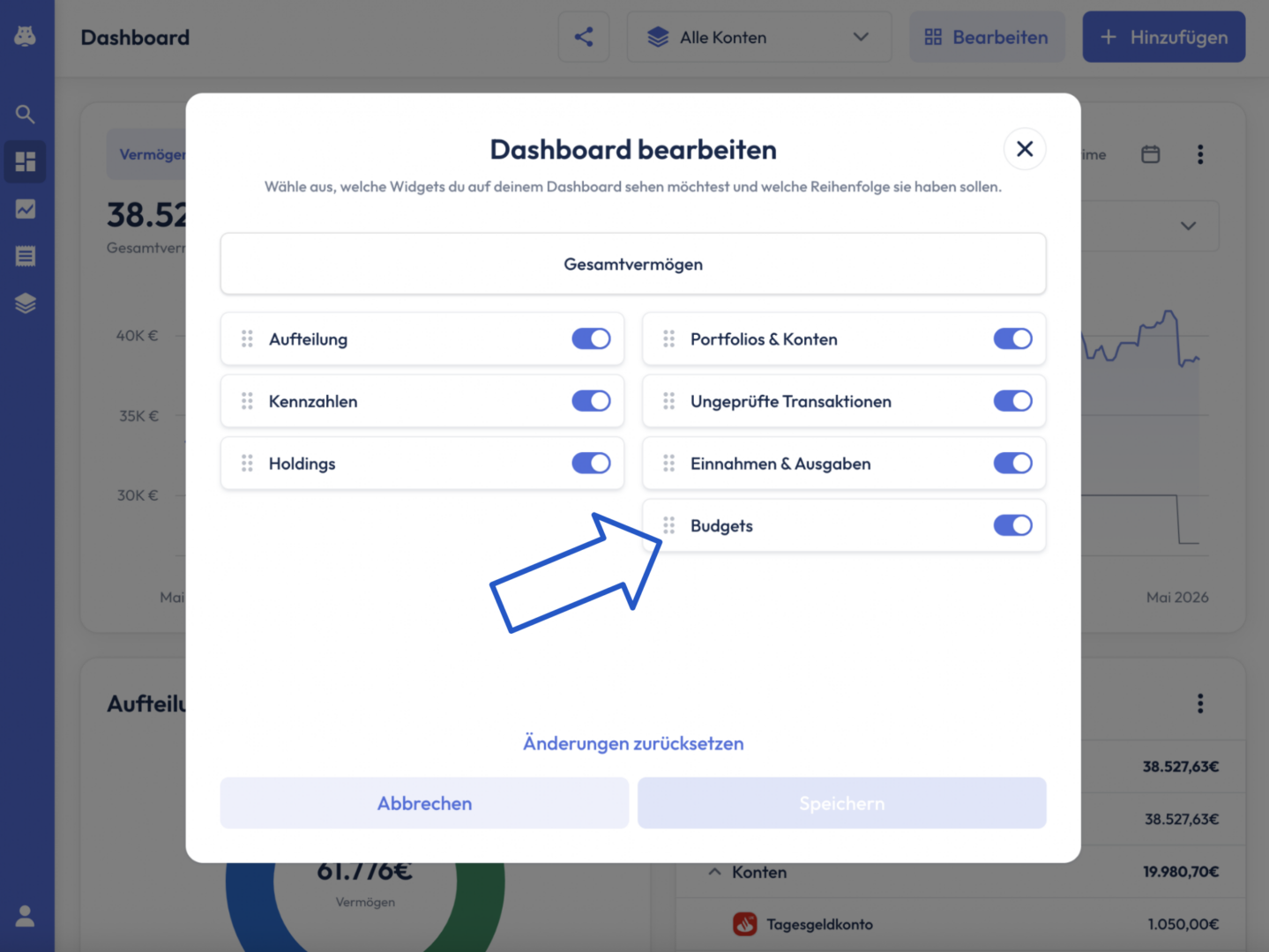
Die oberste Karte „Gesamtvermögen" ist fest verankert. Ihre Position kann nicht verändert werden und sie lässt sich auch nicht ausblenden. Alle weiteren Karten darunter kannst du jedoch frei anpassen. Die Reihenfolge der Kästen im Pop-up-Fenster entspricht dabei genau der Anordnung, die sie auch auf deinem Dashboard einnehmen.
Reihenfolge der Karten ändern
Um die Position einer Karte zu verändern, fahre mit der Maus über die sechs grauen Punkte, die sich auf jeder Kachel befinden. Halte dann die linke Maustaste gedrückt und ziehe die Kachel an die gewünschte Stelle. Lässt du die Maustaste los, wird die Kachel dort platziert. Auf dem Dashboard ist die entsprechende Karte nun auch an dieser neuen Stelle zu finden.
Beispiel: Wenn dir dein Budget wichtiger ist als die Aufteilung deines Gesamtvermögens, kannst du die Budget-Karte einfach über die Aufteilungs-Karte ziehen.
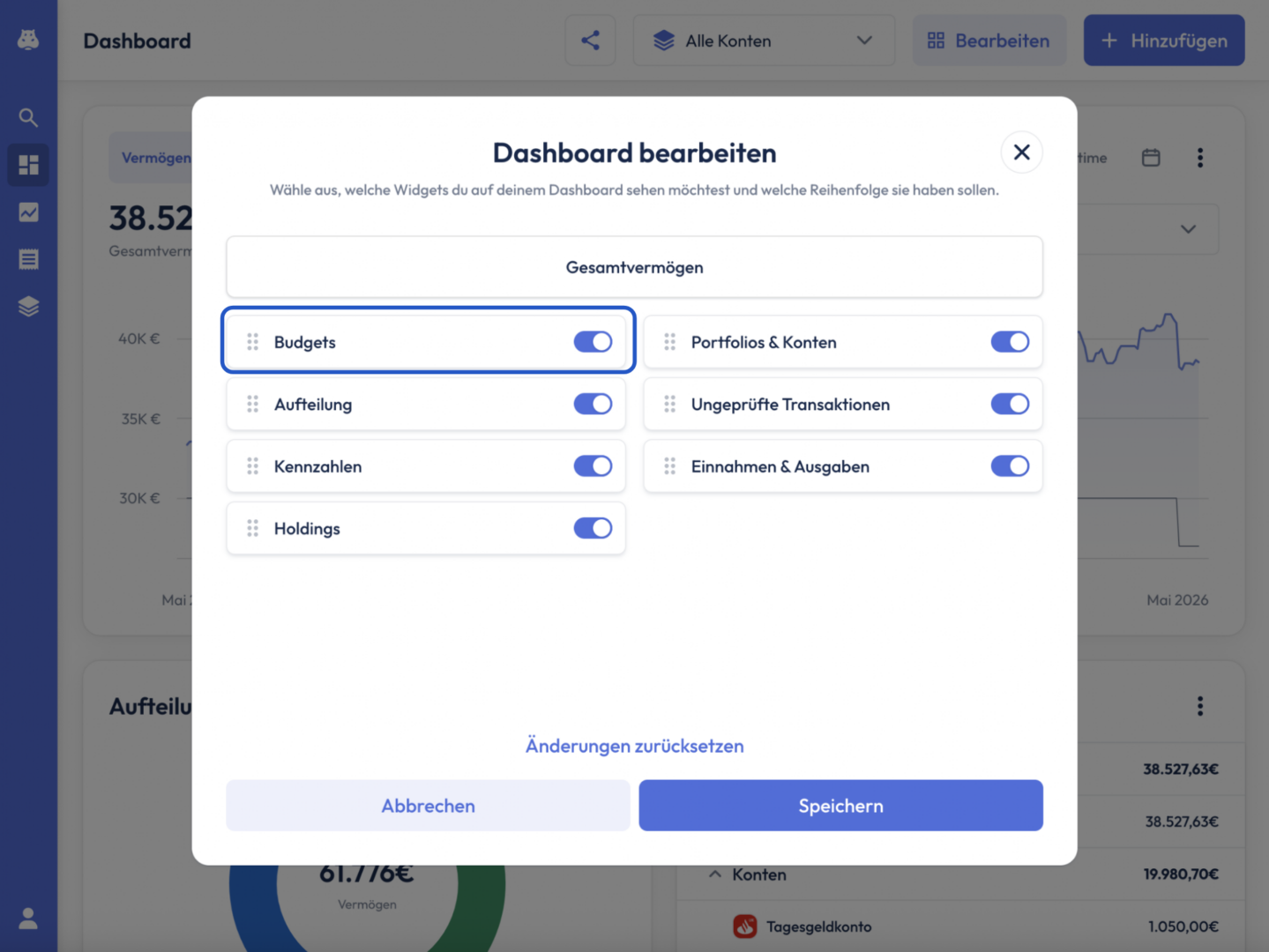
Nach dem Loslassen erscheint die Budget-Karte direkt unterhalb der Gesamtvermögensansicht, ganz oben links auf deinem Dashboard, über der "Aufteilung" Karte.
Karten ein- und ausblenden
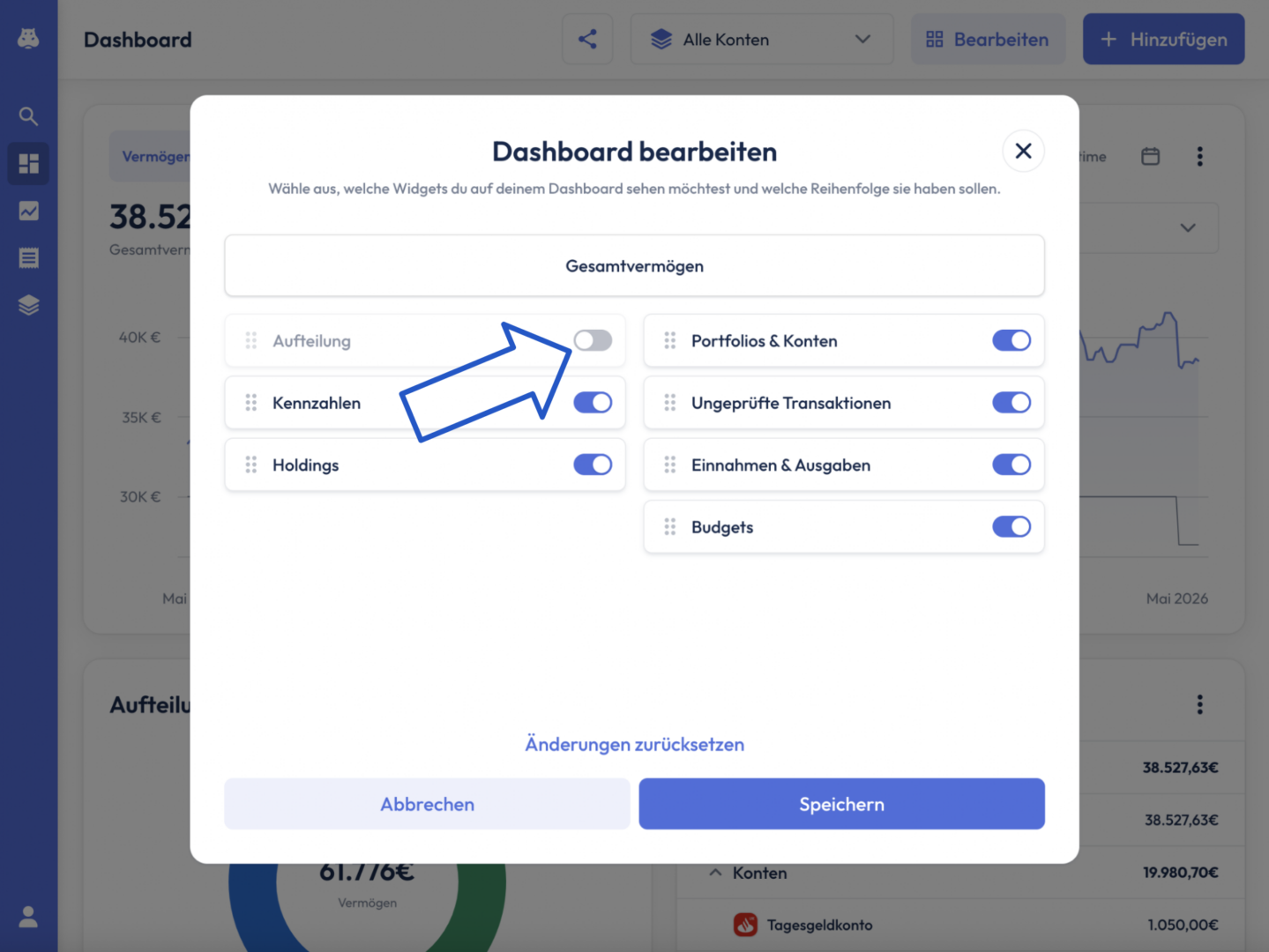
Standardmäßig sind alle Karten aktiviert und werden auf dem Dashboard angezeigt - erkennbar daran, dass alle Schieberegler im Pop-up-Fenster blau sind. Möchtest du eine bestimmte Karte ausblenden, klicke einfach auf den blauen Schieberegler am rechten Rand der entsprechenden Kachel.
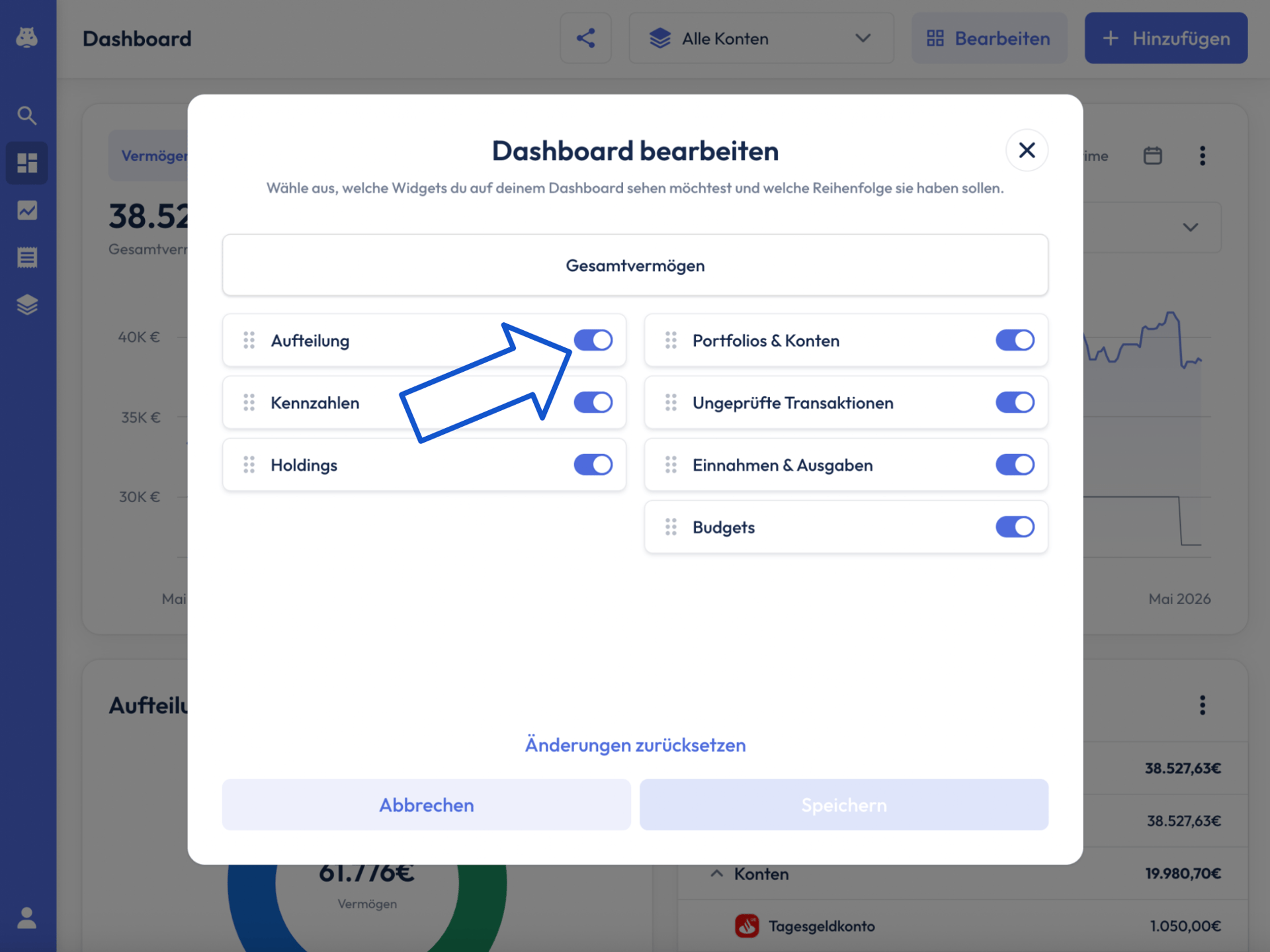
Die Kachel wird daraufhin ausgegraut und die entsprechende Karte auf deinem Dashboard nicht mehr angezeigt. Möchtest du die Karte zu einem späteren Zeitpunkt wieder einblenden, klicke erneut auf den Schieberegler. Die Karte wird sofort wieder aktiviert und auf dem Dashboard angezeigt.
Änderungen speichern oder zurücksetzen
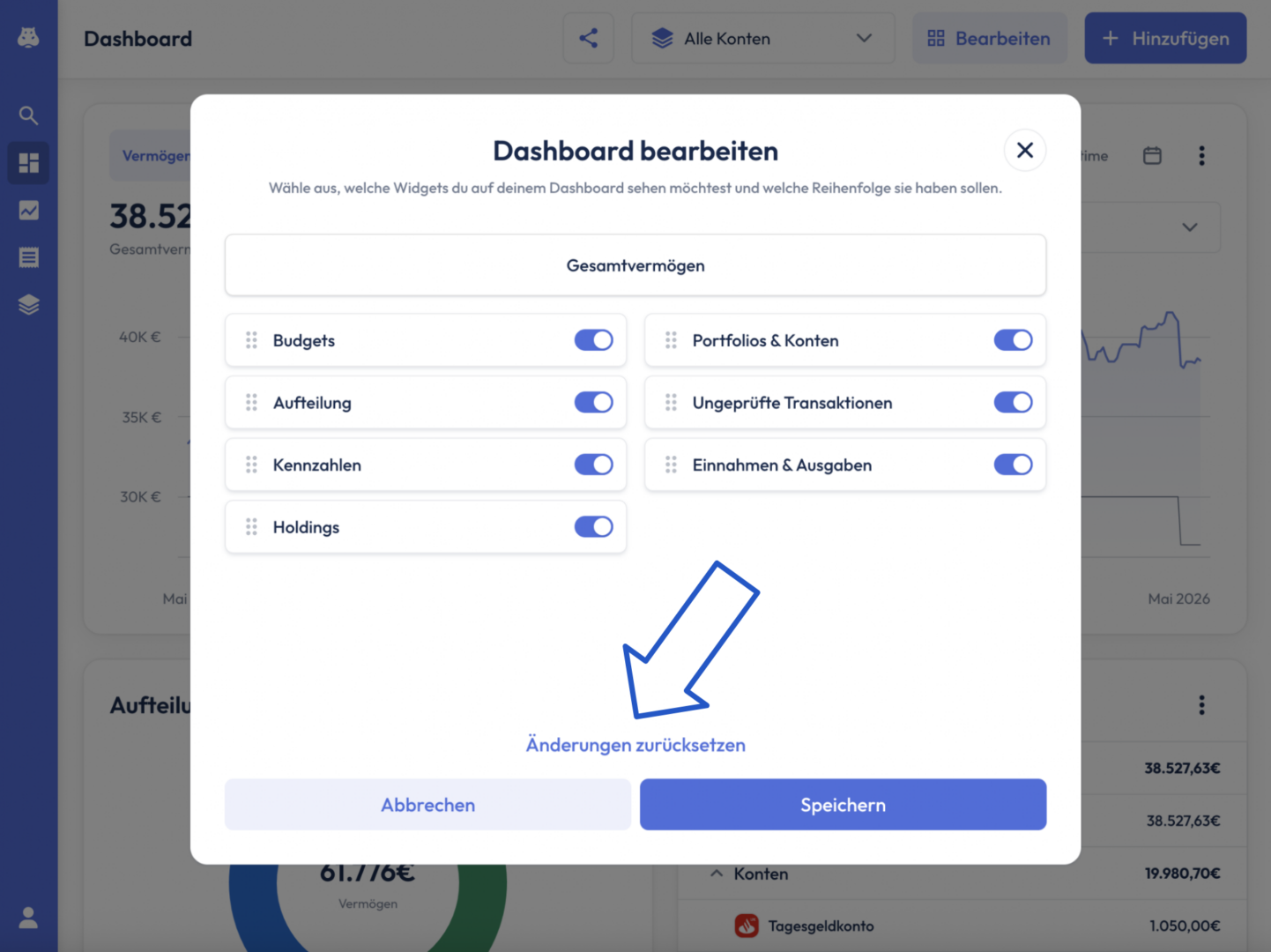
Hast du alle gewünschten Anpassungen vorgenommen, klicke auf „Speichern". Das Pop-up-Fenster schließt sich und du gelangst automatisch zurück auf dein individuell gestaltetes Dashboard. Möchtest du alle vorgenommenen Änderungen verwerfen und zur ursprünglichen Standardansicht zurückkehren, klicke in dem geöffneten Pop-up-Fenster „Dashboard bearbeiten" auf „Änderungen zurücksetzen". Mit einem Klick wird die Standardansicht des Dashboards wiederhergestellt.
💭
Navigationsleiste oben
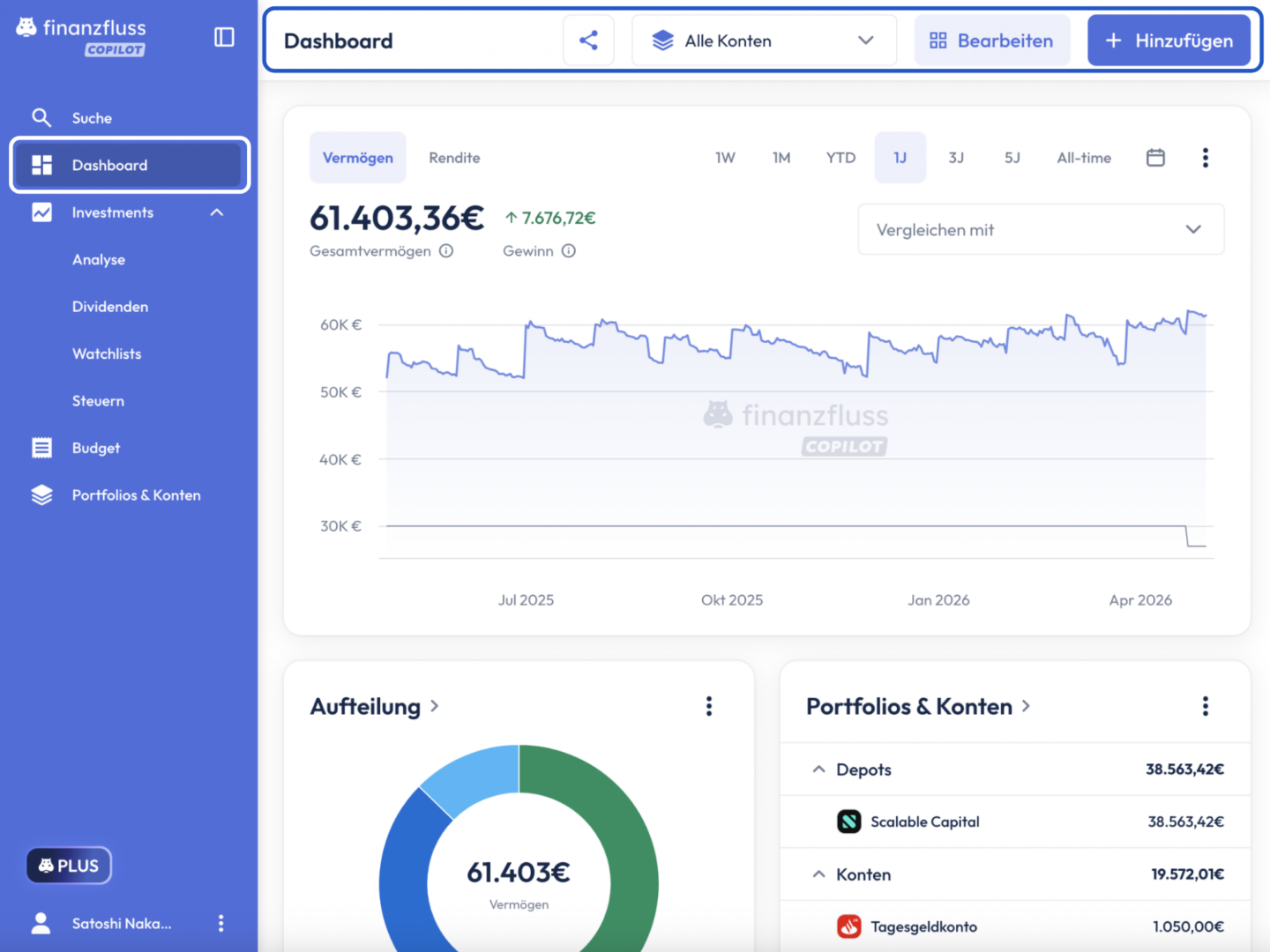
Die Navigationsleiste oben rechts bietet dir drei Funktionen:
- Teilen: Über den Teilen-Button kannst du deine Investmentwerte und die Werte deiner Verrechnungskonten teilen. Auch eine Budget-Übersicht inklusive des Sankey-Diagramms lässt sich teilen, ohne dass dabei deine Transaktionsdetails sichtbar werden.
- Alle Konten: Über dieses ausklappbare Menü legst du fest, welche Konten und Depots im Dashboard-Graphen berücksichtigt werden sollen. Du kannst entweder mit einem Klick auf „Alle Konten" alle auf einmal auswählen oder die gewünschten Konten und Depots einzeln manuell anklicken.
- Hinzufügen: Über dieses Feld kannst du neue Assets jeglicher Art in Form von neuen Portfolios hinzufügen, wahlweise per automatischem oder manuellem Import.
Vermögensentwicklung und Rendite
Im oberen Bereich des Dashboards, direkt unterhalb der Navigationsleiste, findest du einen Graphen, der dir die Entwicklung deines Gesamtvermögens über die Zeit abbildet. Über die Reiter „Vermögen" und „Rendite" kannst du zwischen der absoluten Wertentwicklung in Euro und der prozentualen Rendite wechseln.
Vermögens-Ansicht
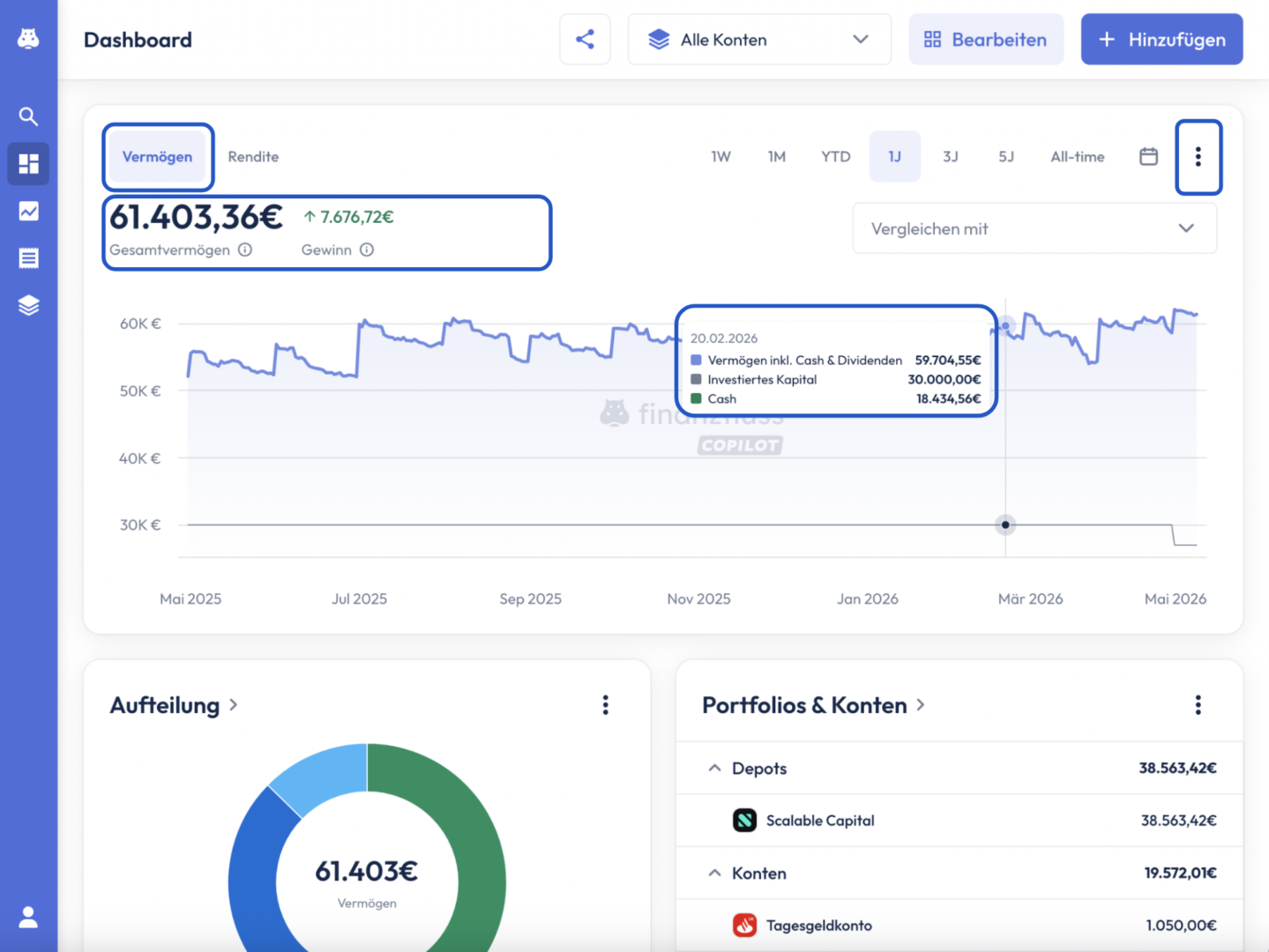
Diese Ansicht bildet die absolute Wertentwicklung deines Gesamtvermögens ab.
Über dem Graphen selbst werden dir zwei wichtige Kennzahlen angezeigt: Ganz links siehst du dein aktuelles Gesamtvermögen, wahlweise inklusive oder ohne Barvermögen. Die Zahl daneben zeigt dir deinen Kursgewinn vom Beginn des gewählten Zeitraums bis
zum heutigen oder einem von dir ausgewählten Tag als absoluten Eurobetrag an. Der Kursgewinn ergibt sich aus der Wertveränderung deiner Vermögenswerte abzüglich deiner Ein- und Auszahlungen.
Wenn du mit der Maus über den Graphen fährst, werden dir alle drei Kennzahlen - investiertes Kapital, Vermögen und Cash - tagesgenau übereinander in einer Infobox angezeigt. Der graue Graph repräsentiert dein investiertes Kapital, der blaue Graph dein aktuelles Vermögen. Das jeweilige Datum wird im oberen Bereich der Box in grau eingeblendet.
Du kannst über das Drei-Punkte-Menü auswählen, ob du dein Gesamtvermögen inklusive Cash, Zinsen und Dividenden oder exklusive dieser Werte anzeigen lassen möchtest.
Rendite-Ansicht
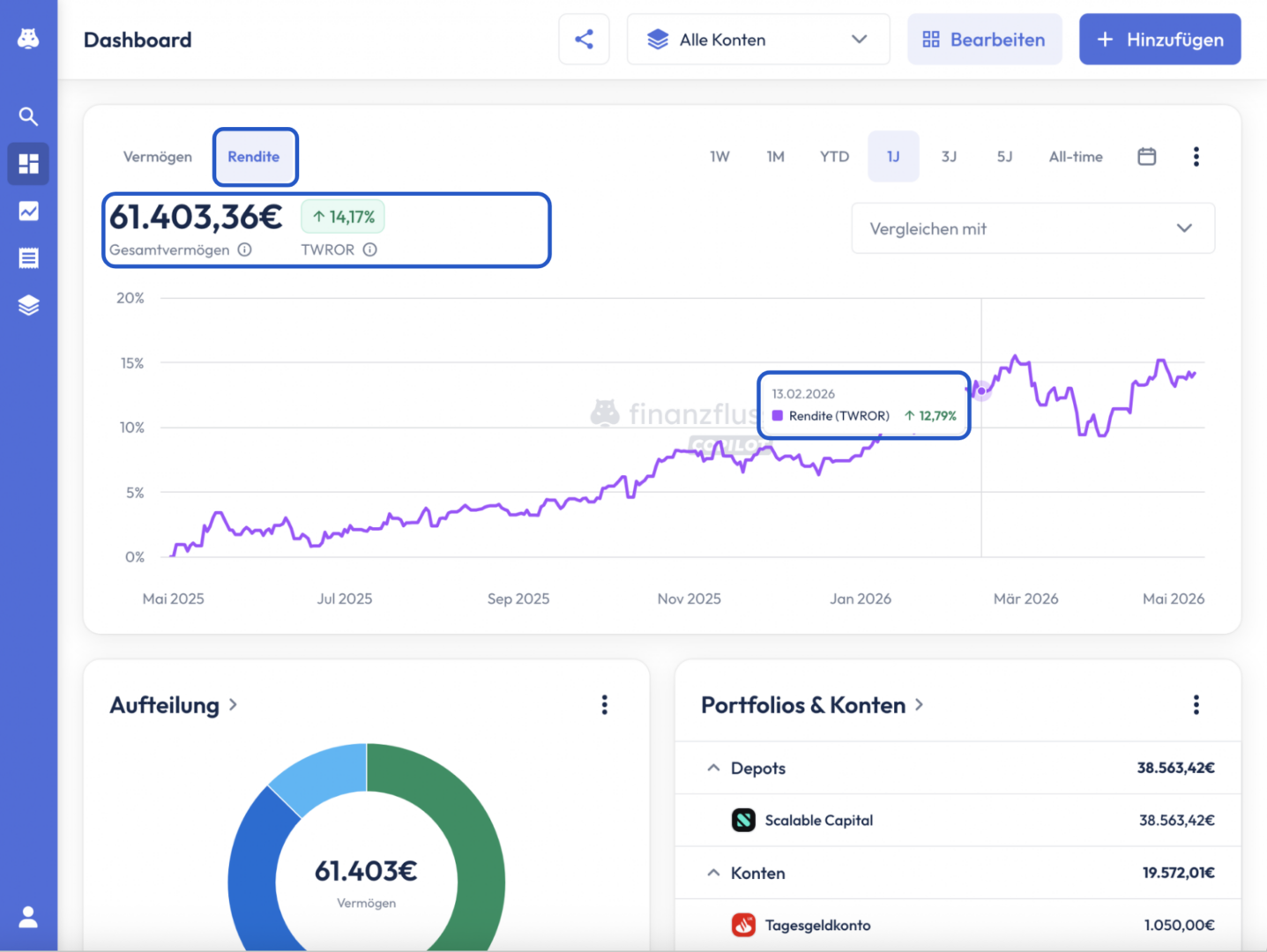
Die wichtigste Kennzahl in dieser Ansicht ist die Prozentzahl links oberhalb am Graphen. Sie zeigt dir deine zeitgewichtete Rendite (TWROR) für den gewählten Zeitraum. Vereinfacht gesagt gibt diese Kennzahl die Rendite deines Portfolios über den betrachteten Zeitraum an, wobei deine Investitionszeitpunkte herausgerechnet werden.
Somit kannst du die TWROR gut dafür verwenden, deine Performance mit anderen Indizes zu vergleichen. Auch hier kannst du mit der Maus über den Graphen fahren, dir wird dann für jeden Tag der entsprechende TWROR-Wert angezeigt.
Über das Drei-Punkte-Menü in der Rendite-Ansicht kannst du außerdem auswählen, ob Cash- und Dividendenausschüttungen bei der Berechnung der TWROR berücksichtigt werden sollen oder nicht.
Zeitraum
Den angezeigten Zeitraum passt du oben rechts am Graphen an. Zur Auswahl stehen 1W, 1M, YTD, 1J, 3J, 5J sowie die gesamte verfügbare Historie „All-Time". Über den Kalender-Button kannst du außerdem einen individuellen Zeitraum auf den Tag genau festlegen.
Vergleich mit Index oder anderen Vermögenswerten
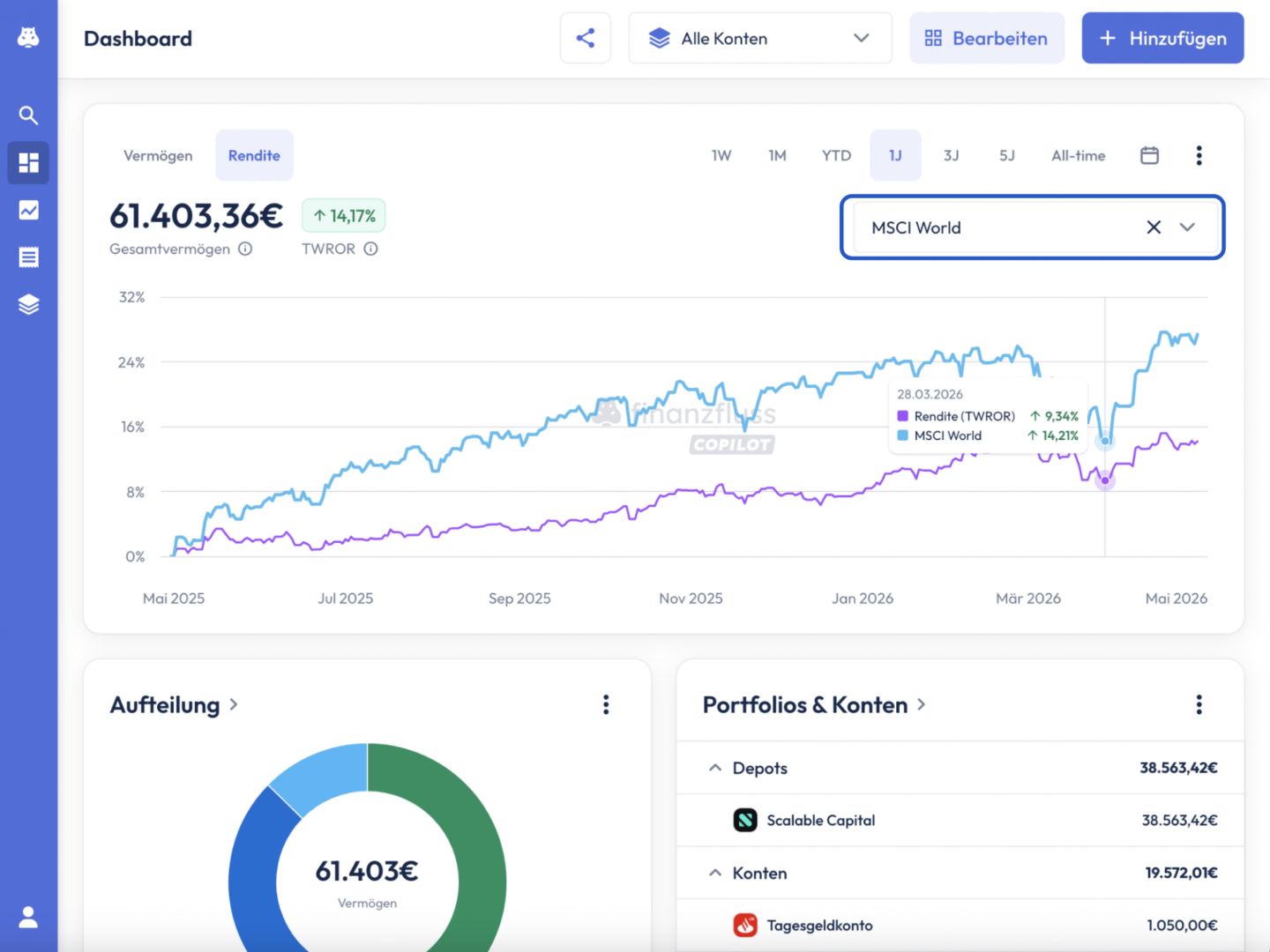
Wenn du die Performance deines Portfolios mit der Performance anderer Wertpapiere und Indizes vergleichen möchtest, kannst du das über die Funktion „Vergleichen mit" machen. Hier werden zunächst die bekanntesten Indizes wie der MSCI ACWI oder der S&P 500 angezeigt. Du kannst über die Suchfunktion aber auch andere Vergleichsindizes auswählen. Der Chart wechselt nach der Auswahl automatisch auf „%", also die TWROR, da ein Vergleich nur über diese Kennzahl Sinn ergibt. Wie du diesen Vergleich richtig interpretierst, erfährst du hier.
Aufteilung
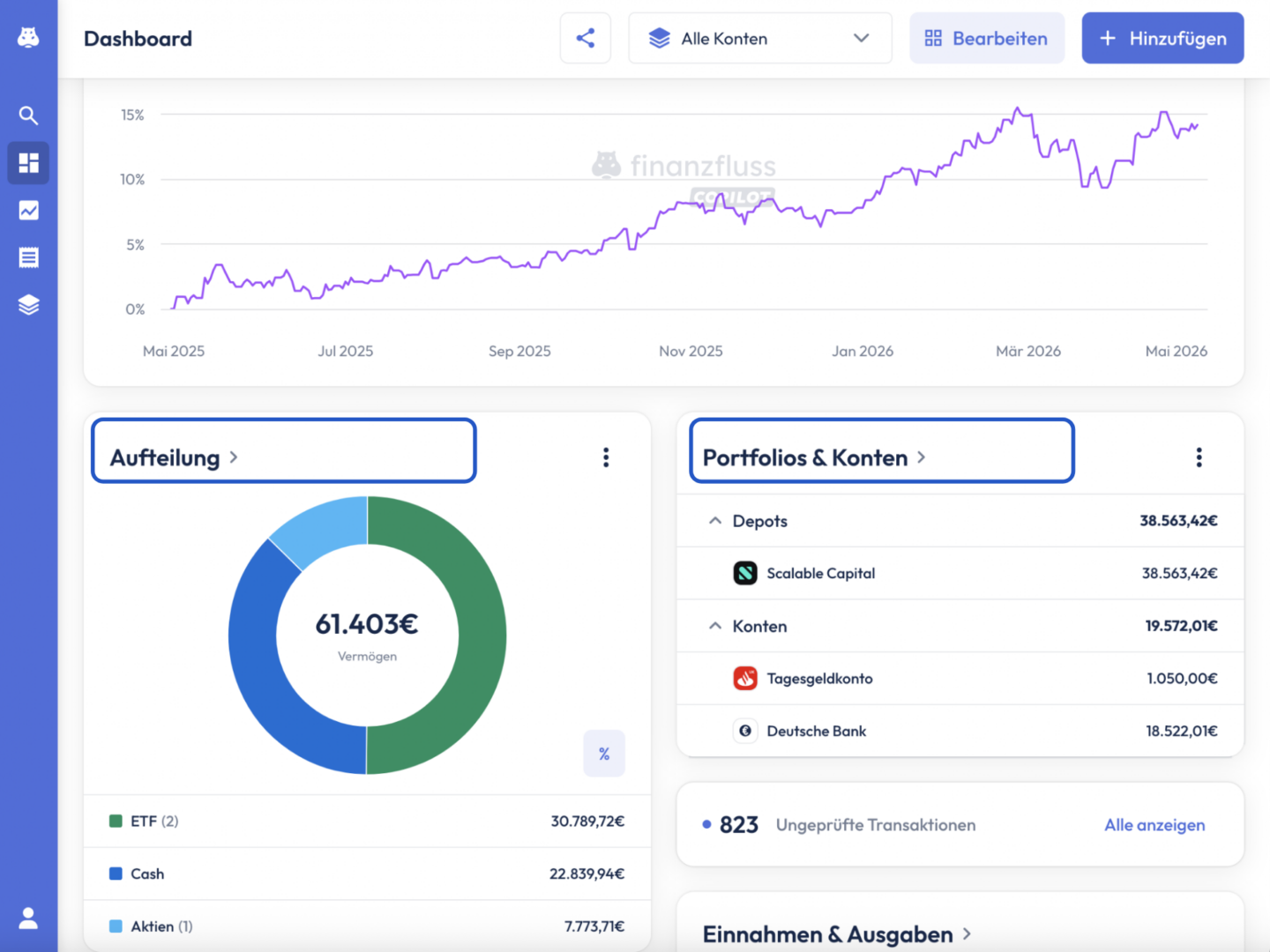
Das Donut-Diagramm zeigt dir, wie sich dein Vermögen auf verschiedene Anlageklassen verteilt, zum Beispiel Aktien, ETFs und Cash. Unterhalb des Diagramms siehst du in einer Tabelle für jede Kategorie den absoluten Wert in Euro.
Die Kennzahl in der Mitte des Diagramms ist dein gesamtes Vermögen, also die Summe aller Anlageklassen inklusive deines Cashbestands. Möchtest du Cash aus der Ansicht ausschließen, klicke auf das Drei-Punkte-Menü und entferne den Haken bei „inkl. Cash".
Über das Prozent-Symbol unten rechts auf der Karte kannst du zwischen der Anzeige in Euro und der prozentualen Aufteilung wechseln. In der prozentualen Darstellung siehst du in der Tabelle auf einen Blick, zu wie viel Prozent dein Vermögen aus welcher Anlageklasse besteht.
Ein Klick auf „Aufteilung" oben links auf der Karte führt dich direkt zum Übersicht-Bereich des Investment-Abschnitts.
Portfolios & Konten
In dieser Karte siehst du alle deine verknüpften Depots und Konten mit den jeweiligen aktuellen Salden. Depots und Konten werden dabei getrennt aufgeführt. Du kannst die Übersicht für Depots und Konten innerhalb der Karte individuell auf- und zuklappen.
Unterhalb der Portfolios & Konten-Karte wird dir außerdem angezeigt, ob ungeprüfte Transaktionen vorliegen, die noch zugeordnet werden müssen. Über „Alle anzeigen" gelangst du direkt zur entsprechenden Übersicht im Transaktionen-Tab des Budgets.
Kennzahlen
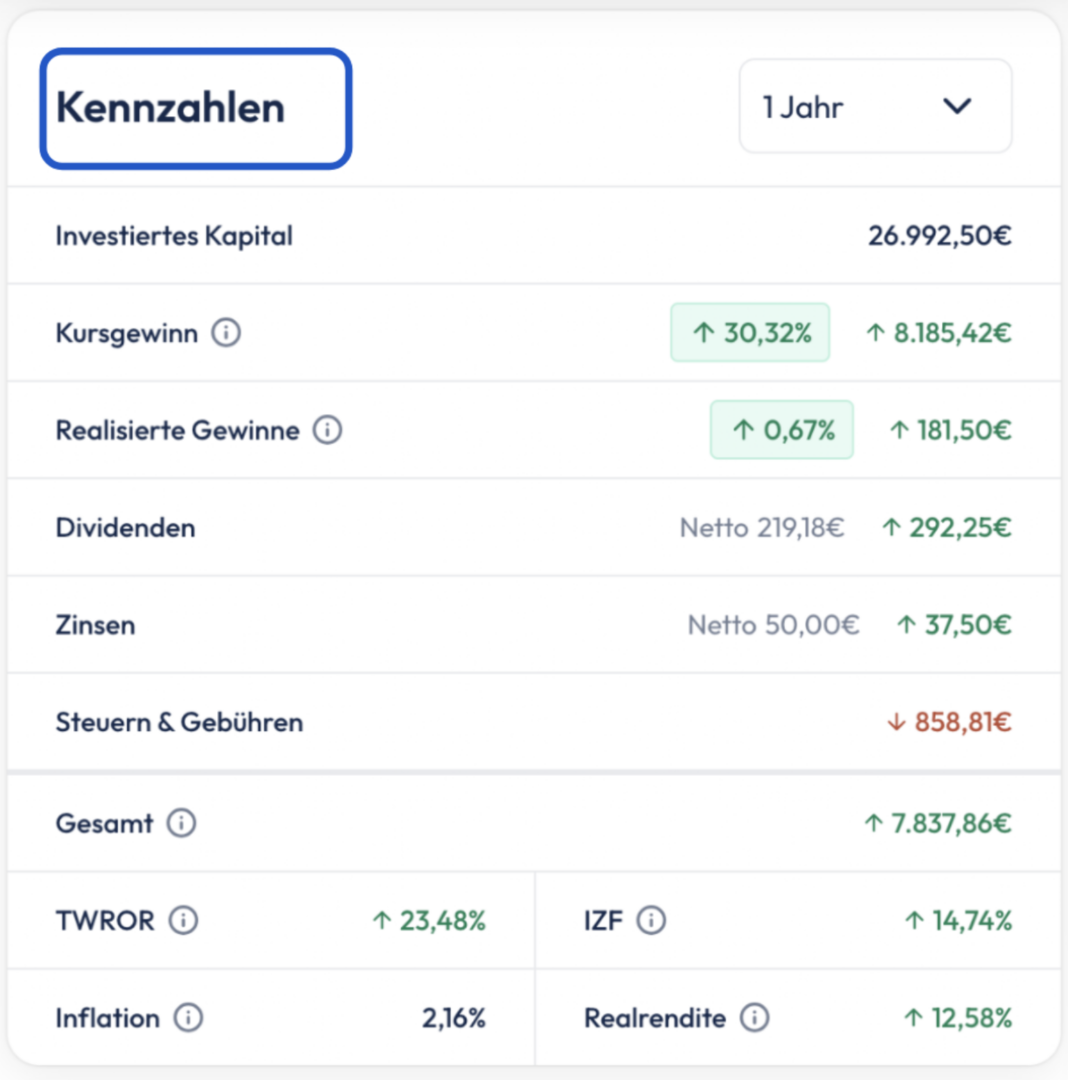
Der Kennzahlen-Bereich gibt dir einen kompakten Überblick über die wichtigsten Finanzkennzahlen deines Portfolios. Den Zeitraum der Auswertung kannst du oben rechts auf der Karte anpassen, indem du das Dropdown-Menü nutzt. Folgende Kennzahlen werden angezeigt:
Investiertes Kapital: Der Betrag, den du bisher insgesamt investiert hast.
Kursgewinn: Der Kursgewinn setzt sich aus der Differenz zwischen Holdings-Wert und investiertem Kapital zusammen. Er zeigt dir also an, wie viel dein investiertes Kapital an Wert gewonnen oder verloren hat.
Realisierte Gewinne: Dein Handelsgewinn bzw. -verlust aus bereits verkauften Vermögenswerten (vor Steuern). Wenn du vereinfacht gesagt ein Wertpapier für 100€ kaufst und es später für 110 € wieder verkaufst, liegen deine realisierten Gewinne bei 10€. Wenn du zeitgleich noch andere Wertpapiere besitzt, die ebenfalls im Wert gestiegen sind, aber noch nicht verkauft wurden, zählen diese nicht mit rein.
Dividenden: Die Summe der erhaltenen Dividendenzahlungen im gewählten Zeitraum.
Zinsen: Regelmäßige Erträge, die du für das Verleihen deines Kapitals erhältst, z.B. aus Anleihen, Tages- oder Festgeld. Im Unterschied zu Dividenden stammen Zinsen nicht aus Unternehmensgewinnen, sondern sind eine feste Vergütung.
Steuern & Gebühren: Mit dieser Kennzahl werden alle Steuern & Gebühren, die während des gewählten Zeitraums angefallen sind, summiert aufgeführt.
Rendite (IZF): Der interne Zinsfuß (IZF) gibt dir die annualisierte Rendite im betrachteten Zeitraum an. Er verändert sich also, wenn du rechts im Chart die Zeit veränderst. Da der IZF annualisiert ist, kann es sein, dass er bei sehr kleinen Zeiträumen vermeintlich unrealistische Werte annimmt. Bei der Berechnung des IZF werden unter anderem Dividenden und dein Cash berücksichtigt.
Rendite (TWROR): Im Gegensatz zum IZF berücksichtigt die TWROR (Time-Weighted Rate of Return) nicht den Zeitpunkt deiner Ein- und Auszahlungen, sondern misst die reine Wertentwicklung deiner Investments. Diese zeitgewichtete Renditezahl zeigt dir, wie gut deine Anlagen tatsächlich performt haben, berücksichtigt dabei aber auch, wie dein Kapital über verschiedene Investments verteilt war.
Inflation: Die aktuelle Inflationsrate zum Vergleich. Wir messen diese Rate anhand des Deutschen Verbraucherpreisindex (VPI).
Realrendite: Diese Kennzahl misst, wie sehr die Rendite deiner Investments tatsächlich deine Kaufkraft steigert, indem sie die Inflation berücksichtigt.
Abweichende Werte
Wieso die Werte teilweise im Dashboard von dem Investments Tab und auch deinem Broker abweichen können, erfährst du hier.
Holdings
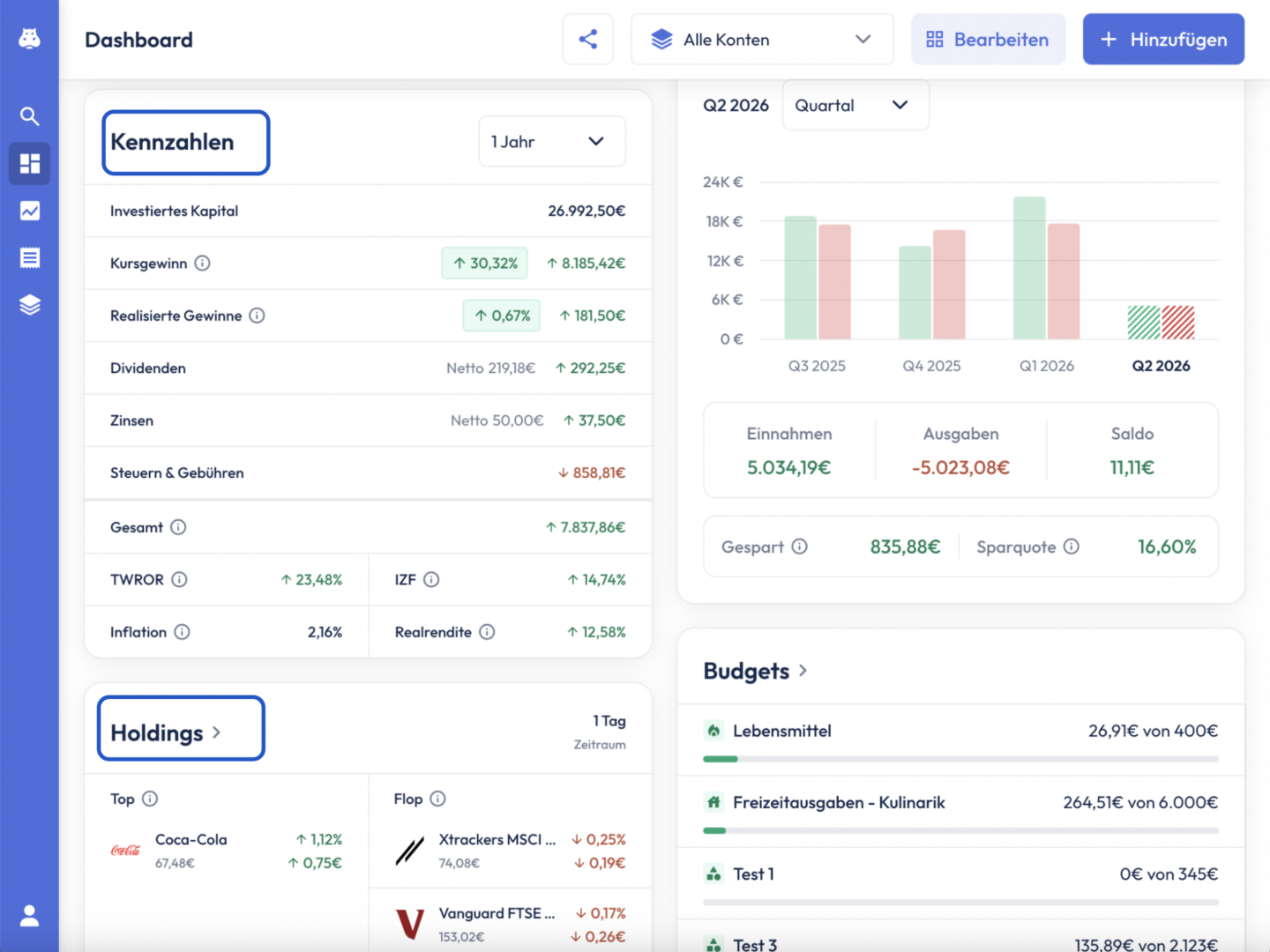
In der Holdings-Karte siehst du auf einen Blick, welche deiner Investments im Tagesvergleich am besten und welche am schlechtesten abgeschnitten haben. Die linke Spalte zeigt deine Top-Performer, die rechte Spalte deine Flop-Performer, jeweils mit aktuellem Kurs und prozentualer Veränderung. Ein Klick auf „Holdings" leitet dich direkt zum Investments-Tab weiter, wo du dir einen noch detaillierteren Überblick über deine Investments verschaffen kannst.
Einnahmen & Ausgaben
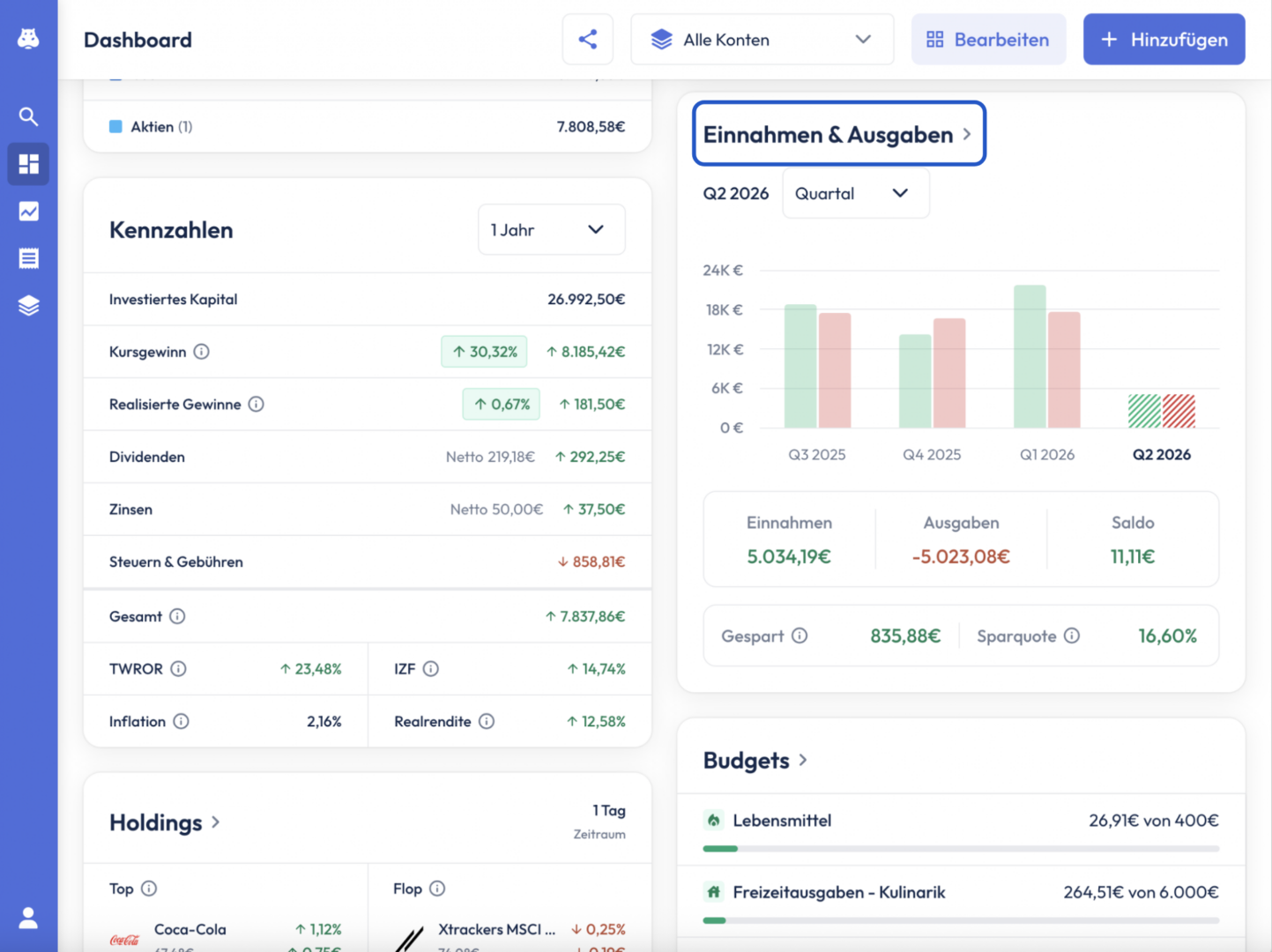
Die Karte „Einnahmen & Ausgaben" gibt dir einen schnellen Überblick über deine monatliche Finanzlage. Das Balkendiagramm zeigt die Entwicklung der vergangenen Monate. Rote Balken stehen dabei für deine Ausgaben, grüne für deine Einnahmen. Über das ausklappbare Menü oben rechts kannst du zwischen einer Monats-, Quartals- und Jahresansicht wechseln.
Im mittleren Bereich der Karte siehst du deine Einnahmen, Ausgaben sowie den daraus resultierenden Saldo für den ausgewählten Monat. Darunter werden zusätzlich der von dir gesparte Betrag sowie, sofern du eine Copilot Plus Mitgliedschaft hast, deine Sparquote angezeigt.
Über einen Klick auf die Überschrift „Einnahmen & Ausgaben" gelangst du direkt zur Budget-Übersicht.
Budgets
Die Budgets-Karte zeigt dir eine Übersicht deiner angelegten Budgets und wie viel du davon im aktuellen Monat bereits ausgegeben hast. So behältst du deine Ausgaben in den wichtigsten Kategorien immer im Blick. Auf der Karte werden dir auf einen Blick bis zu fünf deiner Budgets angezeigt. Falls du mehr Budgets eingerichtet hast, kannst du mit einem Klick auf „Mehr anzeigen" die Karte ausklappen und alle deine Budgets einsehen. Ein Klick auf „Budgets" oben links auf der Karte bringt dich zur vollständigen Budgetverwaltung.