Edelmetalle manuell hinzufügen
💡
Um ein Edelmetall manuell in deinen Copiloten zu importieren, klickst du in Dashboard, Investments oder Portfolios & Konten oben rechts auf „Hinzufügen“ und wählst den Importweg „Assets“. In der Edelmetall-Importmaske trägst du dann die Details ein: Transaktionsart, Depot, Datum, Menge und Kurs. Gebühren und Notizen sind optional. Fehlt dir noch ein passendes Depot, legst du es direkt in der Maske an, bevor du den Import speicherst.
Neben Wertpapieren kannst du im Copilot auch Edelmetalle wie Gold oder Silber als Vermögenswert erfassen und so dein gesamtes Vermögen an einem Ort abbilden. Dieser Artikel zeigt dir Schritt für Schritt, wie du ein Edelmetall manuell hinzufügst.
Den richtigen Einstiegspunkt in den Import-Prozess wählen
Um in den Import-Prozess einzusteigen, rufst du zuerst einen der drei folgenden Bereiche des Copilot auf: Dashboard, Investments oder Portfolios & Konten.
Wenn du dich in einem dieser drei Bereiche befindest, ist der restliche Ablauf des Imports von diesem Punkt aus für alle gleich.
Den Import mit Klick auf „Hinzufügen“ beginnen
Um den Import deines Edelmetalls zu starten, klickst du zuerst auf den blauen „Hinzufügen“ Button oben rechts in der Ecke des Fensters.
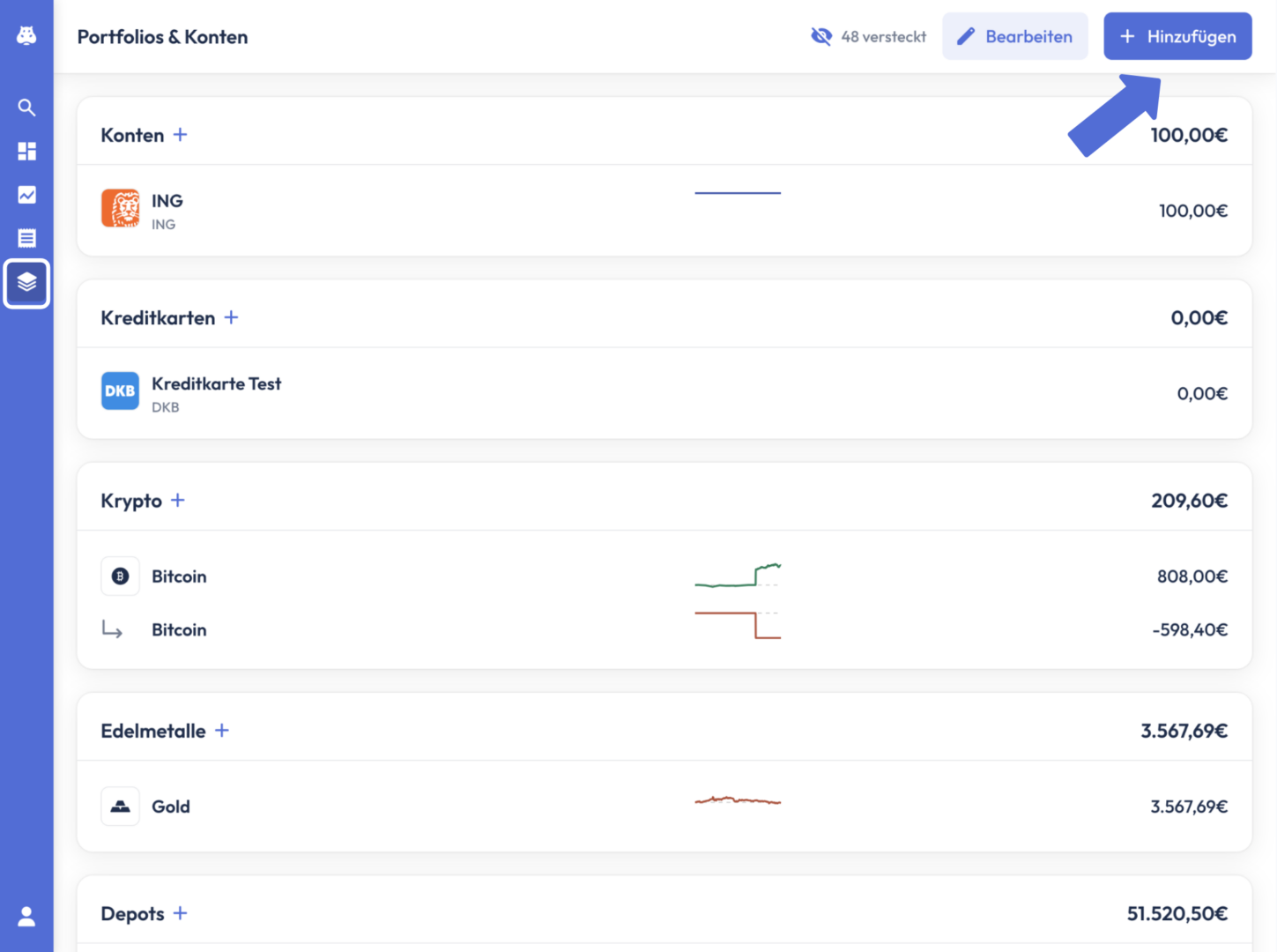
In dem Dialogfenster den Importweg „Assets" auswählen
Um gezielt ein Edelmetall als Vermögenswert zu importieren, wählst du in dem Dialogfenster „Assets" aus.
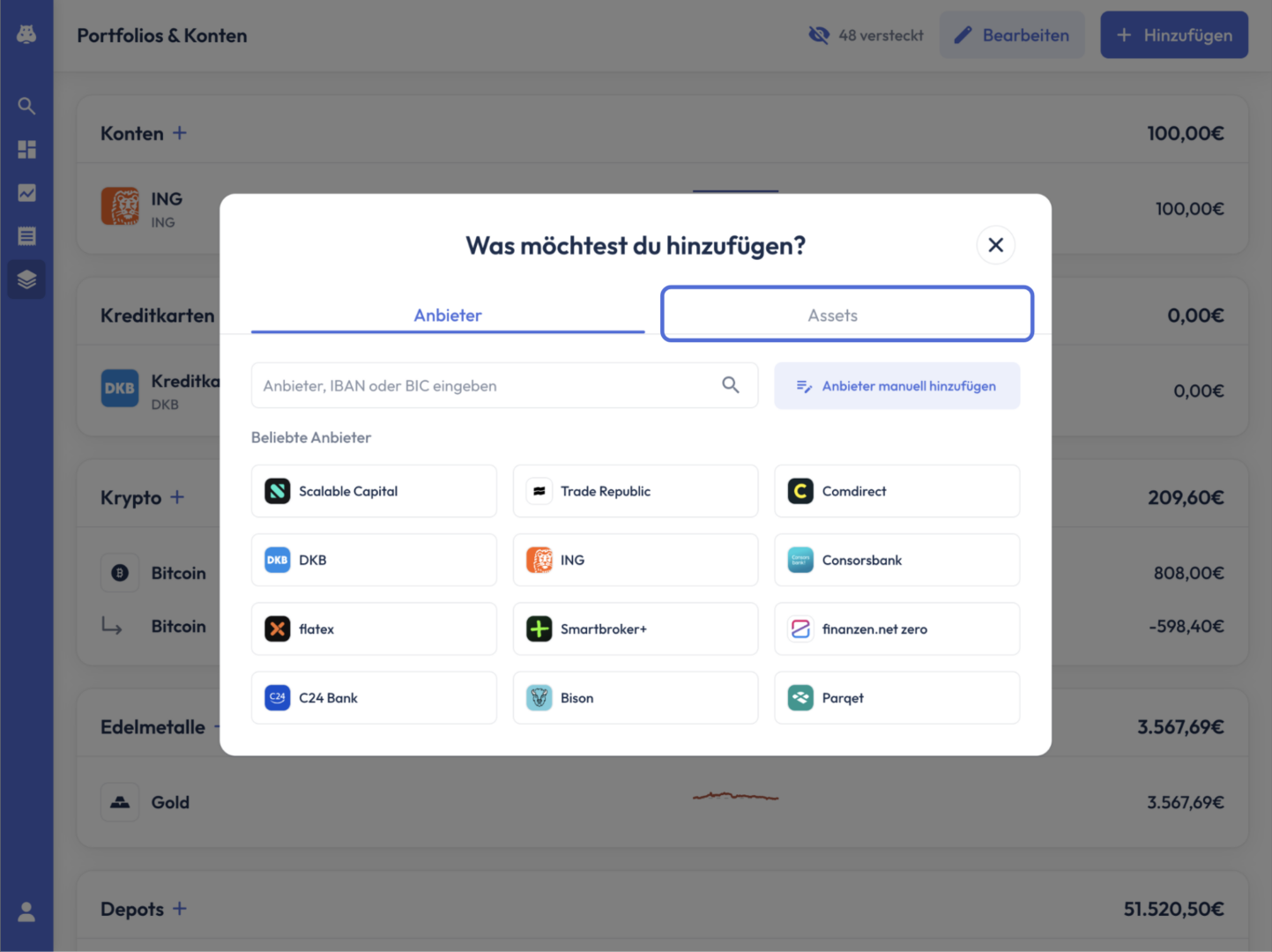
Die Edelmetall-Importmaske öffnen
Wenn du den Asset-Importweg gewählt hast, kannst du in der Liste der beliebten Assets „Edelmetalle" auswählen. Danach öffnet sich direkt die Importmaske für Edelmetalle. Alternativ kannst du auch in der Suchmaske direkt nach deinem spezifischen Edelmetall suchen. Wenn du dieses dann auswählst, öffnet sich dementsprechend die Edelmetall-Importmaske und dein Edelmetall ist als Vermögenswert schon vorausgewählt.
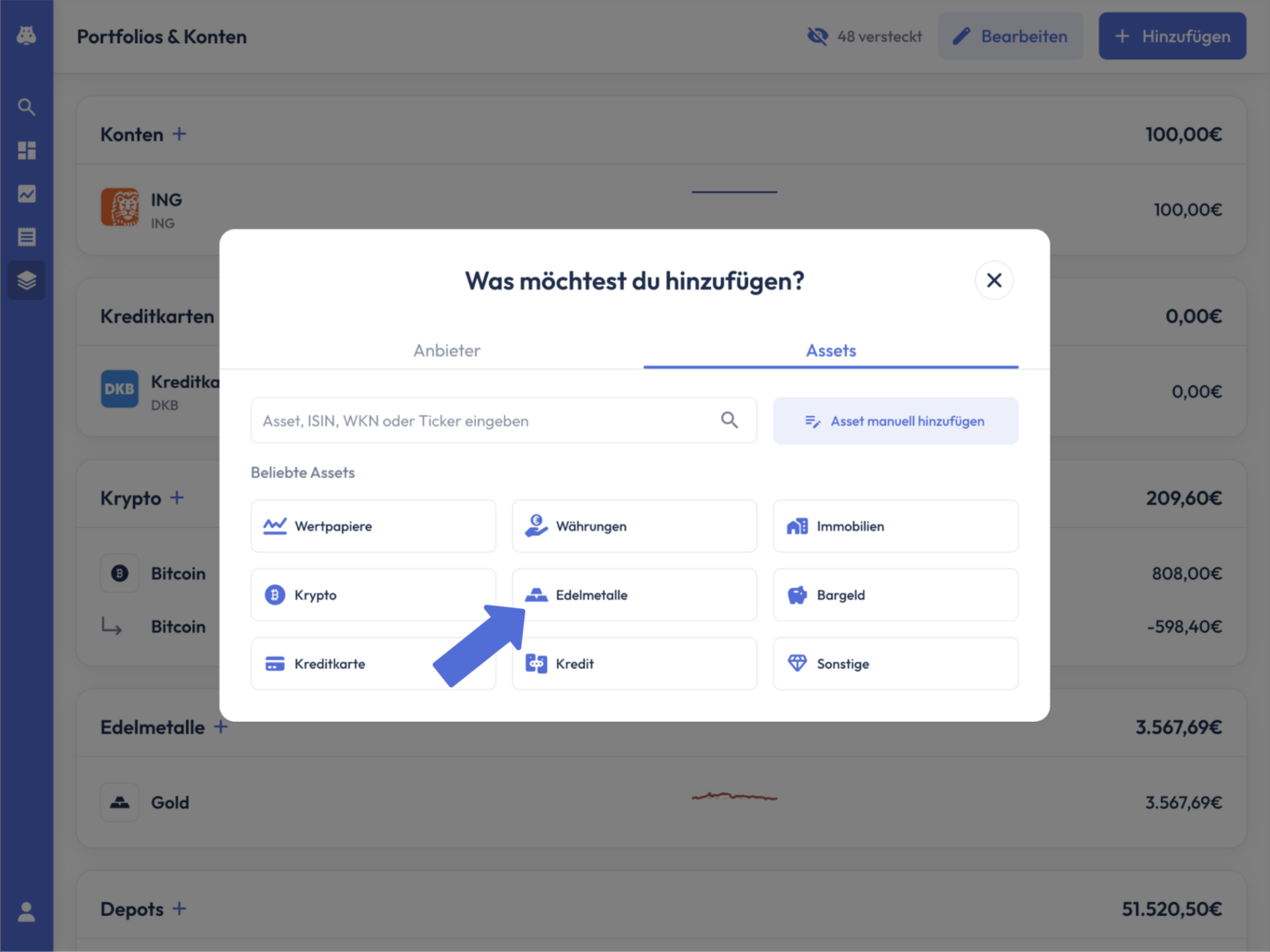
Hinweis: Wie man hier in der Kopfleiste der Importmaske sieht, gibt es jeweils spezifische Importmasken für unterschiedliche Vermögenswerte. Deswegen ist es wichtig, dass du bei dem Import eines Edelmetalls in der richtigen Maske bist. Wenn das nicht der Fall ist und du dich z.B. in der Maske für Wertpapiere befindest, wird dir bei der Suche deines Edelmetalls kein Ergebnis angezeigt.
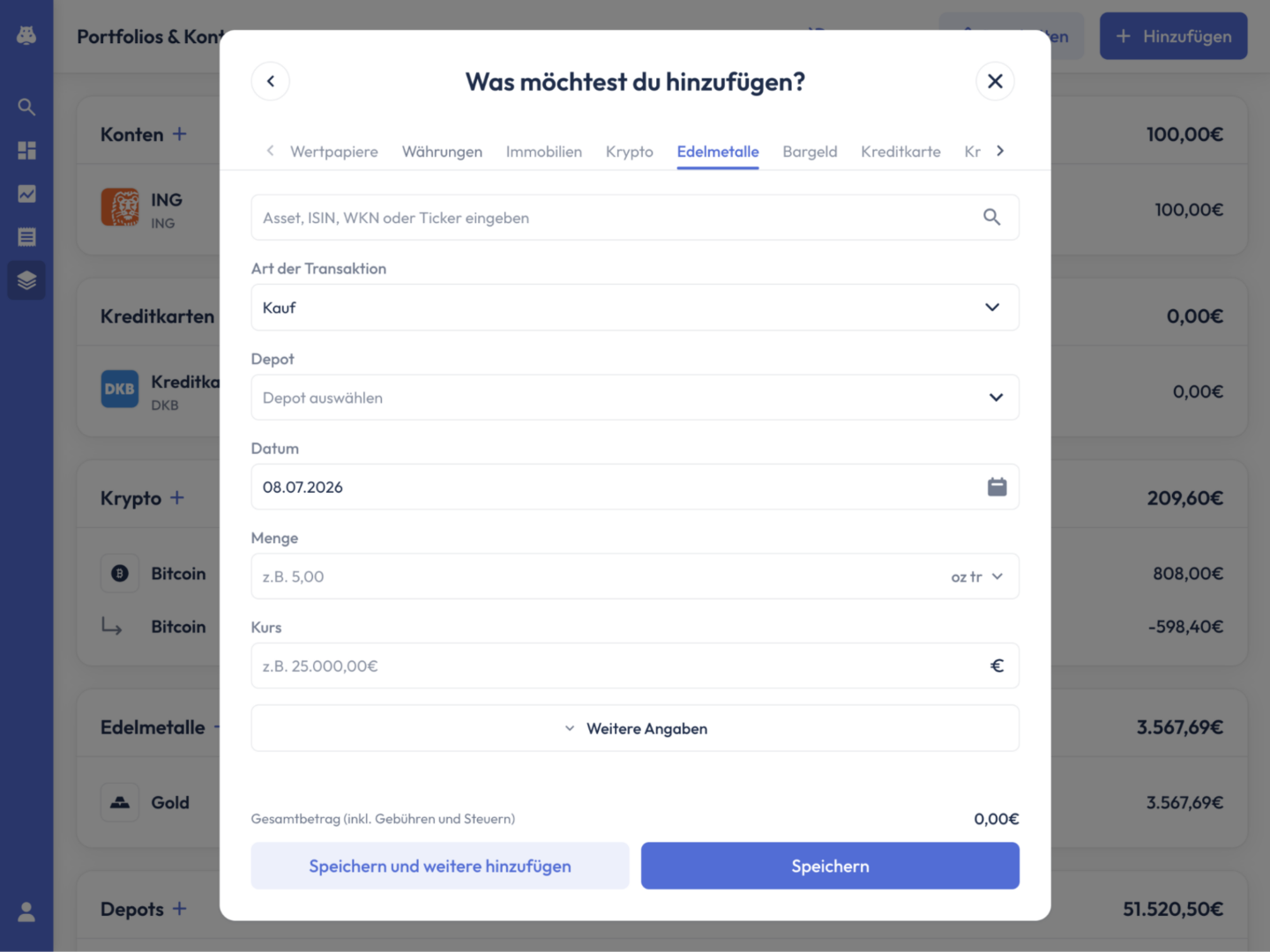
Die Details zu deinem Edelmetall einpflegen
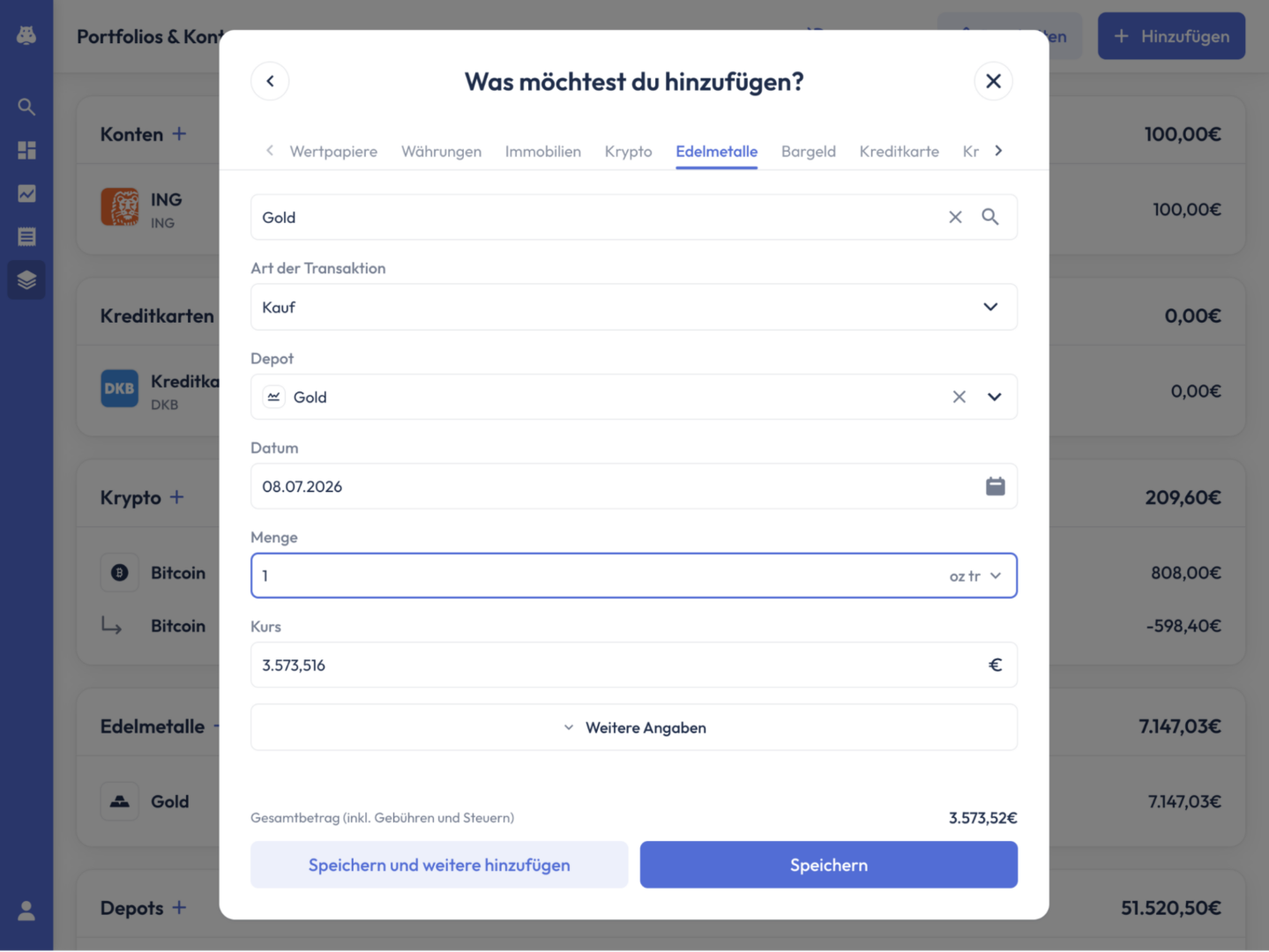
Wenn du dich in der Edelmetall-Importmaske befindest, trägst du nun die Werte zu deinem Edelmetall ein.
- Nutze die Suchmaske, um das Edelmetall zu finden, das du importieren möchtest. Wenn du das schon im Schritt davor gemacht hast, ist dein spezifisches Edelmetall in der Suchleiste schon vorausgewählt und du kannst direkt zu Schritt zwei springen.
- Im nächsten Schritt wählst du die Art deiner Transaktion aus. Hier kannst du dich zwischen „Kauf" und „Einbuchung" entscheiden. Die Option „Einbuchung" kannst du nutzen, falls du das Edelmetall beispielsweise geschenkt bekommen hast und keine Gegenbuchung von Bargeld erforderlich ist.
- Im nächsten Schritt musst du deine Transaktion noch einem Edelmetalldepot zuordnen. Wenn du noch keins angelegt hast, kannst du das direkt machen, ohne die Importmaske zu verlassen. Wie das geht, wird im letzen Abschnitt des Artikels erklärt.
- Das Datum des Erwerbs deines Edelmetalls kannst du frei festlegen, indem du auf das Kalendersymbol am rechten Rand des Datum-Eingabefelds klickst und dann das richtige Datum auswählst.
- Die Menge des erworbenen Edelmetalls kannst du in drei Einheiten angeben: Unzen, Gramm oder Kilogramm.
- In dem Kurs-Eingabefeld kannst du dann den Kurs eintragen, zu dem du dein Edelmetall erworben hast.
Weitere Angaben tätigen, sofern nötig
Wenn bei dem Kauf deines Edelmetalls Gebühren angefallen sind (z.B. Versandgebühren) oder du zu dem Kauf eine Notiz hinzufügen möchtest, kannst du diese Daten eingeben, indem du auf „Weitere Angaben" klickst. Hier öffnen sich die beiden entsprechenden Eingabefelder.
Import speichern
Sobald du alle Angaben eingetragen hast, gibt es zwei Optionen.
- Wenn du auf „Speichern" klickst, wird dein Import abgeschlossen und du findest dein Edelmetall dann in dem Depot, in welches du es importiert hast.
- Wenn du „Speichern und weitere hinzufügen" auswählst, wird dein Edelmetall als Vermögenswert im Hintergrund im ausgewählten Depot angelegt. Das Importfenster schließt sich allerdings nicht, sondern du kannst direkt ein weiteres Edelmetall importieren.
Edelmetall-Depot anlegen, wenn noch nicht vorhanden
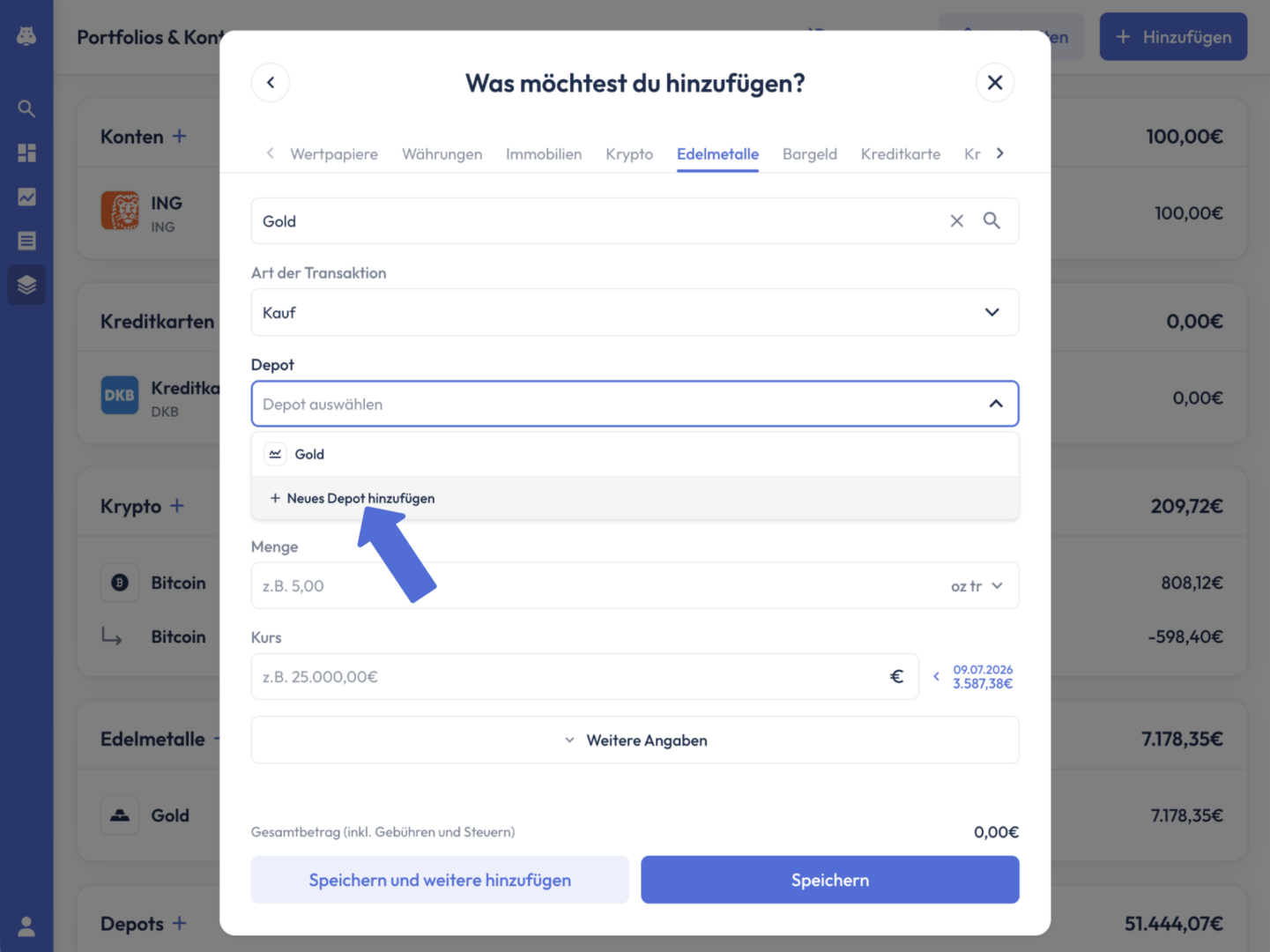
Bei dem Import eines Edelmetalls musst du immer ein Depot auswählen, dem die Transaktion zugeordnet werden soll. Wenn du noch kein Depot für das Edelmetall angelegt hast, das du importieren möchtest, kannst du das unkompliziert direkt in der Importmaske selbst machen. Und das geht so:
- Klicke mit deiner Maus auf das Feld „Depot auswählen".
- Das Feld klappt nach unten auf und du klickst nun auf „Neues Depot hinzufügen".
- In dem nun geöffneten Dialogfenster benennst du dein neues Edelmetalldepot und kannst außerdem eine Bank auswählen, wenn du zum Beispiel dein Gold in einem Schließfach einer Bank verwahrst.
- Finalisiere das Erstellen deines Depots, indem du auf „Speichern" klickst.
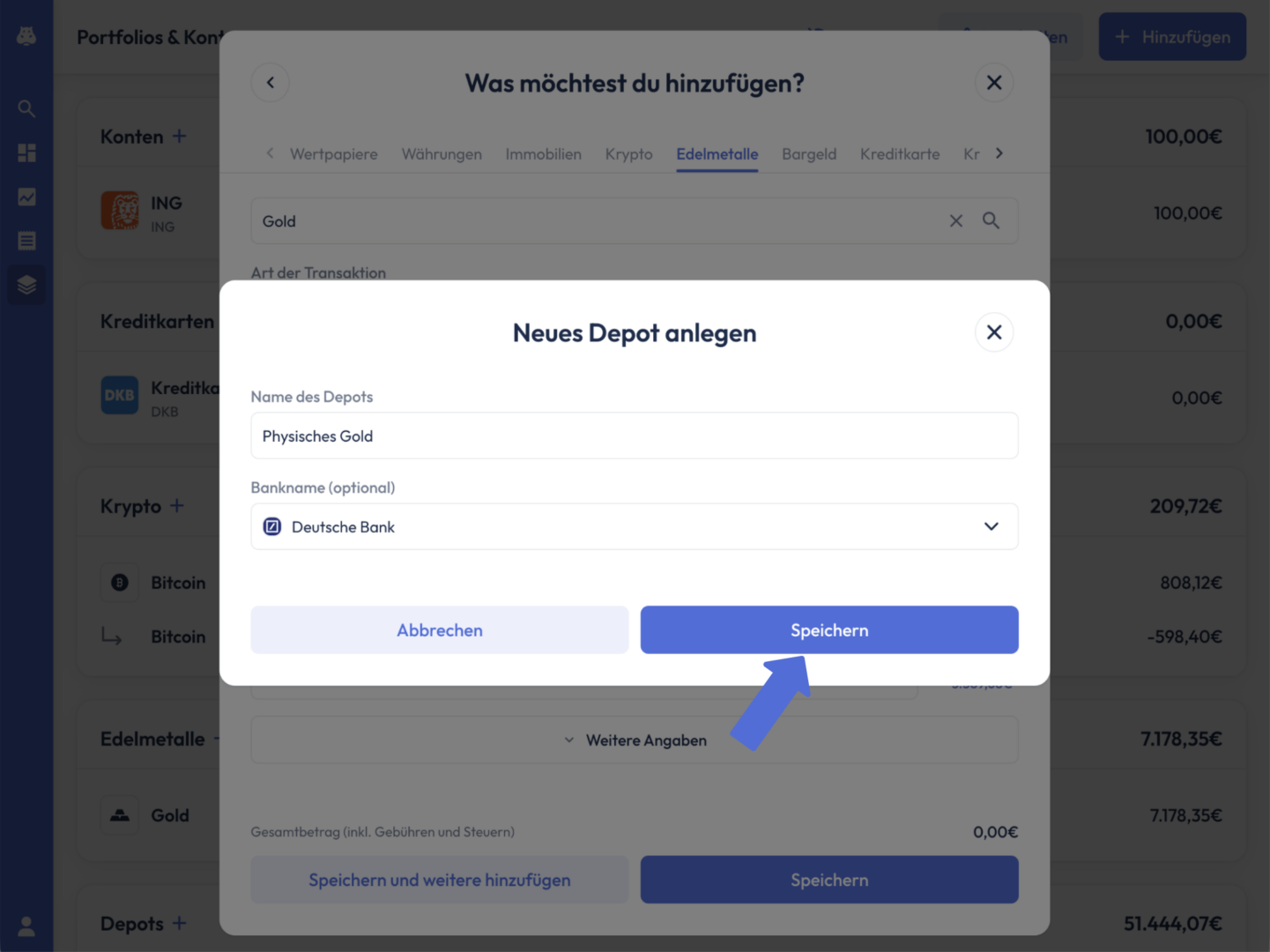
- Dein Depot ist jetzt angelegt und du kannst die restlichen Daten deines Imports einpflegen. Wenn du dann den Edelmetall-Import abschließt, wird das angelegte Depot automatisch erstellt.