Individuelle Budgets
💡
💭
Wo finde ich die Budget-Funktion?
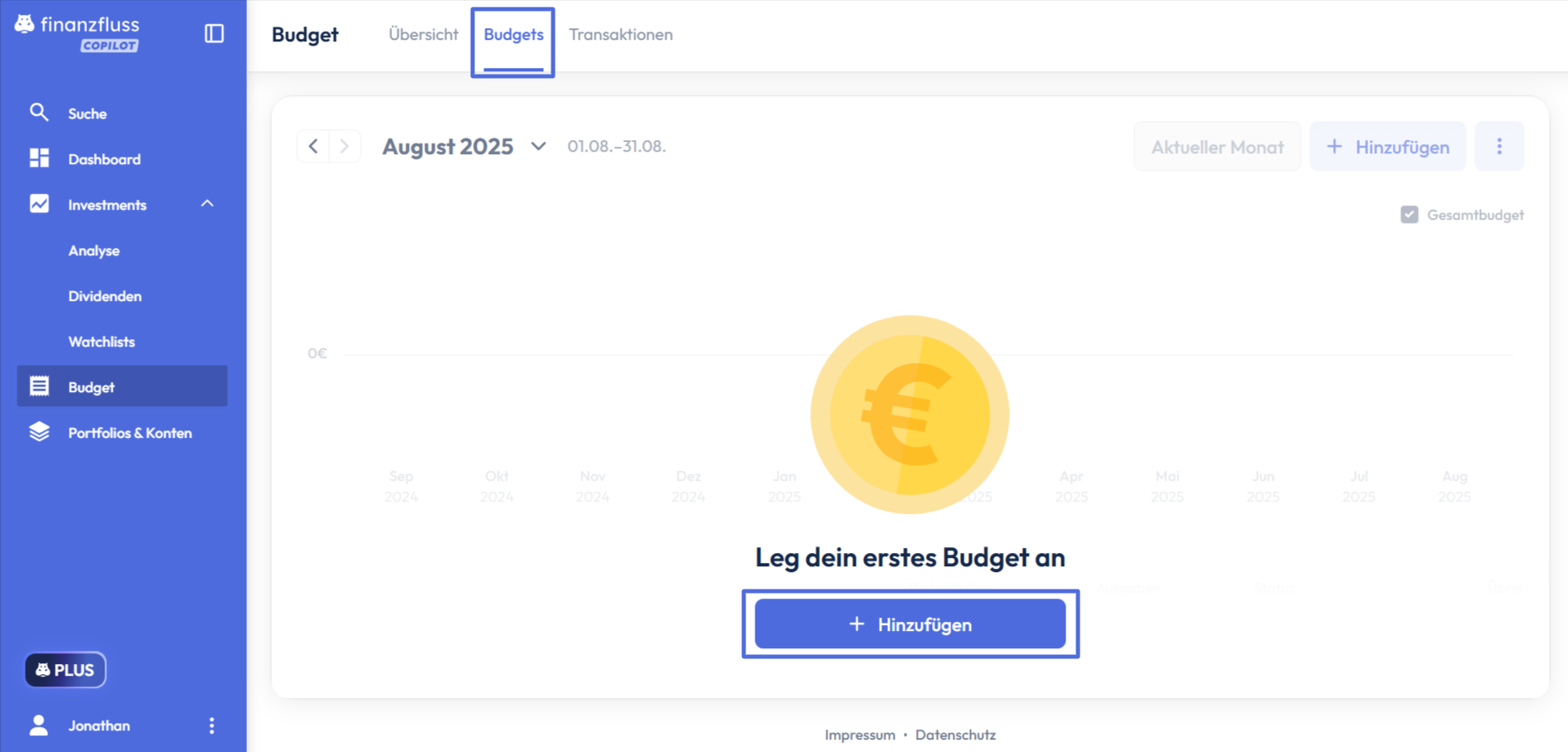
Die Budgets-Funktion findest du direkt in der Budget-Überkategorie auf der Sidebar des Copiloten. Klicke auf den Reiter „Budgets", um zur Budgets-Übersicht zu gelangen. Hier werden dir alle deine erstellten Budgets angezeigt und du kannst neue Budgets hinzufügen.
Budgets erstellen
Um ein neues Budget zu erstellen, navigiere zum Reiter „Budgets" und klicke auf die Schaltfläche „Hinzufügen". Es öffnet sich ein Dialog, in dem du dein Budget nach deinen Wünschen konfigurieren kannst.
Budget konfigurieren
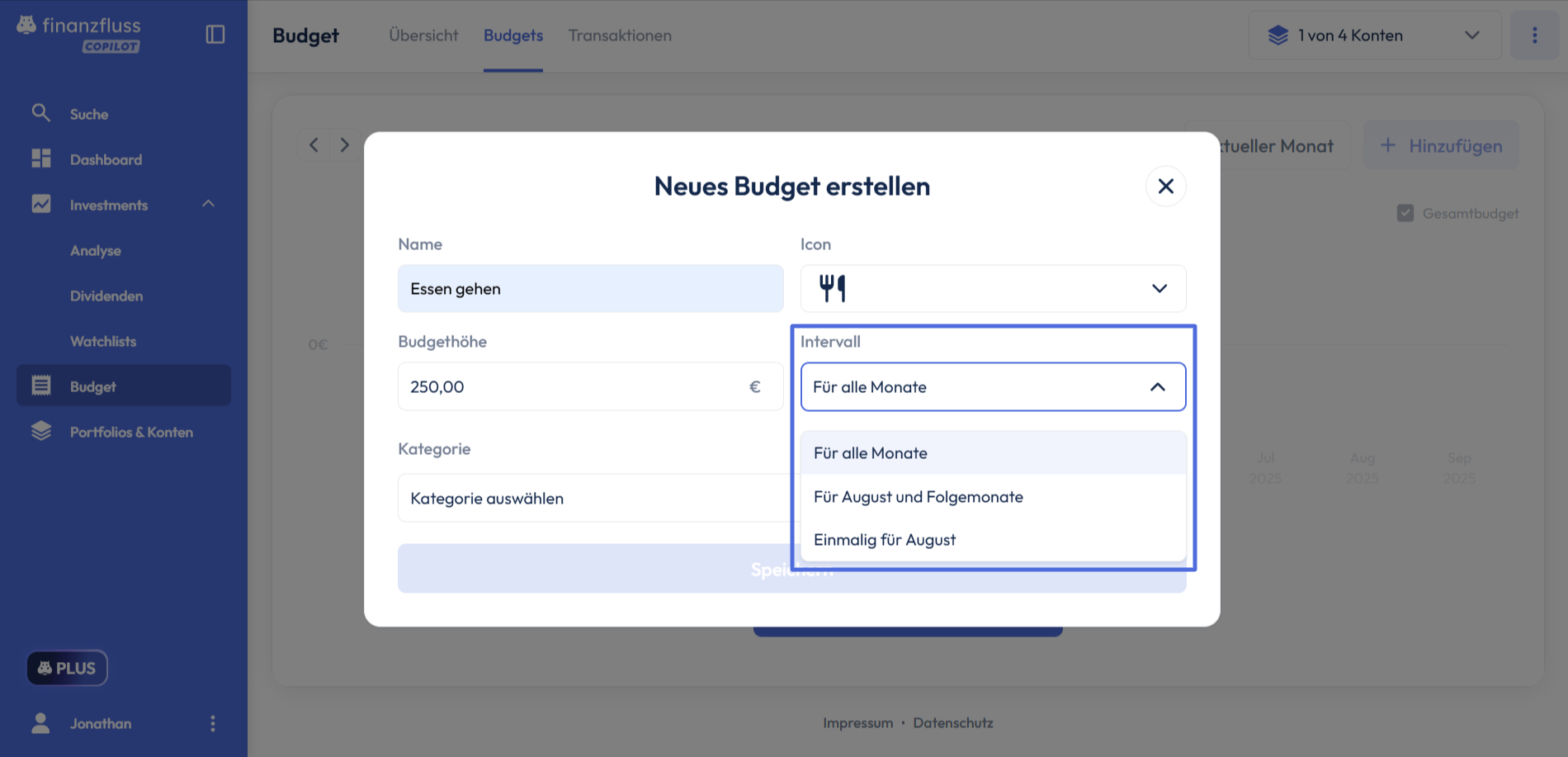
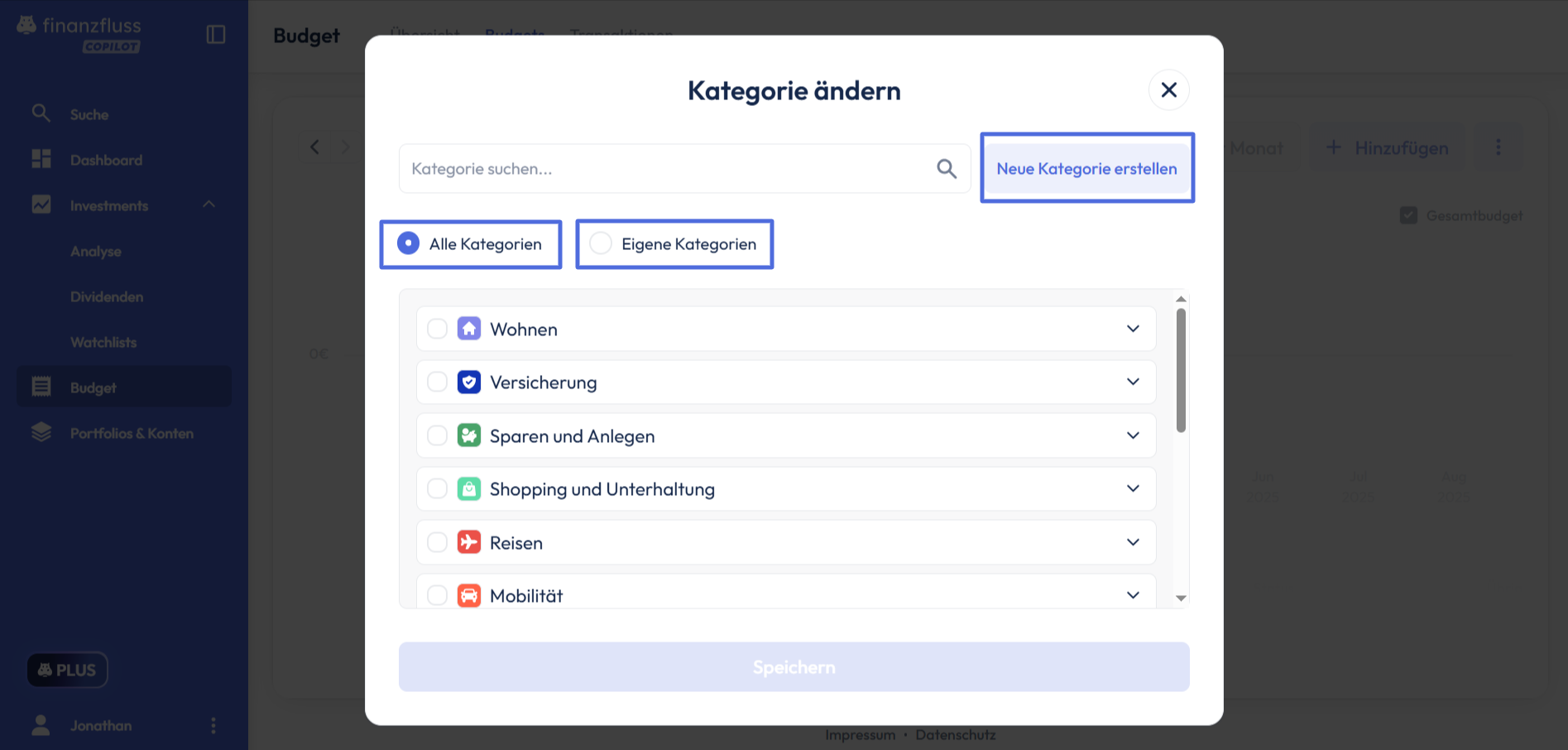
Jetzt kannst du das Budget benennen, ihm ein Icon und eine monatliche Höhe zuweisen und festlegen für welchen Zeitraum das Budget in Kraft treten soll. Zudem kannst du die Kategorie für das Budget festlegen, welche verantwortlich dafür ist, die Transaktionen, die in das Budget einfließen, festzulegen.
Budget verwalten und anpassen
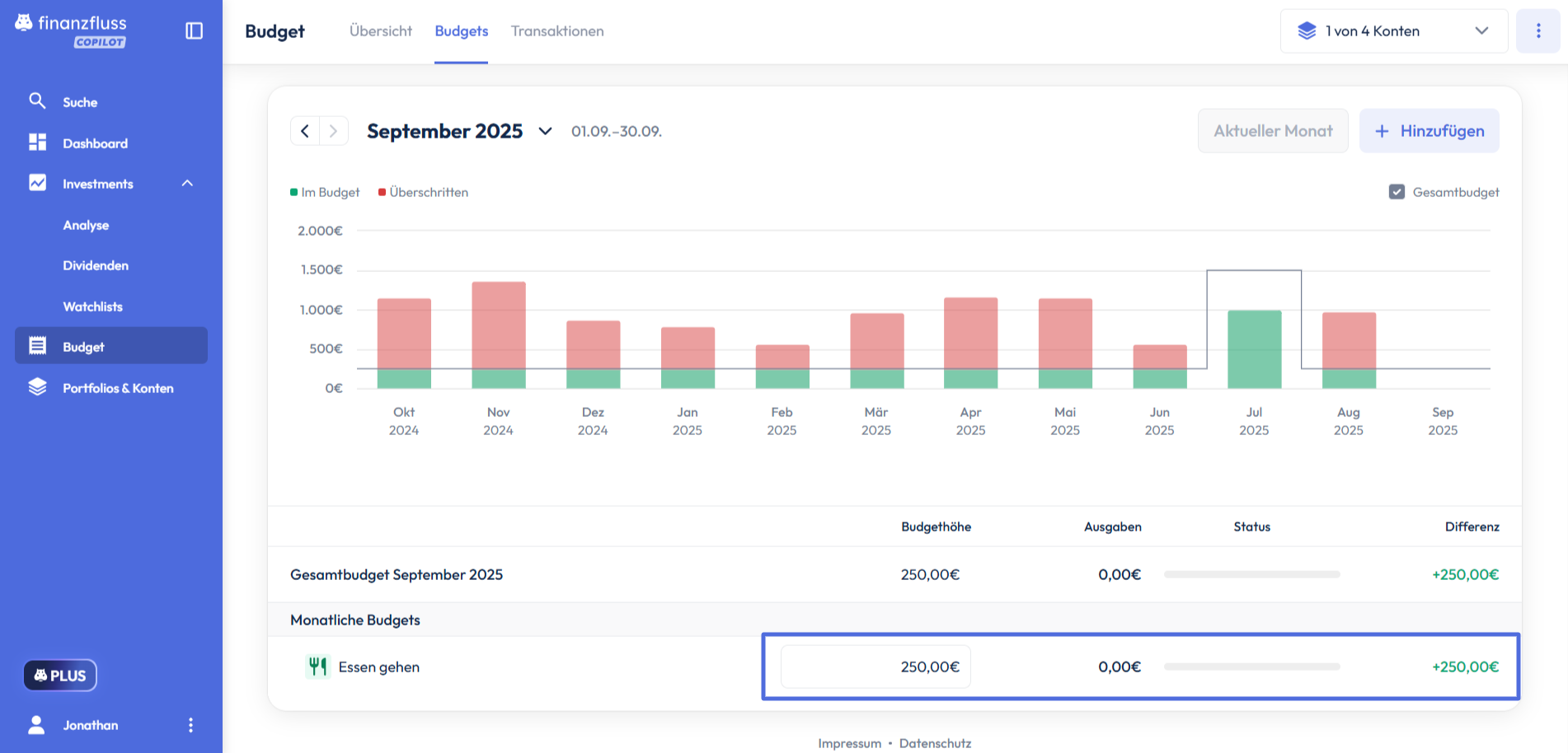
Nach der Erstellung kannst du deine Budgets jederzeit anpassen. Die Budget-Höhe lässt sich flexibel für jeden Monat individuell festlegen. So kannst du beispielsweise in Monaten mit besonderen Ausgaben wie Weihnachten oder Urlaub höhere Budgets einplanen.
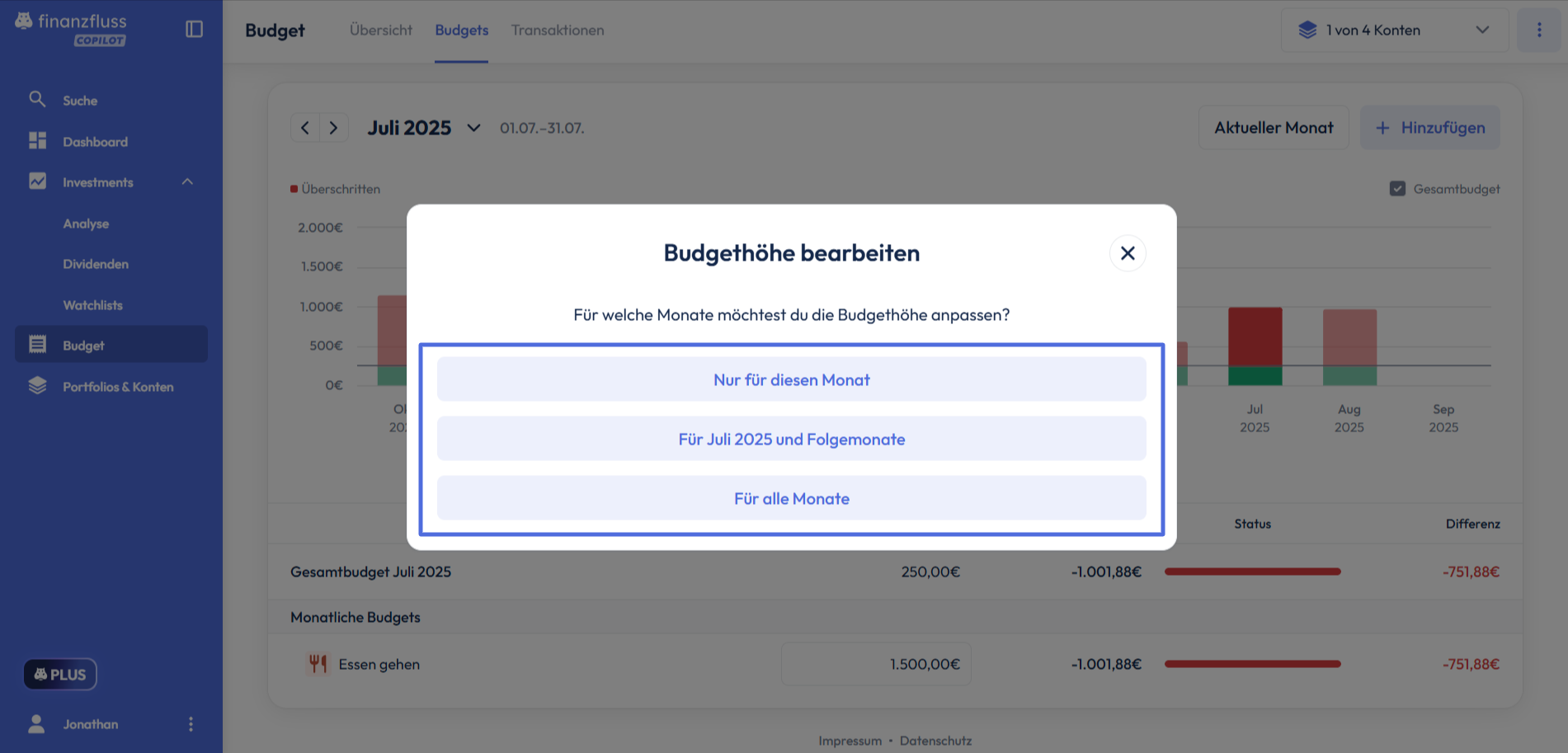
Um ein Budget anzupassen, gehe zum Monat für den du das Budget ändern willst, dort kannst du den Betrag einfach austauschen. Du kannst das Budget auch problemlos für den Monat und alle Folgemonate oder auch für alle Monate gleichzeitig anpassen.
Transaktionen und Budgets-Übersicht
Sobald du ein Budget erstellt hast, werden automatisch alle passenden Transaktionen der entsprechenden Kategorie zugeordnet. In der Budgets-Übersicht siehst du auf einen Blick, wie viel von deinem Budget im laufenden Monat bereits verbraucht wurde.
Monatliche Budget-Auswertung
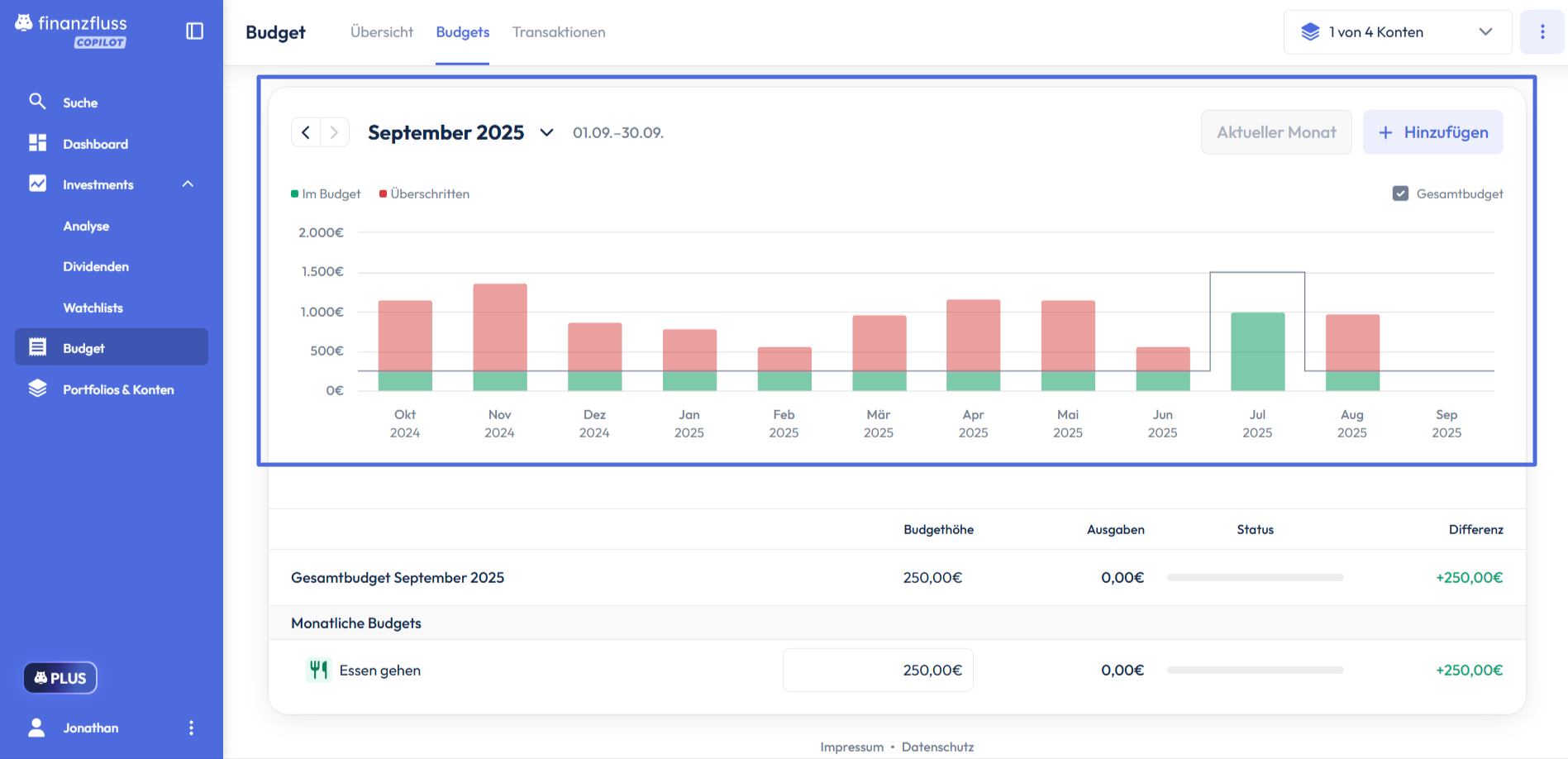
Im Balkendiagramm kannst du für jeden vergangenen Monat nachvollziehen, wie gut du deine Budgets eingehalten hast. Die Auswertung zeigt dir für jeden Monat, ob du innerhalb deines Budgets geblieben bist (Balken unterhalb der Budgetlinie) oder es überschritten hast (roter Teil des Balkens über der Budgetlinie). So erkennst du Trends und kannst deine Budgets für die Zukunft optimieren.
Die monatliche Auswertung hilft dir dabei, deine Ausgabengewohnheiten besser zu verstehen und langfristig deine finanziellen Ziele zu erreichen.
Budget löschen
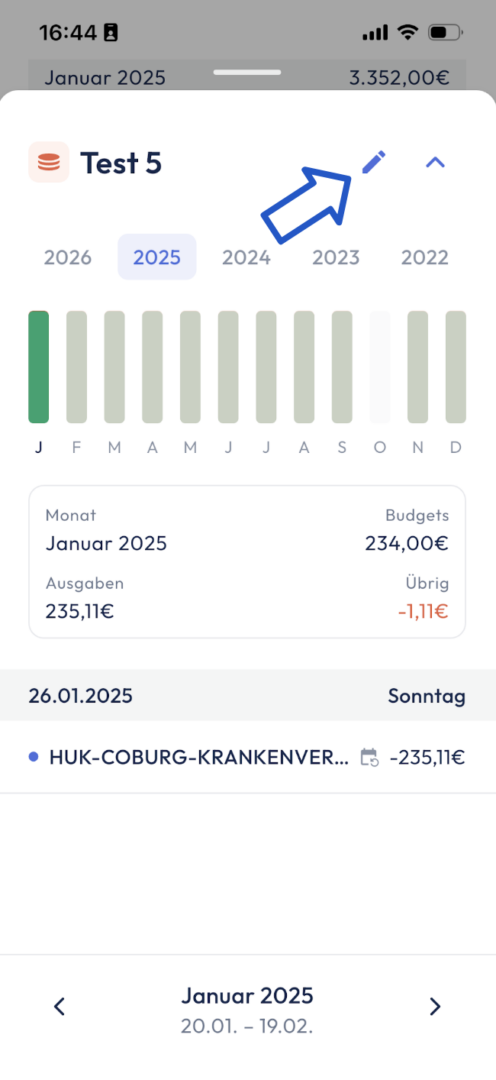
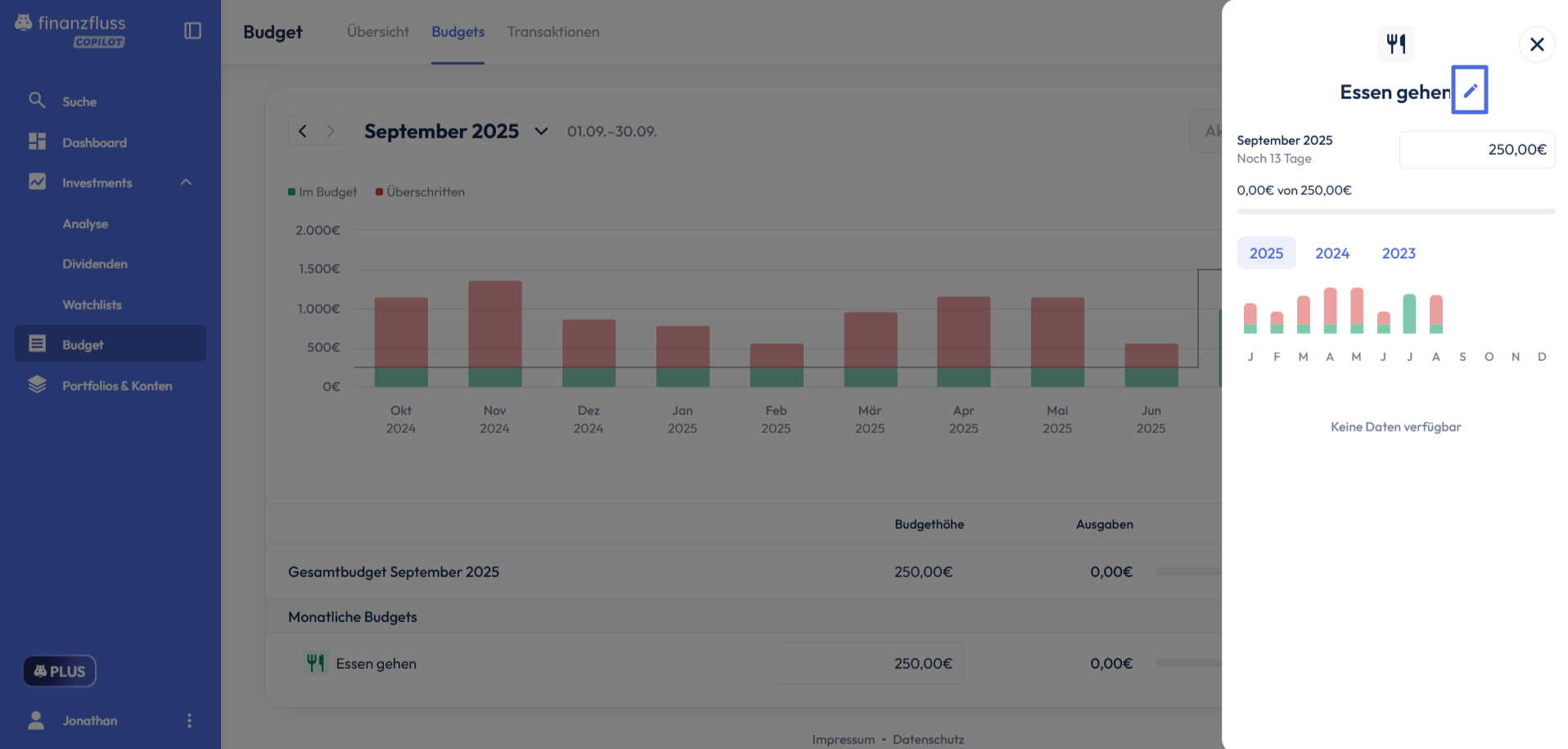
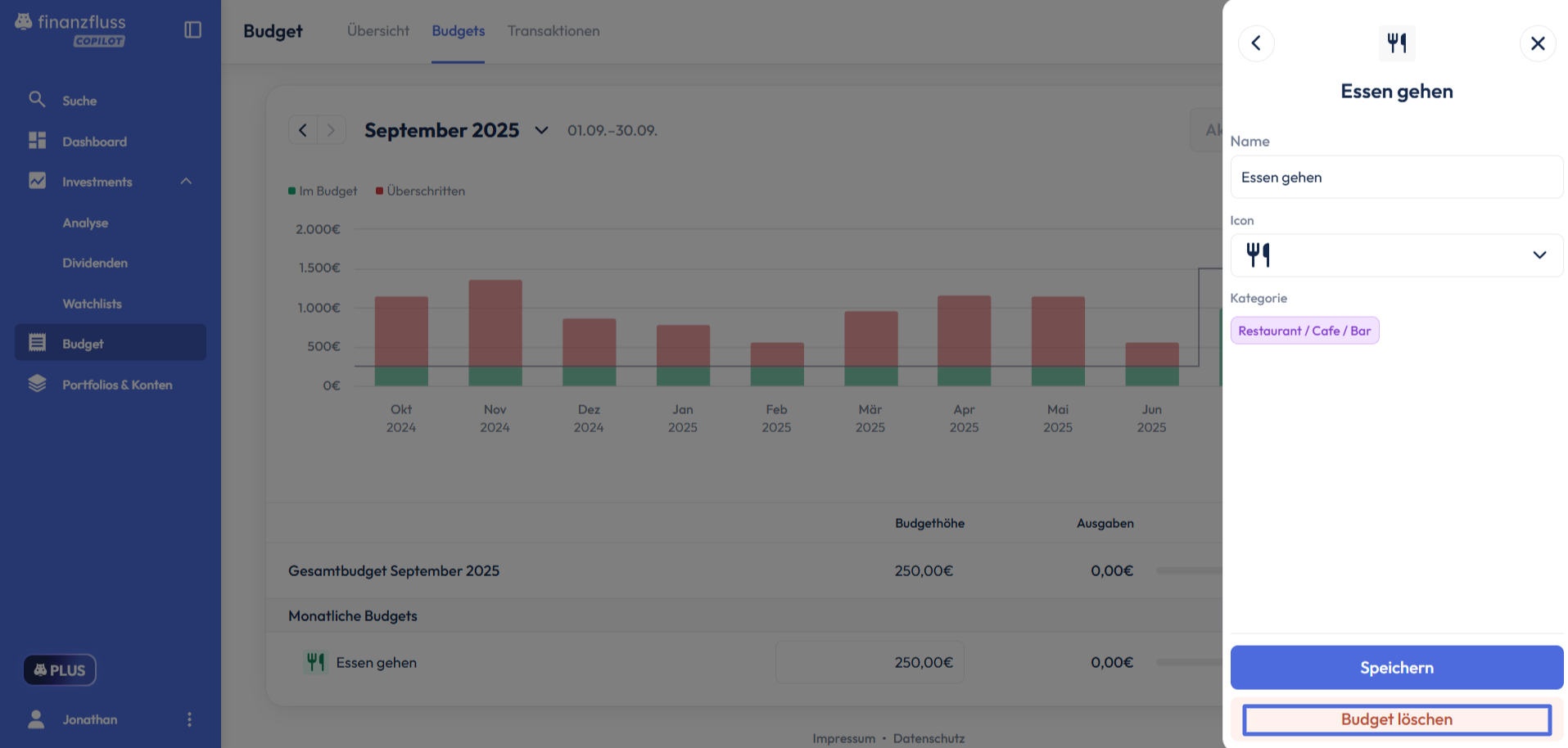
Falls du eins deiner Budgets nicht mehr benötigst, kannst du es jederzeit löschen. Klicke dazu auf das entsprechende Budget in deiner Liste, klicke dann den Stift neben dem Namen an und lösche das Budget. Beachte, dass beim Löschen eines Budgets die historischen Daten verloren gehen. Die zugehörigen Transaktionen bleiben jedoch in deinem Account erhalten und werden lediglich nicht mehr dem Budget zugeordnet.
Wo finde ich die Budget-Funktion? - Mobile App
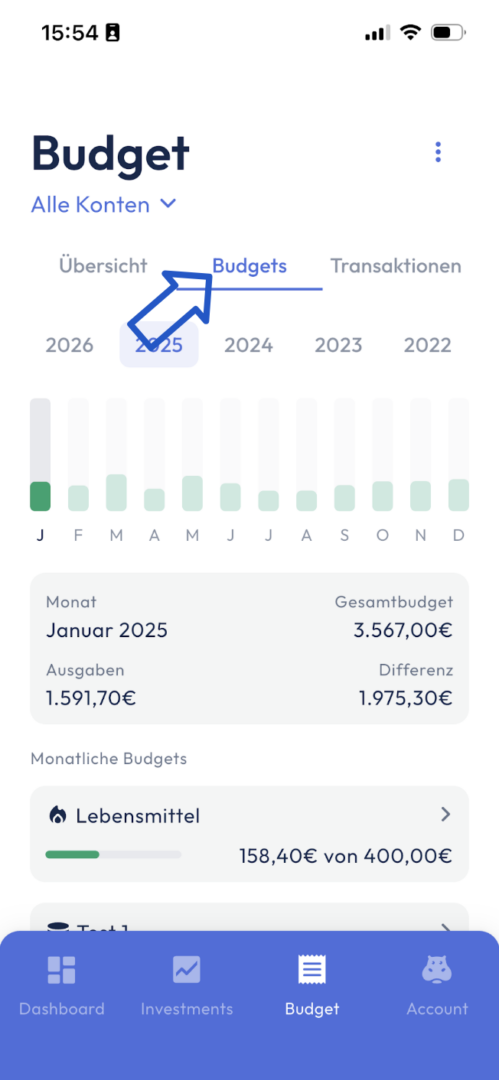
Die Budget-Funktion findest du direkt in der unteren Navigationsleiste der App. Tippe auf „Budget", um zur Budget-Übersicht zu gelangen. Dort stehen dir die drei Reiter „Übersicht", „Budgets" und „Transaktionen" zur Verfügung. Wechsle auf den Reiter „Budgets", um alle deine erstellten Budgets zu sehen und neue hinzuzufügen.
Budgets erstellen - Mobile App
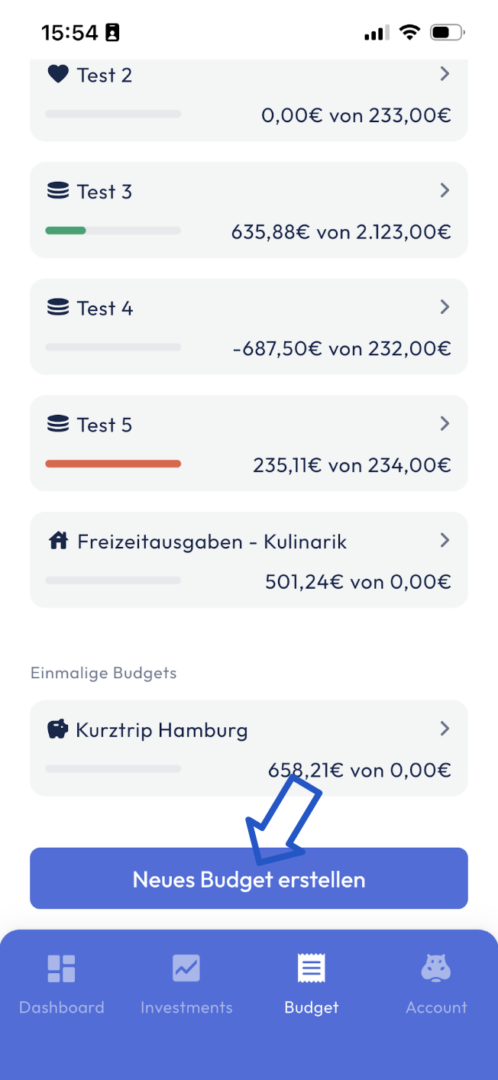
Um ein neues Budget zu erstellen, scrolle auf dem Reiter „Budgets" nach unten und tippe auf die Schaltfläche „Neues Budget erstellen". Es öffnet sich ein Formular, in dem du dein Budget nach deinen Wünschen konfigurieren kannst.
Budget konfigurieren - Mobile App
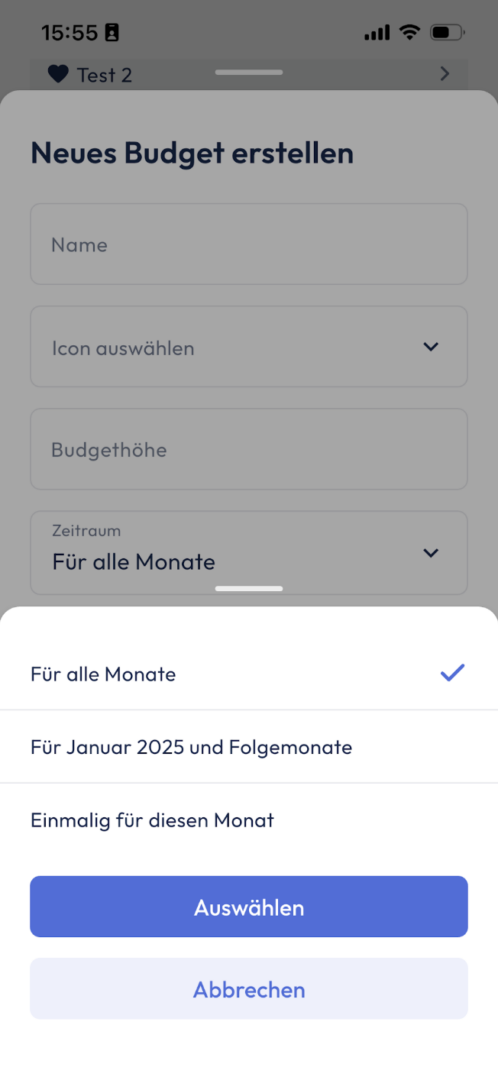
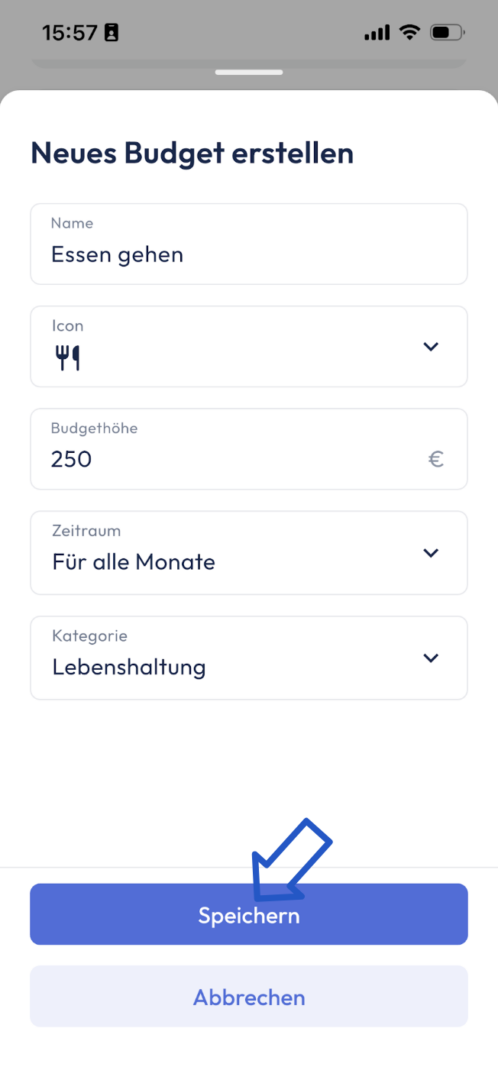
Im Formular kannst du deinem Budget einen Namen geben, ein passendes Icon auswählen und die Budgethöhe festlegen. Beim Zeitraum hast du drei Optionen zur Auswahl:
- Für alle Monate: Das Budget gilt für alle vergangenen und zukünftigen Monate.
- Für [Monat] und Folgemonate: Das Budget gilt ab dem aktuellen Monat für alle nachfolgenden Monate.
- Einmalig für diesen Monat: Das Budget gilt nur für den aktuellen Monat.
Abschließend wählst du die Kategorie aus, die bestimmt, welche Transaktionen in das Budget einfließen. Tippe auf „Speichern", um das Budget anzulegen.
Budget verwalten und anpassen - Mobile App
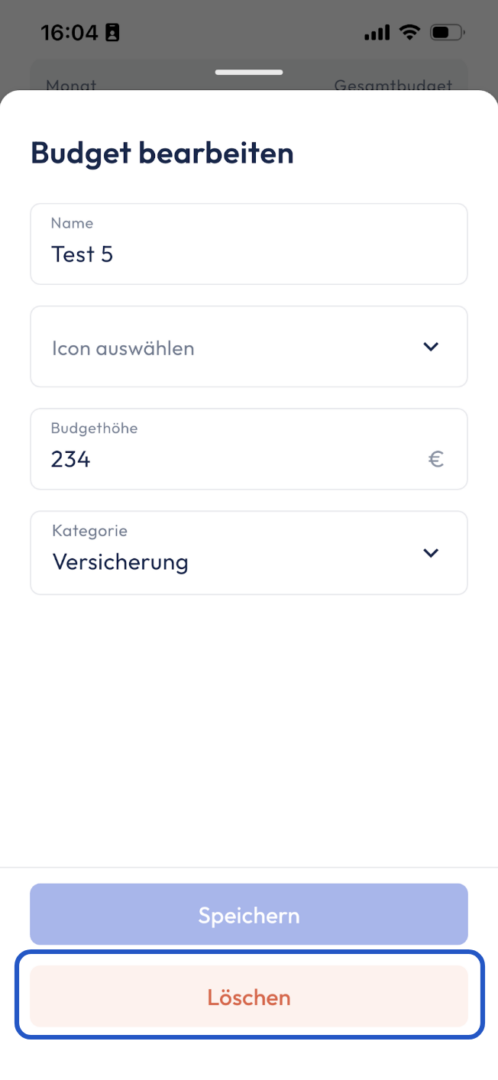
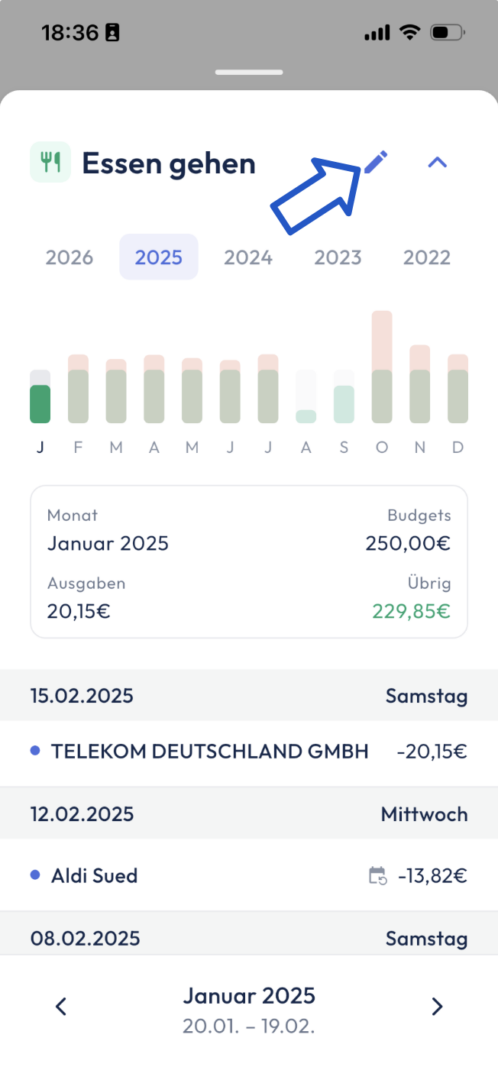
Nach der Erstellung kannst du deine Budgets jederzeit anpassen. Tippe dazu auf ein Budget in deiner Liste und anschließend auf das Stift-Symbol oben rechts, um in die Bearbeitungsansicht zu wechseln. Dort kannst du Name, Icon, Budgethöhe und Kategorie ändern.
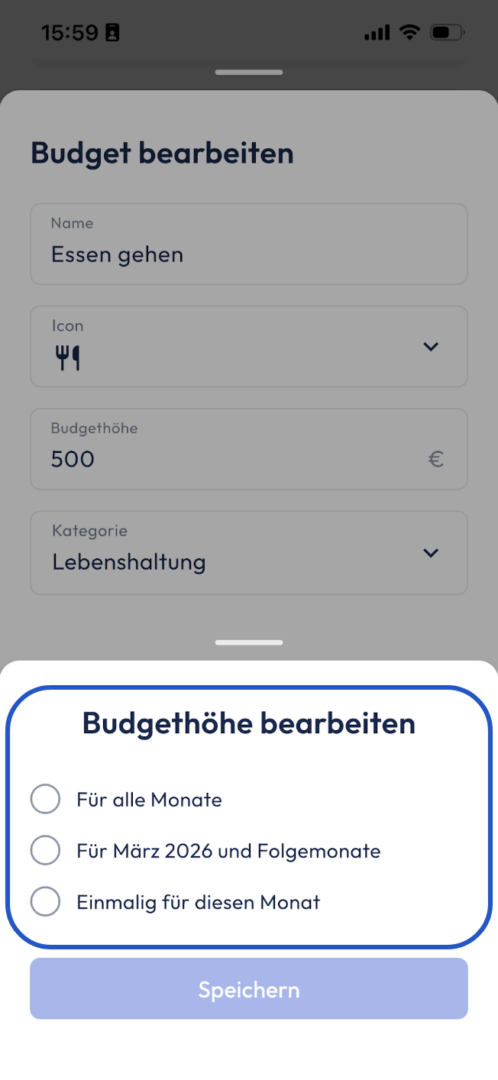
Wenn du die Budgethöhe anpasst, wirst du gefragt, für welchen Zeitraum die Änderung gelten soll – für alle Monate, ab dem aktuellen Monat und alle Folgemonate oder nur einmalig für diesen Monat.
Budgets Übersicht - Mobile App
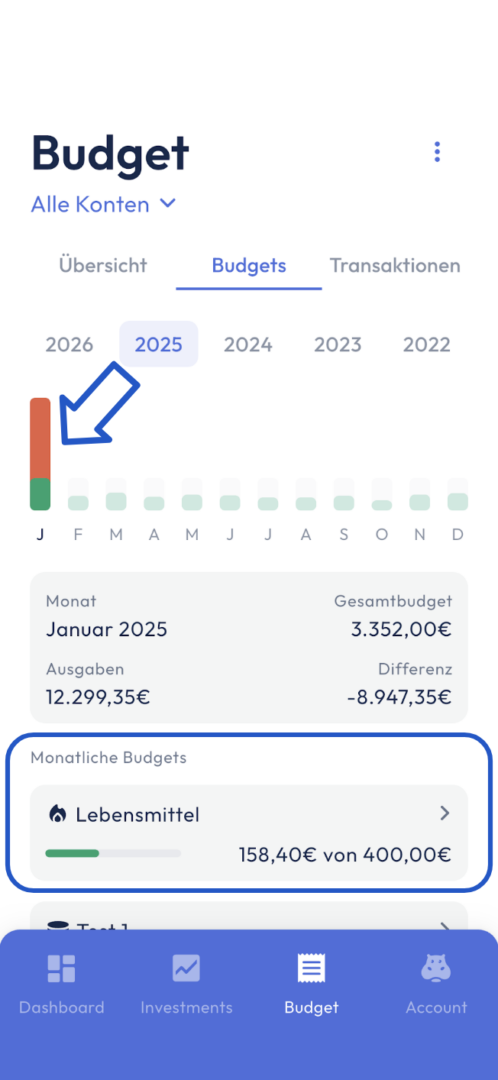
Sobald du ein Budget erstellt hast, werden automatisch alle passenden Transaktionen der entsprechenden Kategorie zugeordnet. In der Budgets-Übersicht siehst du auf einen Blick, wie viel von deinem Budget im laufenden Monat bereits verbraucht wurde. Ein grüner Fortschrittsbalken zeigt den aktuellen Verbrauch an – wird das Budget überschritten, wechselt der Balken zu Rot.
Budget Zeitraum - Auswahl
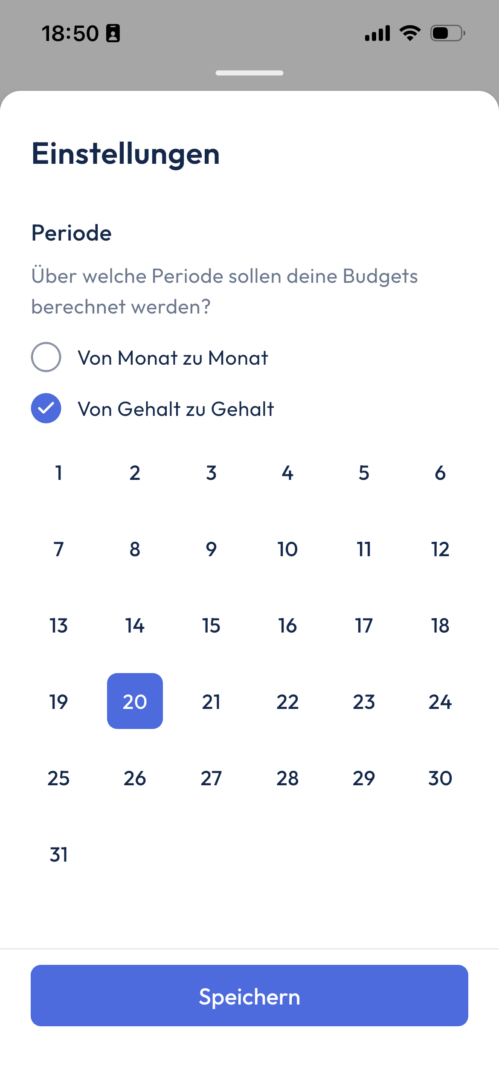
Die "Budgets-Übersicht" ermöglicht es dir außerdem zu wählen, ob deine Budgets generell "von Monat zu Monat" berechnet werden sollen oder "von Gehalt zu Gehalt". Wenn du "von Gehalt zu Gehalt" auswählst, kannst du in dem Kalender den Starttag für dein Budget auswählen. Diese Änderungen kannst du vornehmen, indem du in der "Budgets-Übersicht" auf das 3-Punkte Menü oben rechts in der Ecke klickst.
Budget Detailansicht
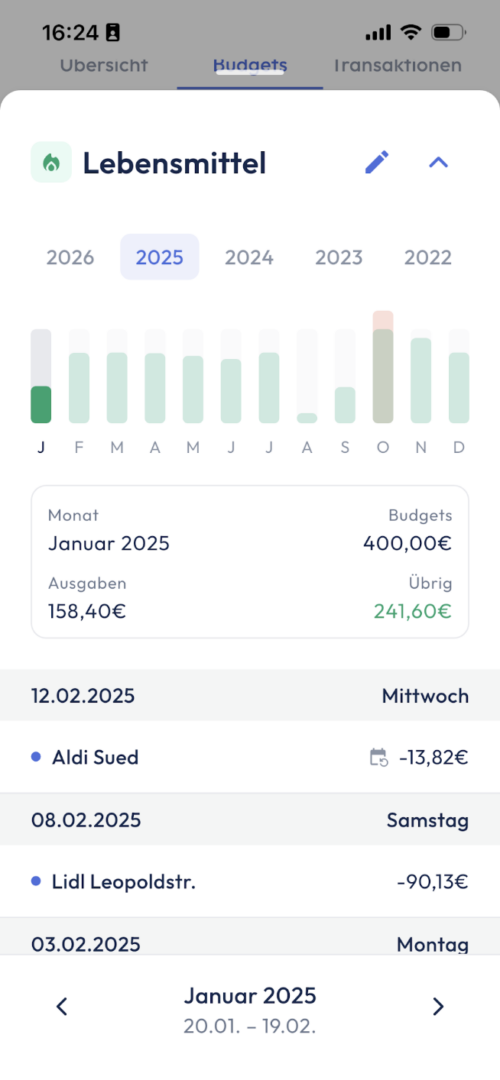
Tippst du auf ein einzelnes Budget in der "Budget Übersicht", öffnet sich eine Detailansicht mit dem monatlichen Balkendiagramm, dem verbleibenden Betrag sowie allen zugehörigen Transaktionen für den ausgewählten Monat. Mit den Pfeilen unten kannst du zwischen den einzelnen Monaten navigieren. In der Detailansicht kannst du, wie oben in dem Abschnitt "Budget verwalten und anpassen" schon beschrieben, auch deine Budgets bearbeiten, indem du auf das Stift Symbol klickst.
Monatliche Budget-Auswertung
Im Balkendiagramm – sowohl in der Gesamtübersicht als auch in der Detailansicht eines einzelnen Budgets – kannst du für jeden vergangenen Monat nachvollziehen, wie gut du deine Budgets eingehalten hast. Ein roter Balken zeigt an, dass du das Budget in diesem Monat überschritten hast. Tippe auf einen Monat im Diagramm, um die Details für diesen Zeitraum einzusehen. So erkennst du Trends und kannst deine Budgets für die Zukunft optimieren.
Budget löschen - Mobile App
Falls du ein Budget nicht mehr benötigst, kannst du es jederzeit löschen. Tippe dazu auf das gewünschte Budget in deiner Liste, öffne mit dem Stift-Symbol die Bearbeitungsansicht und tippe auf „Löschen". Beachte, dass beim Löschen eines Budgets die historischen Daten verloren gehen. Die zugehörigen Transaktionen bleiben jedoch in deinem Account erhalten und werden lediglich nicht mehr dem Budget zugeordnet.