Sonstige Vermögenswerte im Copilot erfassen
💡
Neuen Vermögenswert hinzufügen
Um einen sonstigen Vermögenswert zu erfassen, klickst du im Bereich „Portfolios & Konten" oben rechts auf „+ Hinzufügen".
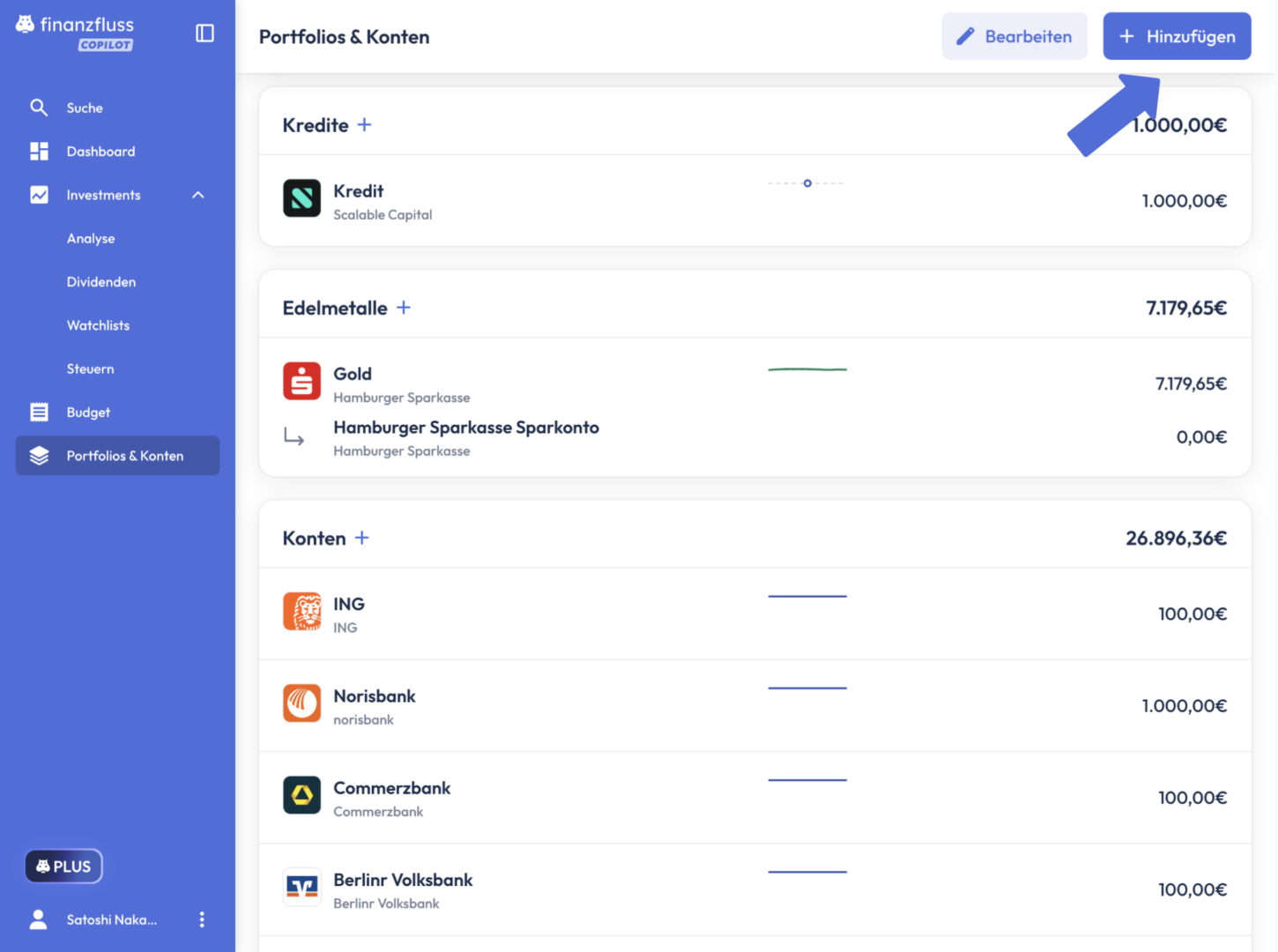
Es öffnet sich ein Dialogfenster „Was möchtest du hinzufügen?". Dort wechselst du in den Tab „Assets".
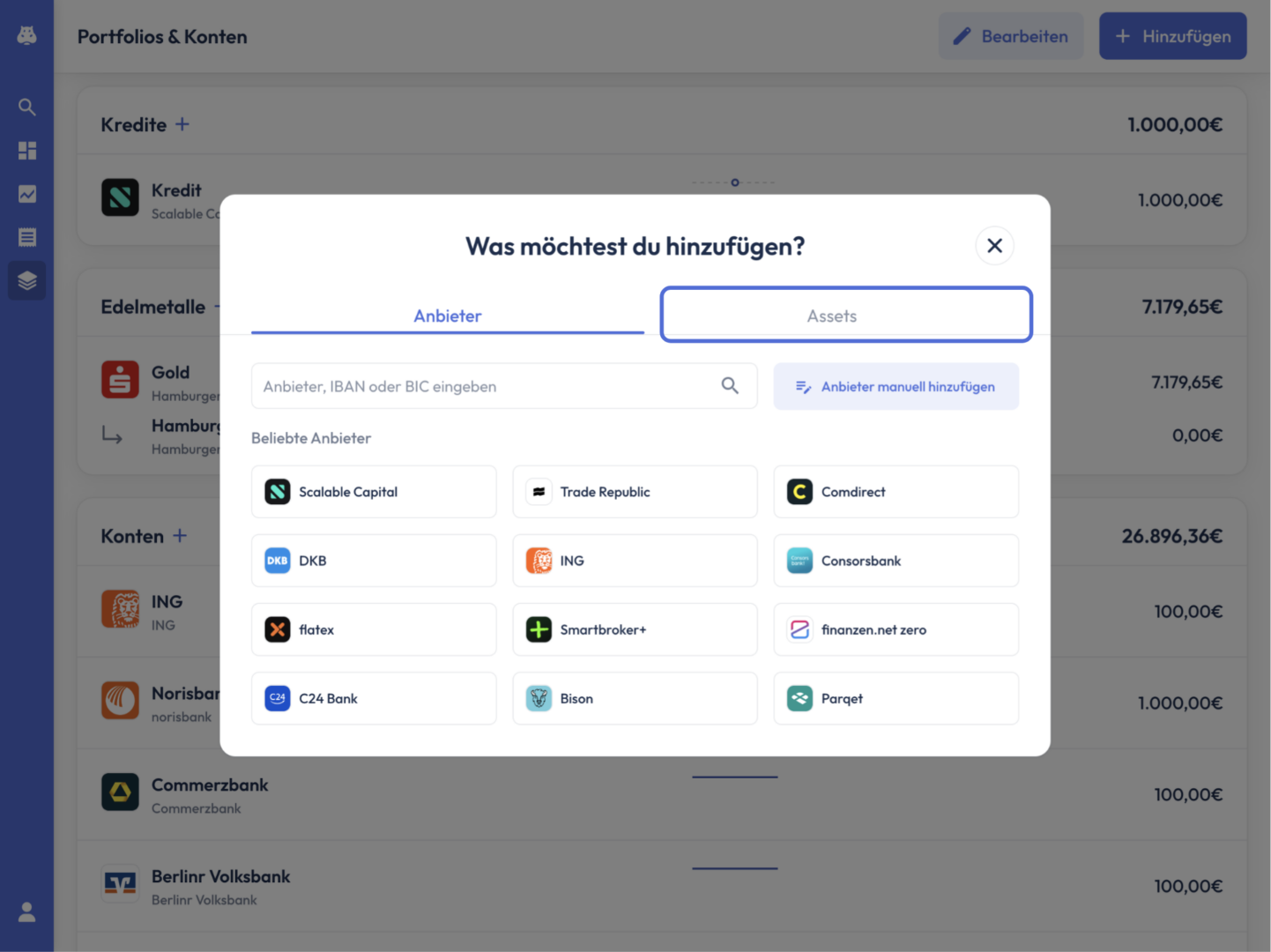
Wenn du dich dann in der Asset Ansicht befindest, wählst unter den beliebten Assets die Kategorie „Sonstige".
Deine Transaktion erfassen
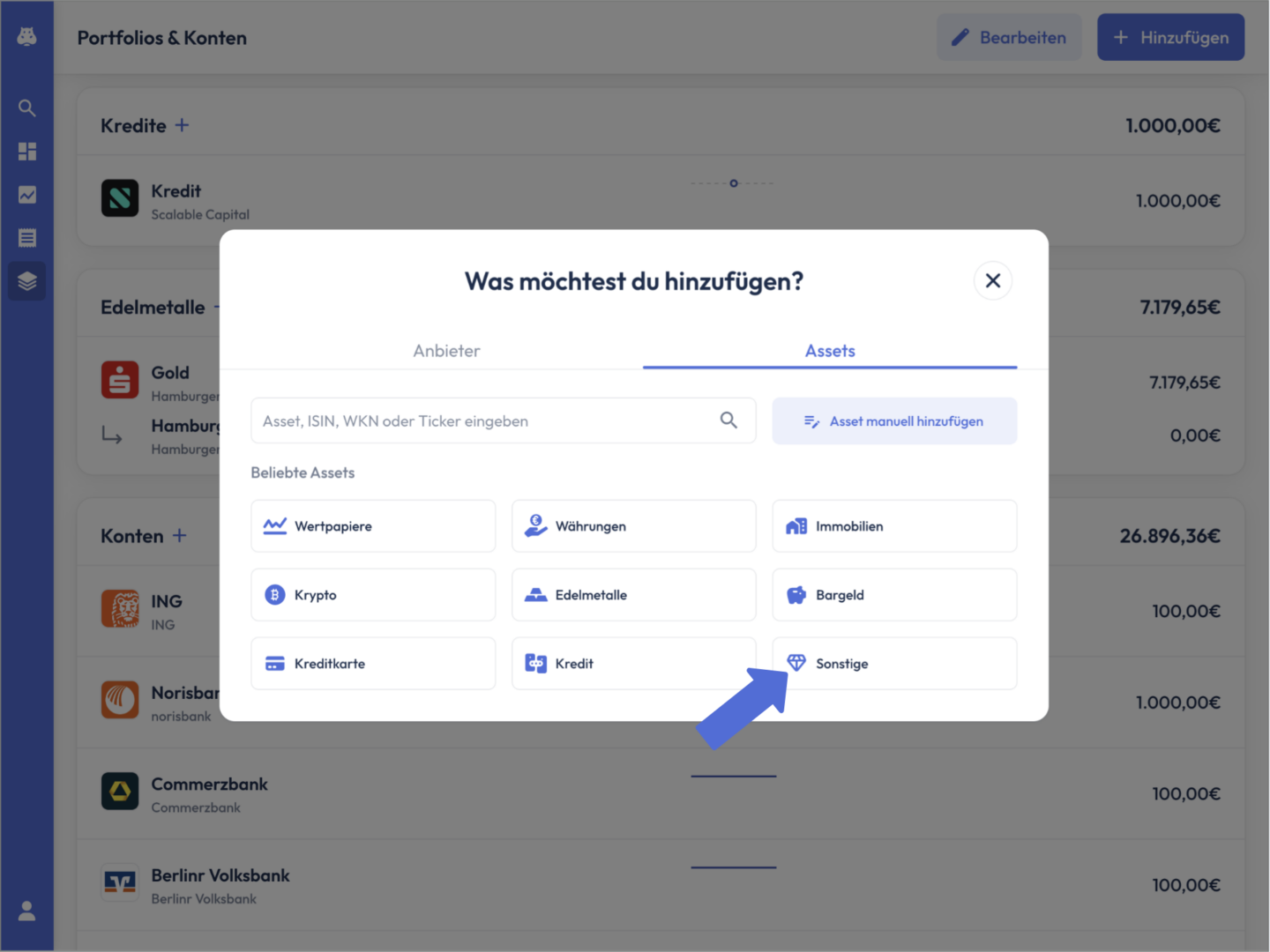
Wenn du im Dialogfenster auf „Sonstige" klickst, öffnet sich ein Formular, in dem du alle Angaben zu deinem Vermögenswert in einem Schritt erfasst.
- Zuerst wählst du die Art der Transaktion aus: „Kauf" oder „Einbuchung". Ein Kauf bildet den tatsächlichen Erwerb mit Kaufpreis ab, eine Einbuchung eignet sich für Gegenstände, die du bereits besitzt und ohne Kaufhistorie in den Copilot übernehmen möchtest.
- Im Feld „Konto" legst du fest, in welchem Konto dein Vermögenswert angelegt werden soll. Du kannst ein bestehendes Konto auswählen, das du für andere Sachwerte bereits angelegt hast oder direkt über „+ Neues Konto hinzufügen" ein neues anlegen, etwa „Rolex-Sammlung" oder „CSGO-Inventar". Ein separater Schritt zum Anlegen des Portfolios, außerhalb der offenen Importmaske, ist nicht mehr nötig.
- Beim „Asset-Name" funktioniert das genauso: Wähle einen bereits angelegten Gegenstand aus oder erstelle über „+ Neu erstellen" einen neuen, zum Beispiel „Daytona Rolex" oder „Sammelkarte Flusspferd".
- Zum Schluss gibst du das Datum, die Anzahl und den Preis pro Stück an. Der Gesamtbetrag deiner Transaktion wird dir unten im Formular automatisch angezeigt.
Gebühren und Notizen ergänzen
Über „Weitere Angaben" kannst du das Formular ausklappen. In dem jetzt offenen Bereich trägst du bei Bedarf angefallene Gebühren ein und hinterlegst eine Notiz zur Buchung, zum Beispiel den Zustand des Gegenstands oder wo du ihn gekauft hast. Beide Angaben sind optional.
Mit „Speichern" schließt du die Buchung ab. Dein Vermögenswert wird in dem ausgewählten oder gerade erstellten Konto angelegt und du kannst es nun in der Detailansicht des entsprechenden Kontos anschauen und verwalten.
Weitere Gegenstände hinzufügen
In deinem angelegten Konto kannst du beliebig viele Vermögenswerte hinterlegen. Möchtest du mehrere Gegenstände nacheinander erfassen, klickst du am Ende der Importmaske, nachdem du alle Felder ausgefüllt hast statt auf „Speichern" auf „Speichern und weitere hinzufügen". Dein angelegter Vermögenswert wird dann normal angelegt, aber das Formular bleibt dann geöffnet und du kannst direkt die nächste Buchung eintragen. Dabei kannst du denselben Gegenstand erneut kaufen oder einen völlig neuen anlegen, zum Beispiel ein zweites Modell deiner Uhr oder eine weitere Karte deiner Sammlung.
Eigene Kurse hinterlegen und Wertentwicklung sichtbar machen
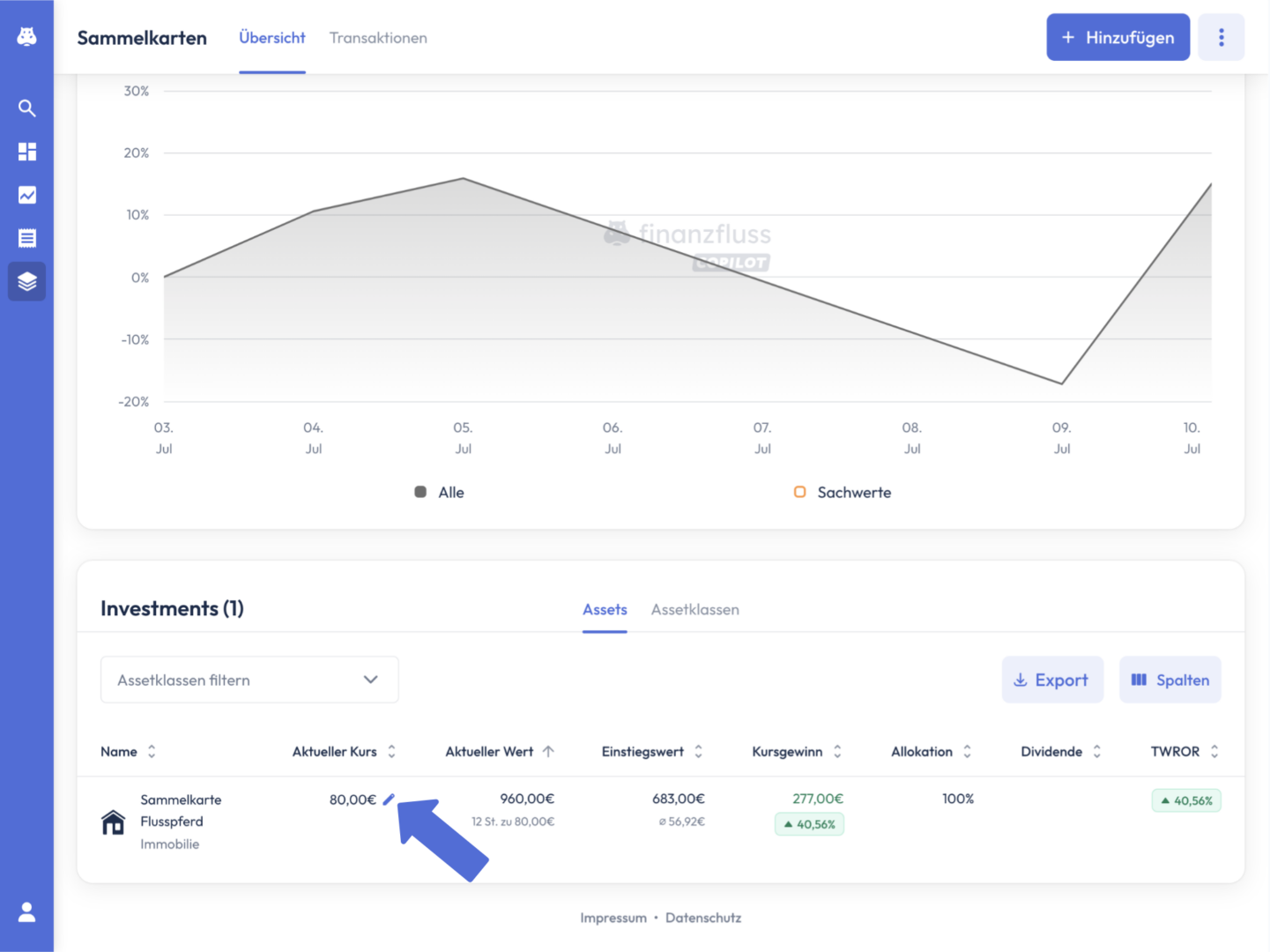
Damit du die Wertentwicklung deines Vermögenswerts im Zeitverlauf verfolgen kannst, hast du die Möglichkeit, eigene Kursdaten zu hinterlegen. Ein Kurschart wird angezeigt, sobald mindestens zwei Datenpunkte vorhanden sind. Dafür klickst du in deinem Konto für deine sonstigen Vermögenswerte in der „Übersicht" unter „Kurs" auf den blauen Stift und trägst den aktuellen Wert zu einem bestimmten Stichtag ein. Du kannst beliebig viele weitere Werte erfassen und so eine individuelle Wertentwicklung darstellen.
Buchungen einsehen und bearbeiten
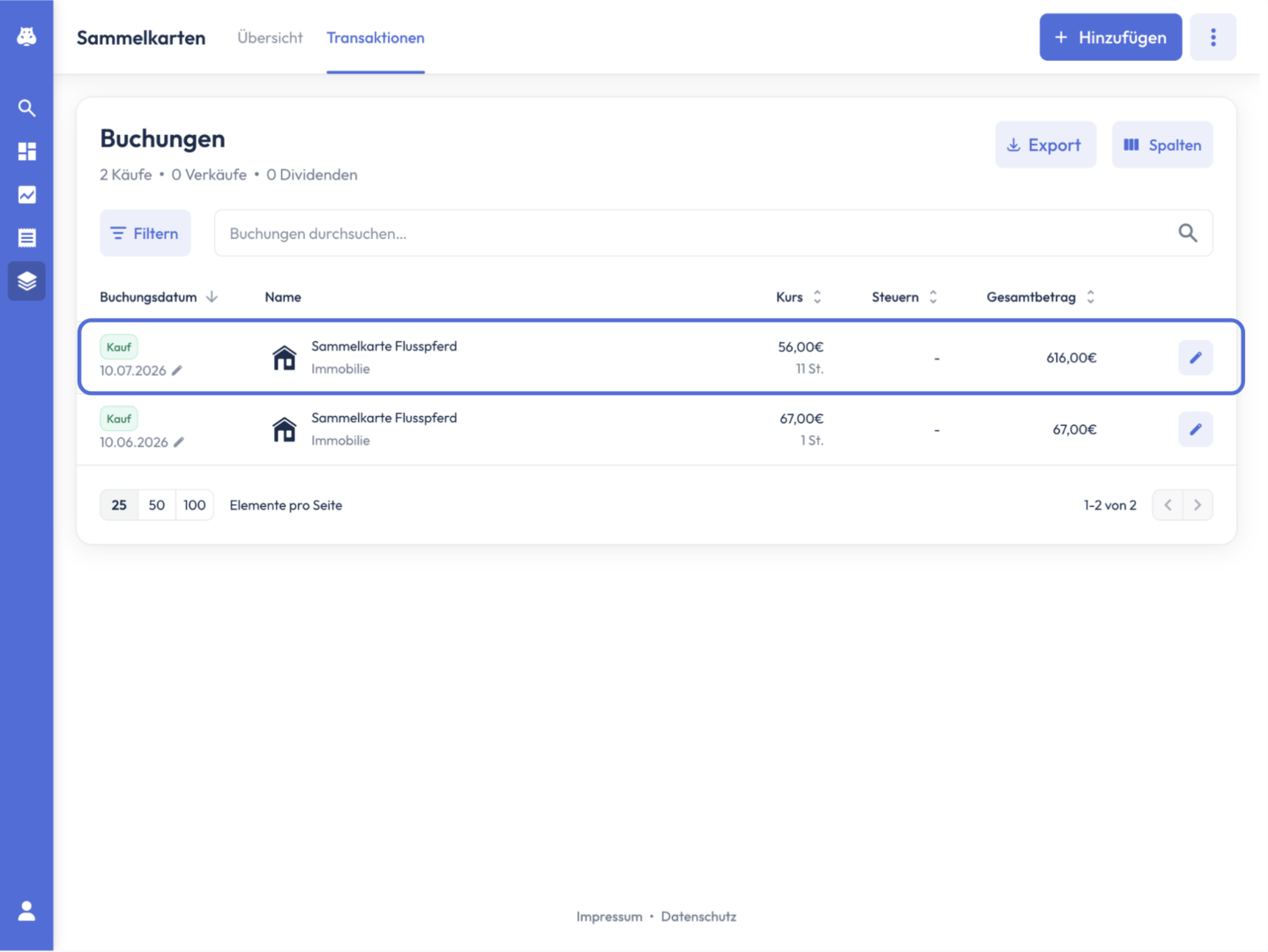
Alle Buchungen findest du in der Detailansicht deines Kontos im Reiter „Transaktionen". Dort siehst du auf einen Blick, wie viele Käufe und Verkäufe erfasst sind und kannst deine Buchungen filtern oder durchsuchen. Möchtest du eine bestehende Buchung anpassen, klickst du auf das Stift-Symbol am rechten Rand. So lassen sich Kaufpreis, Datum oder Anzahl jederzeit ändern. Über „Export" kannst du deine Buchungen außerdem herunterladen und über „Spalten" die angezeigten Informationen anpassen.
Übersicht und Verwaltung
Alle Konten für sonstige Vermögenswerte erscheinen in deiner Portfolioübersicht neben deinen regulären Depots und Konten. Du kannst mehrere Konten für unterschiedliche Kategorien anlegen, etwa für Kunst, Sammlerstücke, Luxusgüter oder nicht hinterlegte Aktien und ETFs. Diese kannst du dann getrennt voneinander verwalten. So bekommst du ein vollständiges Bild deiner finanziellen Situation, auch über klassische Investments hinaus.