Depot Teilen im Copilot
💡
Teilen-Funktion aufrufen
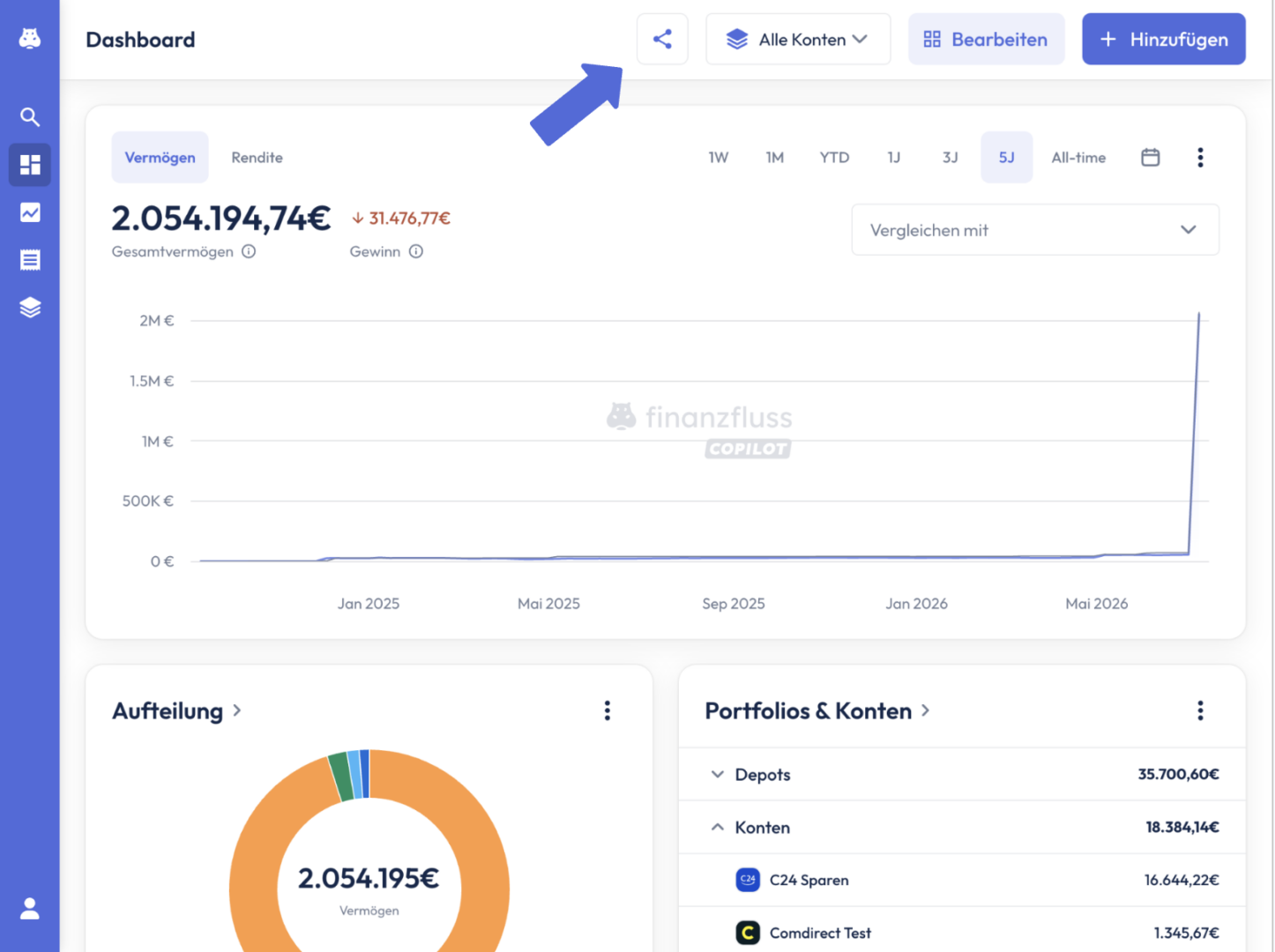
Um ein oder mehrere Depots mit anderen zu teilen, startest du direkt in deinem Dashboard. Dort findest du oben rechts den Button „Teilen“.
Depots auswählen
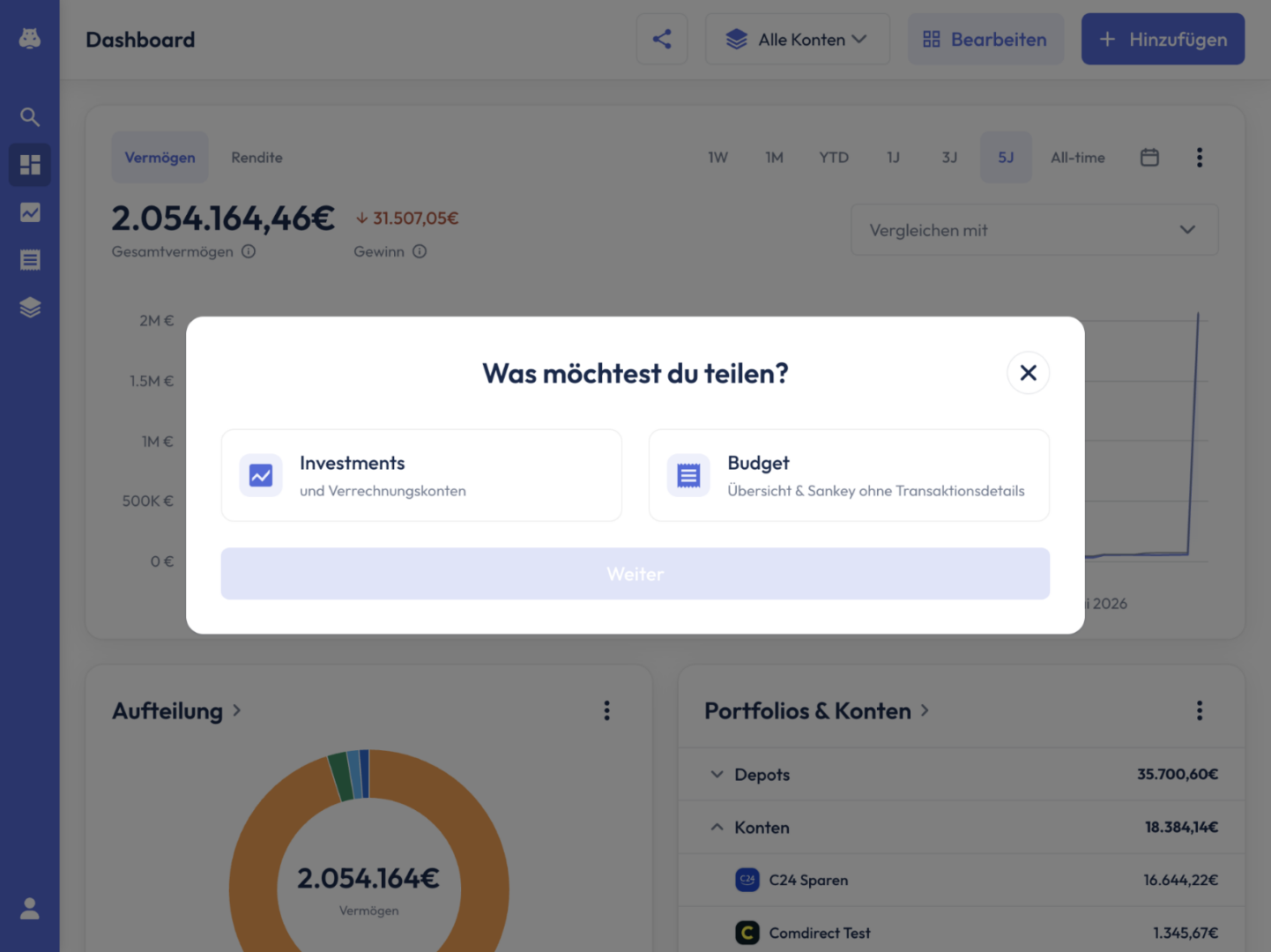
Dann öffnet sich eine Übersicht, in der du auswählen kannst, welchen Teil deines Depots du teilen möchtest. Du kannst auch Investments und Budget gleichzeitig teilen.
Sichtbarkeit und Detailgrad festlegen
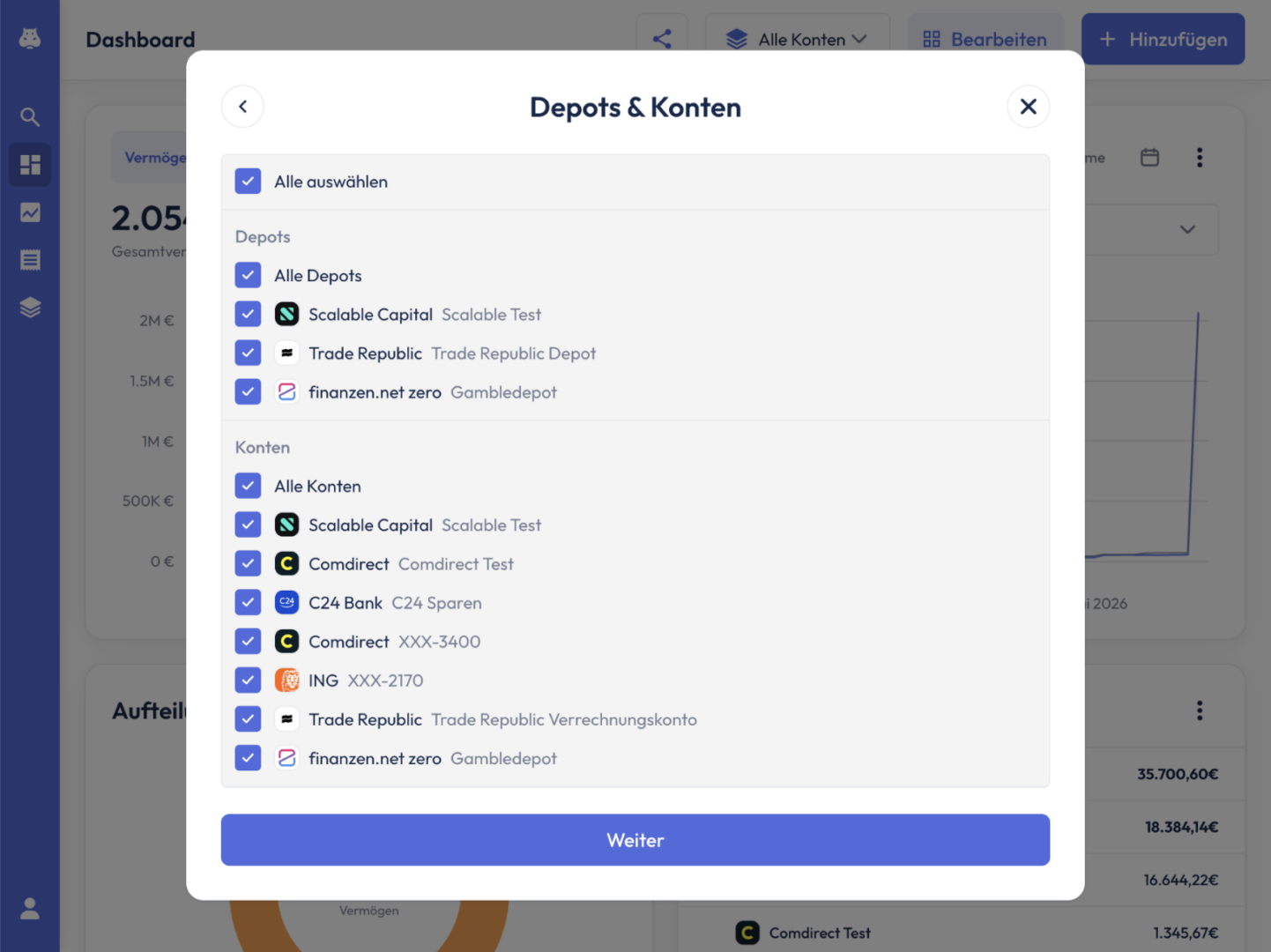
Nun kannst du alle Depots auswählen, die in deine geteilte Ansicht einfließen sollen. Wenn du jedes Depot und Konto teilen möchtest, solltest du also darauf achten, dass die komplette Liste ausgewählt ist.
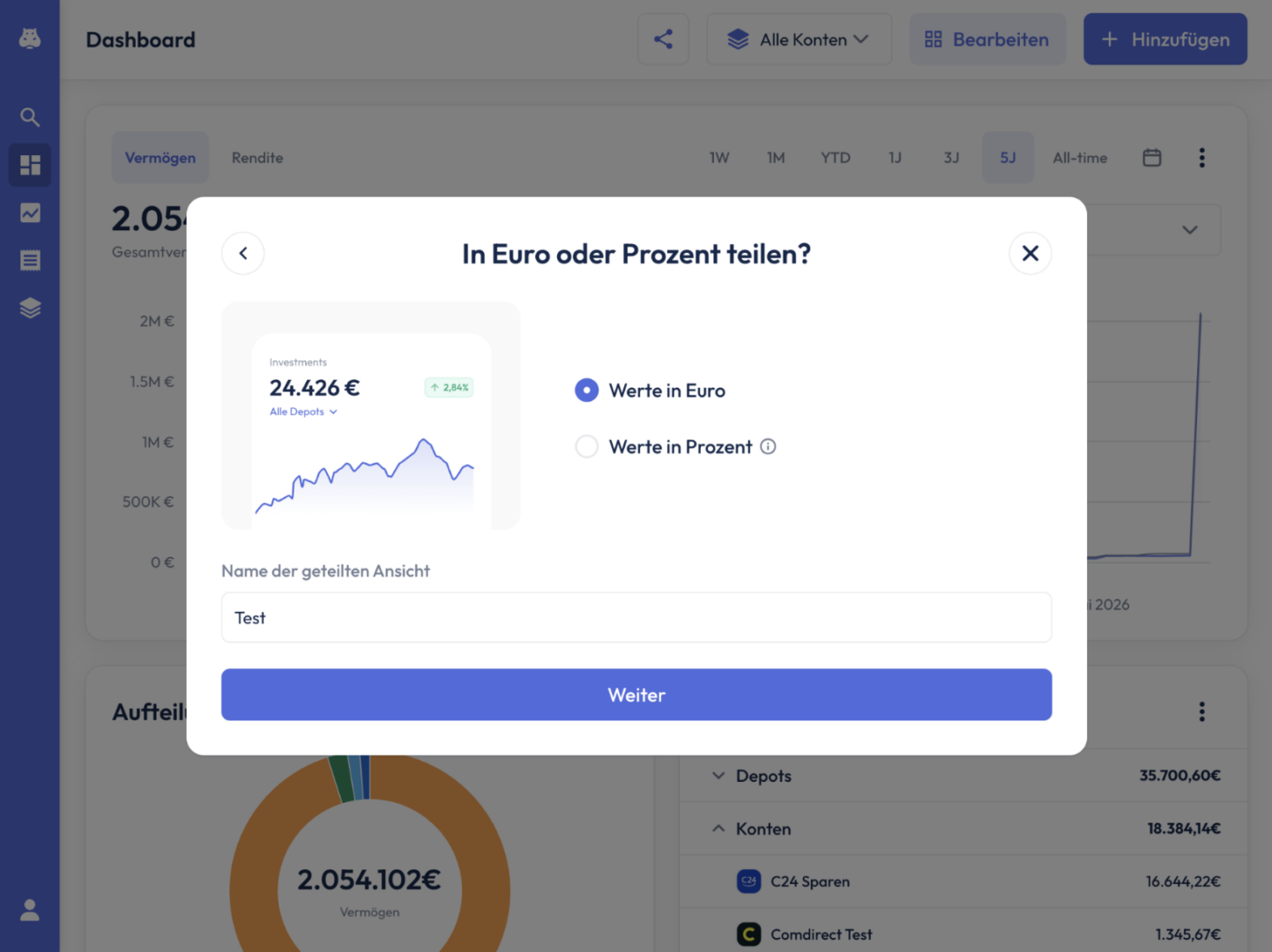
Direkt darauf hast du die Möglichkeit zu entscheiden, wie detailliert deine Daten angezeigt werden sollen. Wenn du keine absoluten Beträge veröffentlichen willst, kannst du die Option „Werte in Prozent“ aktivieren. In diesem Fall wird nur die Gewichtung deiner Anlageklassen sichtbar – also wie viel Prozent deines Portfolios zum Beispiel in Aktien, ETFs oder Kryptowährungen investiert sind. Lässt du diese Option deaktiviert, werden die konkreten Geldbeträge angezeigt.
Link kopieren und teilen
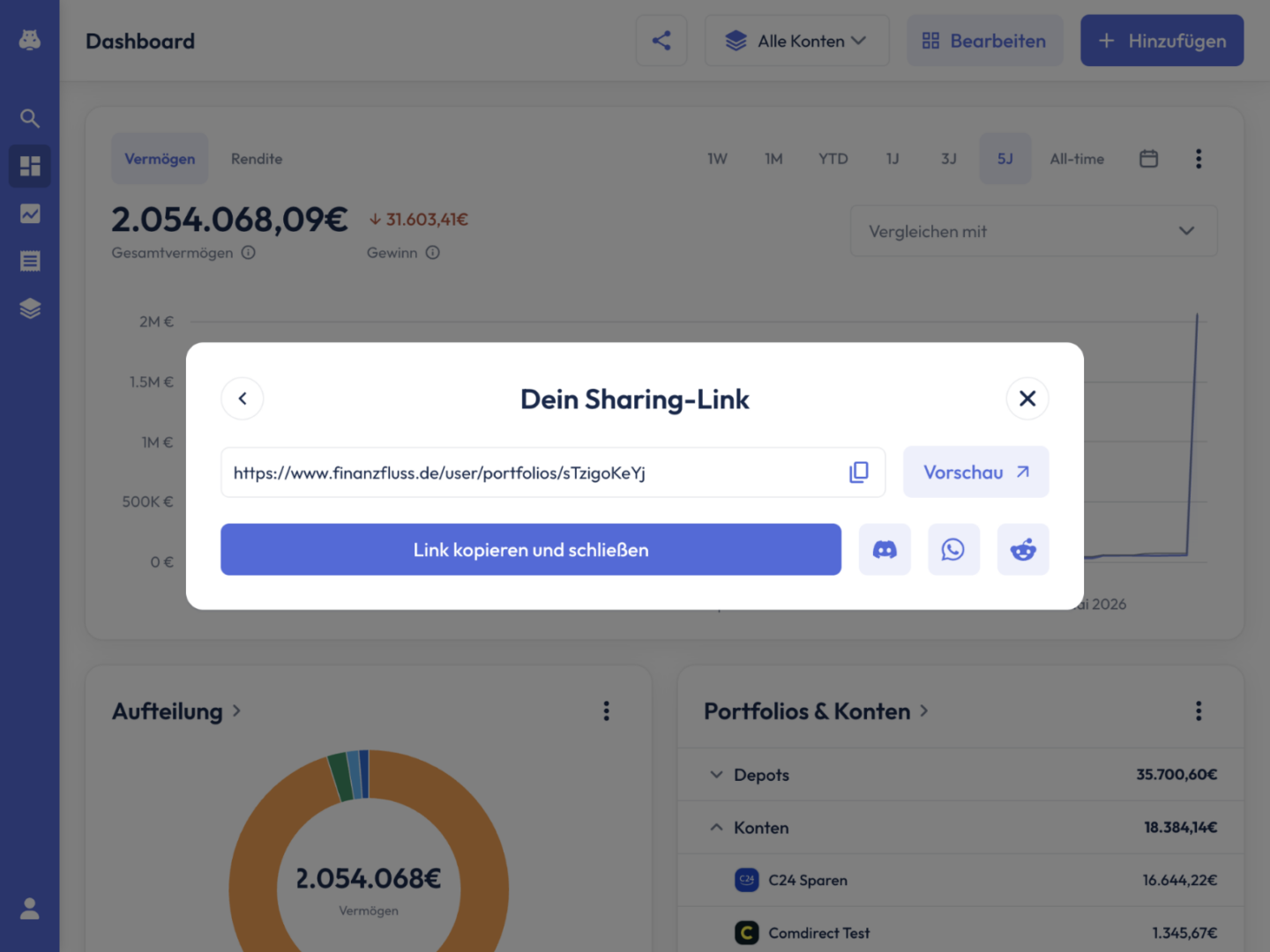
Nun erscheint ein individueller Link zu deinem Dashboard, den du über das„Link Kopieren-Icon“ direkt in die Zwischenablage übernehmen kannst. Diesen Link kannst du dann mit jeder Person teilen, die Zugriff auf dein öffentliches Dashboard erhalten soll.
Vorschau ansehen
Daneben findest du außerdem den Button „Vorschau ansehen“. Darüber kannst du dir vorab genau anschauen, wie dein geteiltes Dashboard für andere aussehen wird – eine hilfreiche Möglichkeit, um sicherzugehen, dass alle Daten korrekt dargestellt werden und du nur das teilst, was du auch wirklich zeigen möchtest.