Depots/Konten ein- und ausblenden
💡
Wichtig zu wissen
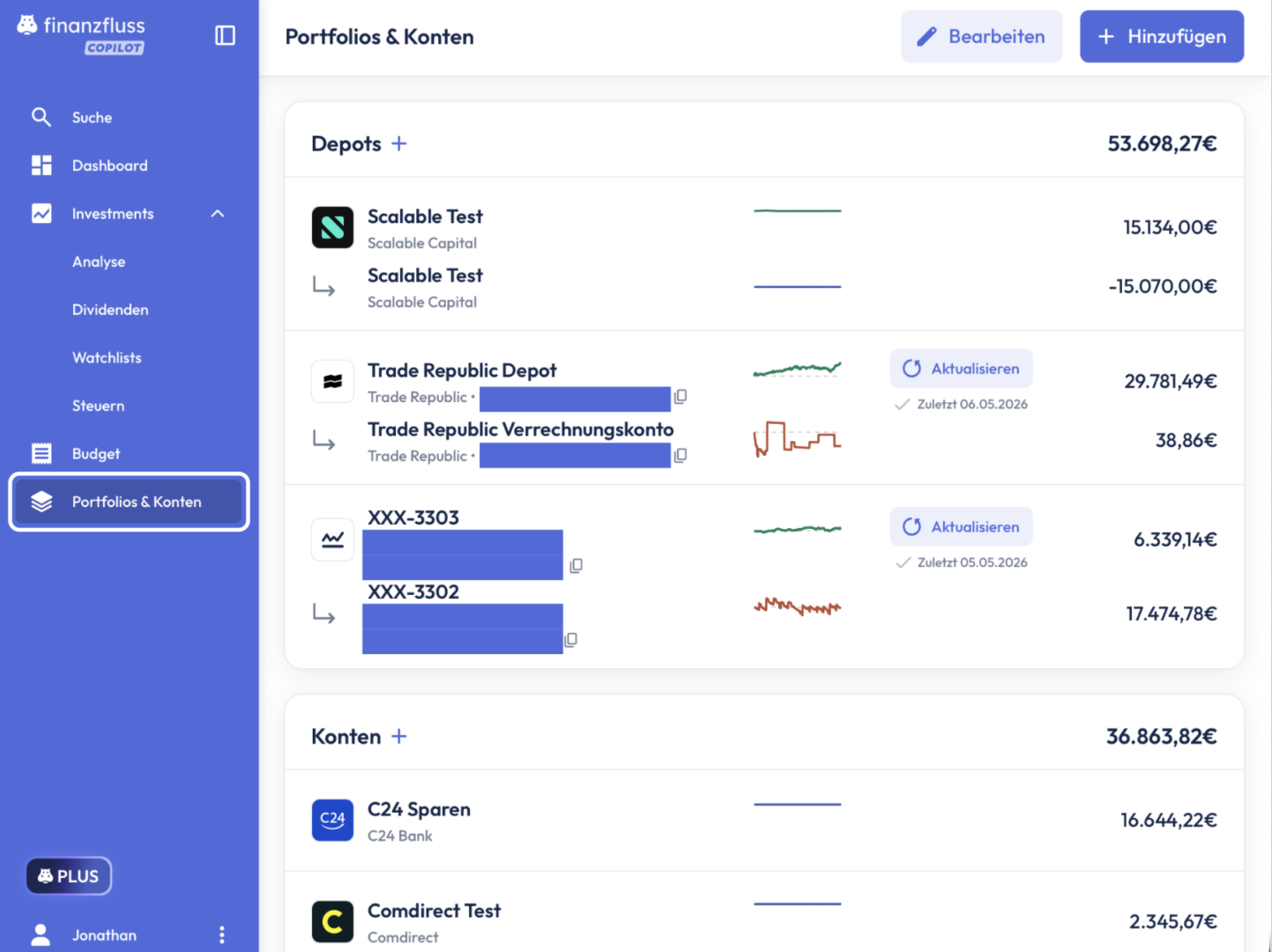
- Die zentrale Einstellung findest du unter „Portfolios & Konten“.
- Dort kannst du einzelne Konten, Depots oder Portfolios ausblenden.
- Im Bereich „Budget“ werden nur Konten angezeigt, die unter „Portfolios & Konten“ nicht ausgeblendet sind.
- Im Bereich „Investments“ werden nur Depots angezeigt, die unter „Portfolios & Konten“ nicht ausgeblendet sind.
- Im Dashboard kannst du zusätzlich einstellen, welche Konten, Depots oder Portfolios angezeigt werden sollen.
Portfolios & Konten
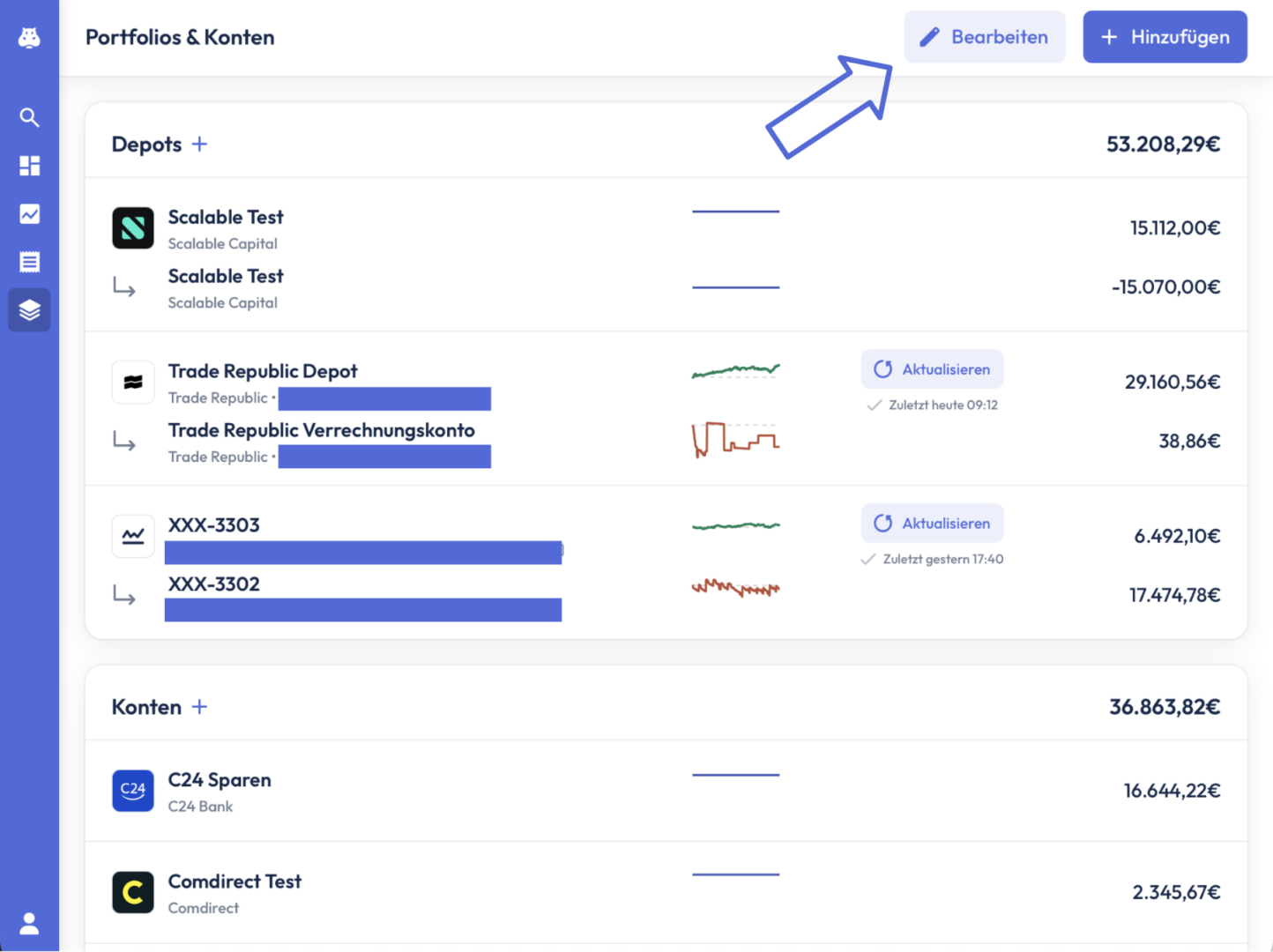
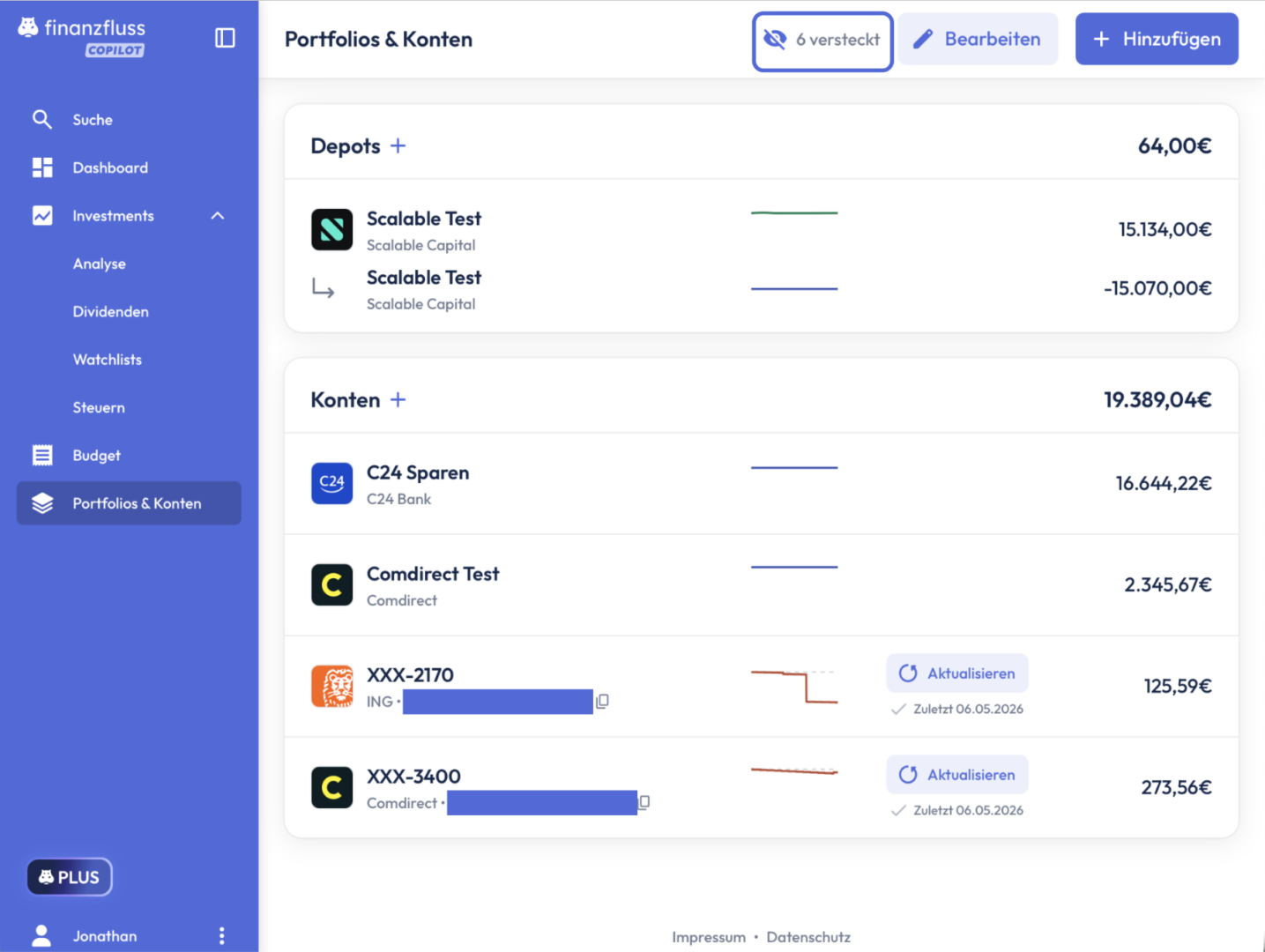
Eine Möglichkeit ist, unter „Portfolios & Konten" oben rechts auf „Bearbeiten" zu tippen.
Hier kannst du nun mehrere Konten ein- und ausblenden, indem du jeweils auf das Auge auf der rechten Seite klickst.
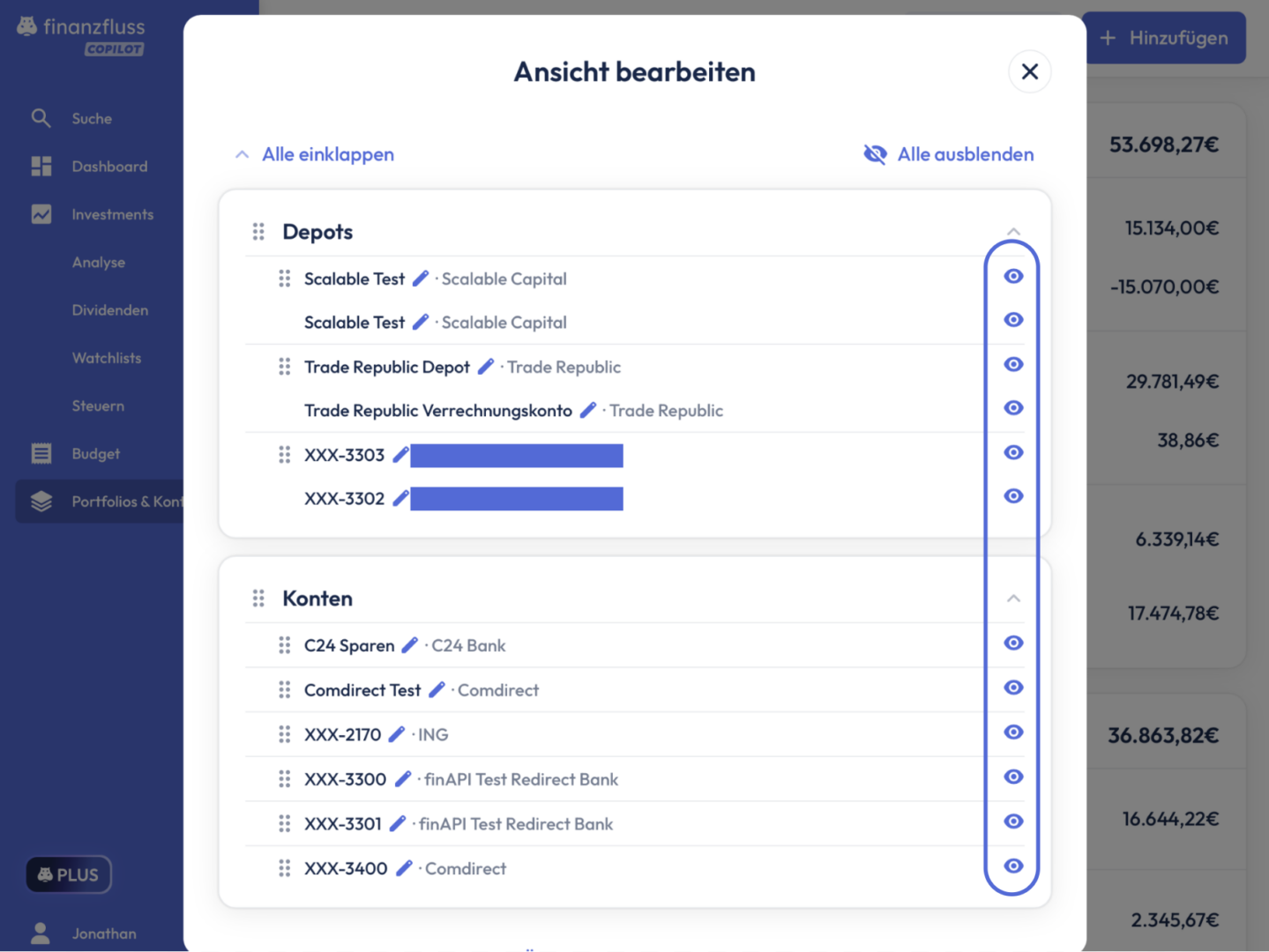
Dieser Vorgang hat direkten Einfluss auf die Anzeige im Dashboard.
Über das Augen-Symbol und die Anzahl der versteckten Konten links neben dem “Bearbeiten” Button, kannst du dir zudem alle Konten wieder anzeigen lassen, ohne dass sich etwas im Dashboard ändert.
Investments
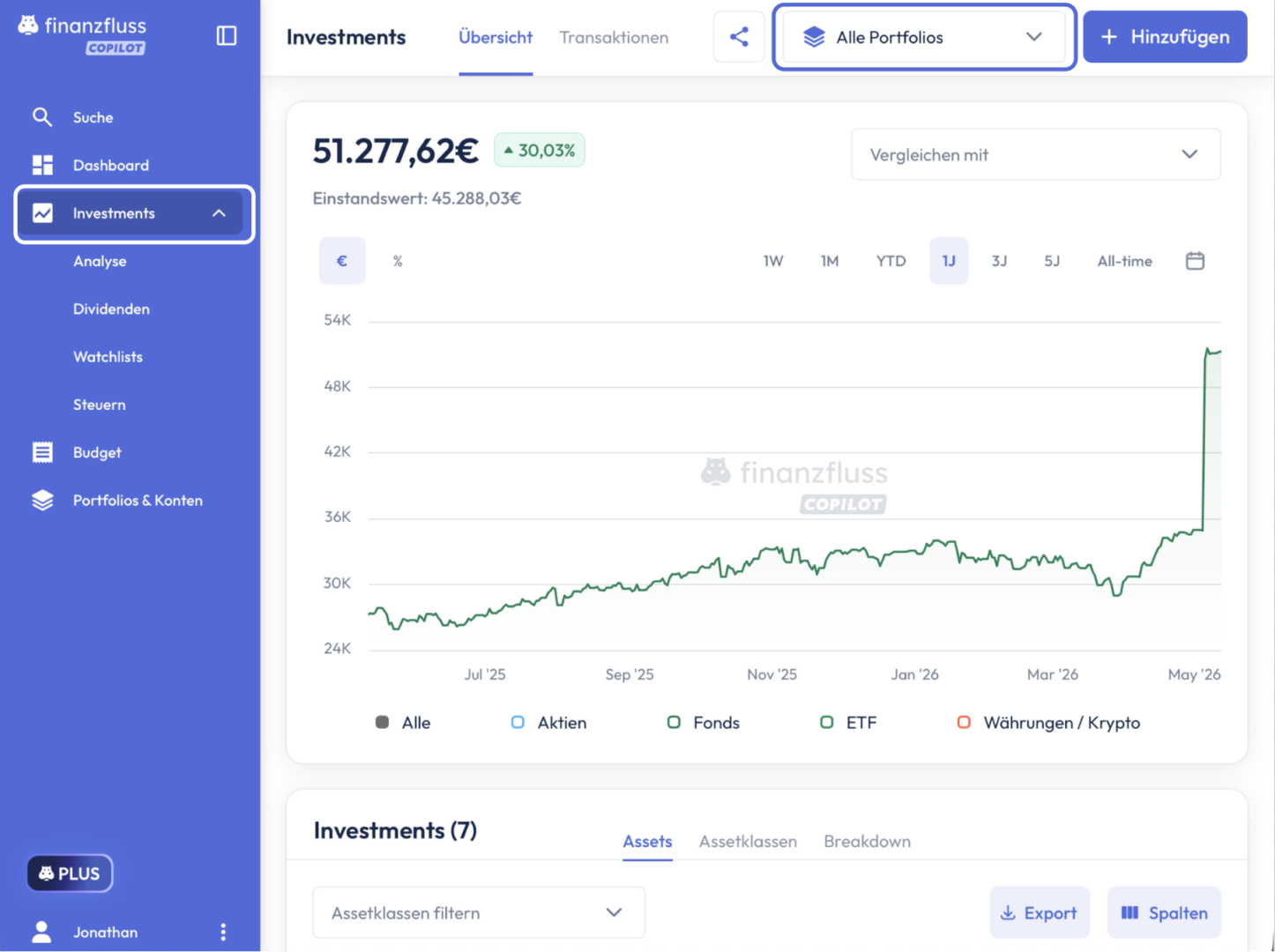
Um ein Depot im Reiter Investments ein- oder auszublenden, musst du zunächst oben rechts das Dropdown “Alle Portfolios” anklicken. Wichtig: Im Investments-Reiter werden nur Depots angezeigt.
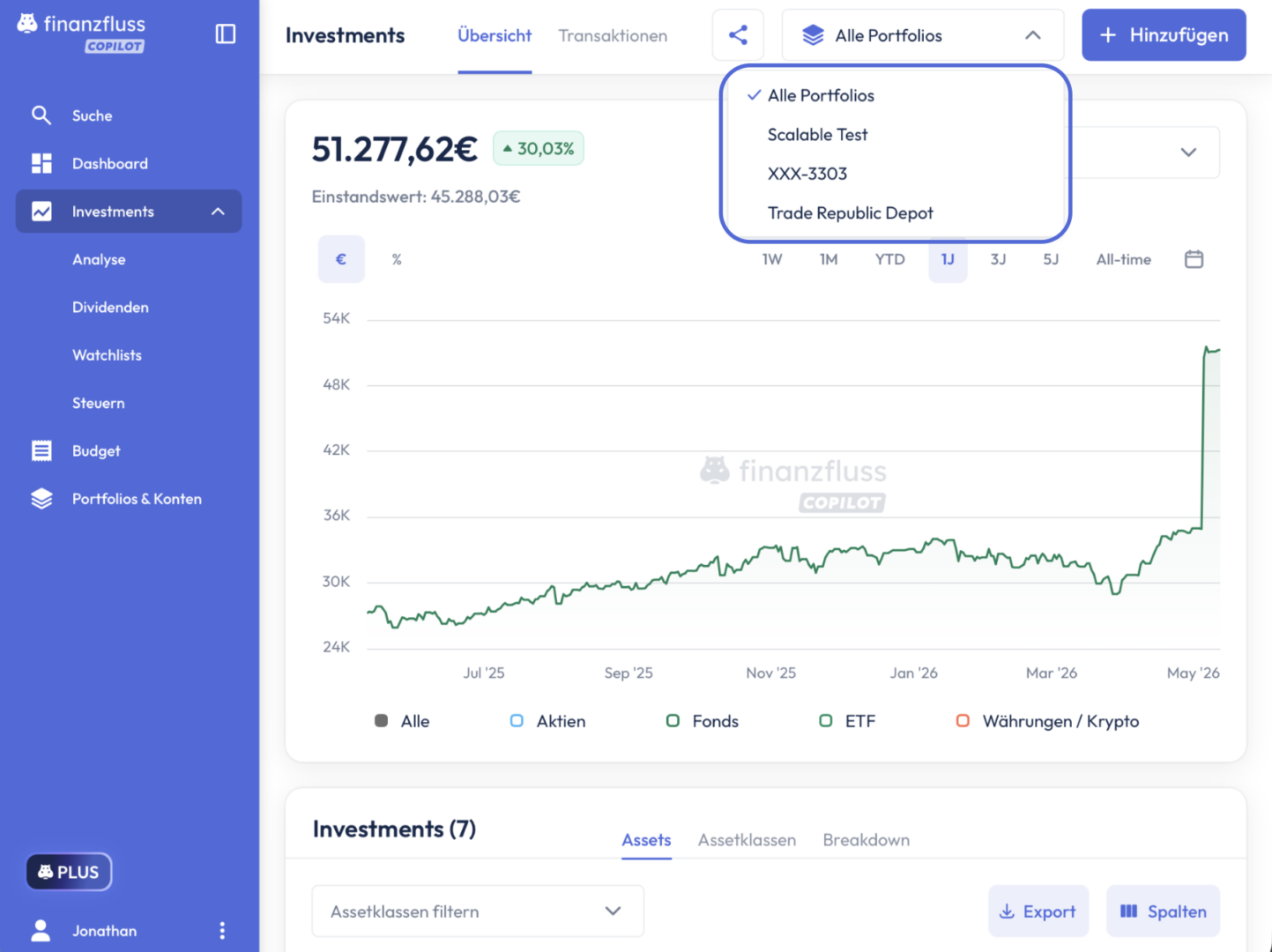
Nun kannst du auswählen, welche Konten du in der Investments-Ansicht anzeigen lassen willst.
Budget
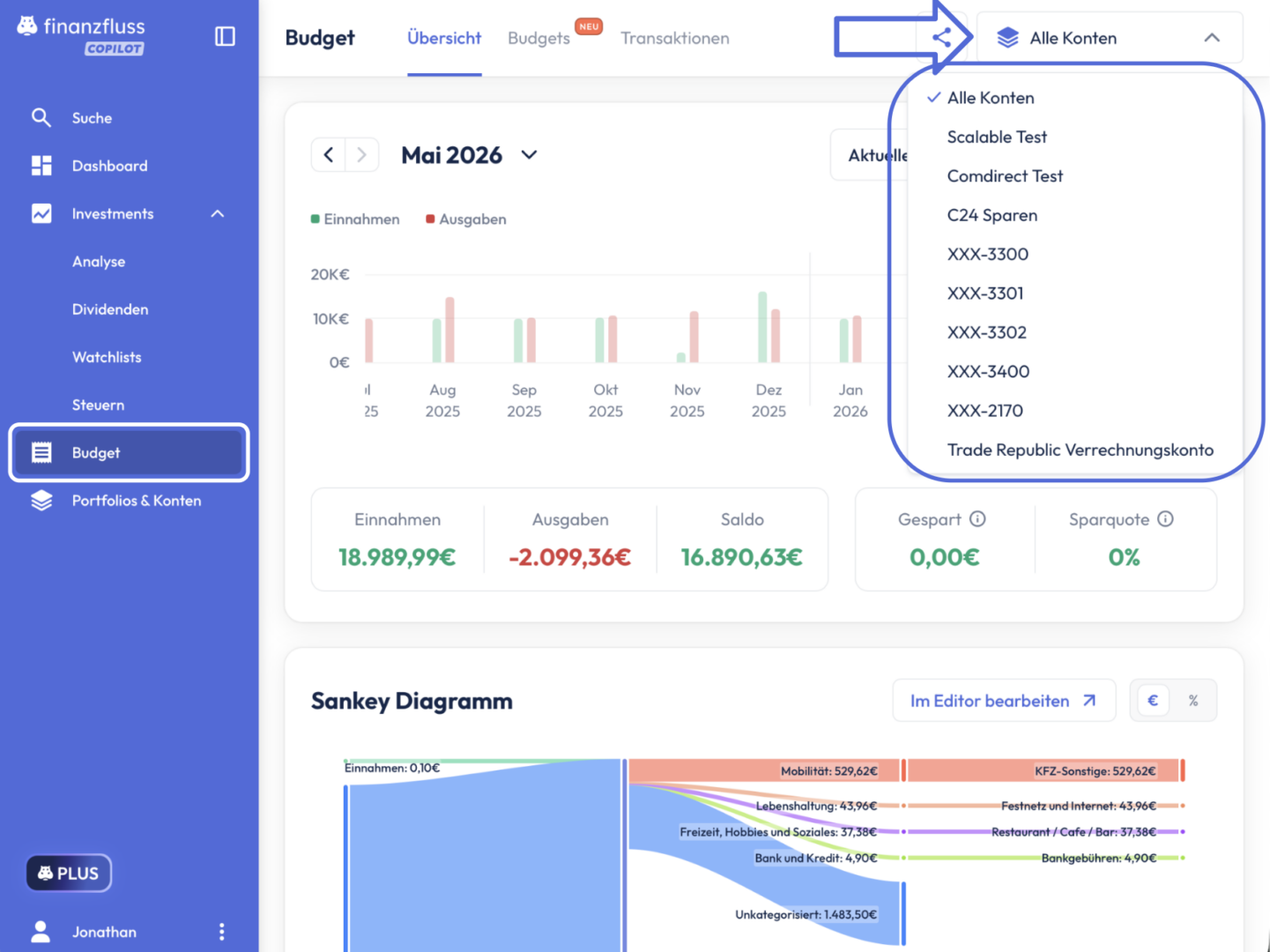
Um Konten im Reiter Budget ein- und auszublenden, musst du hier ebenfalls oben rechts auf “Alle Konten” gehen und auswählen welche Konten du anzeigen willst. Wichtig: Im Budget-Reiter werden nur Konten angezeigt.
Portfolios & Konten - Mobile App
Durch den von der Web-Version abweichenden Aufbau der App, ist hier das ein- und ausblenden von Depots & Konten direkt im Dashboard-Reiter möglich. Gehe dafür auf "Bearbeiten".
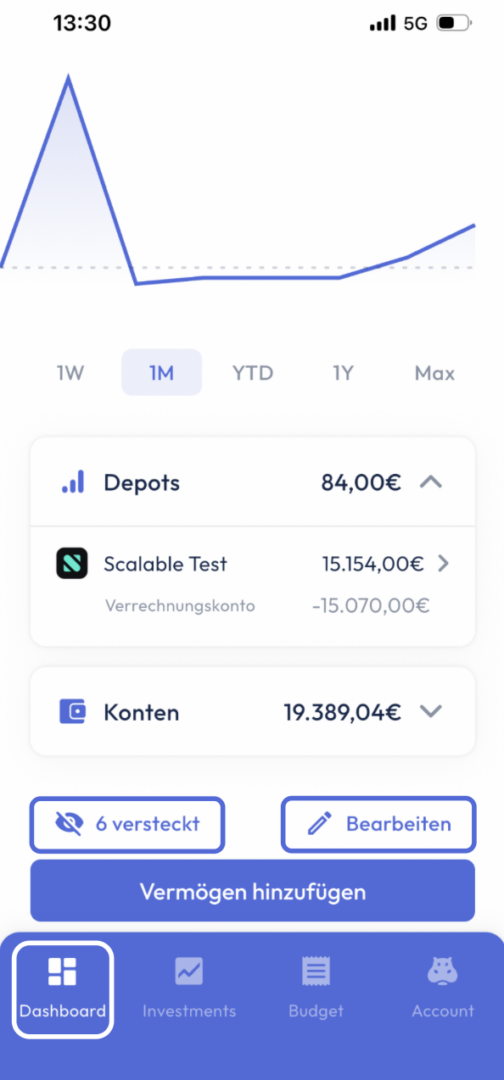
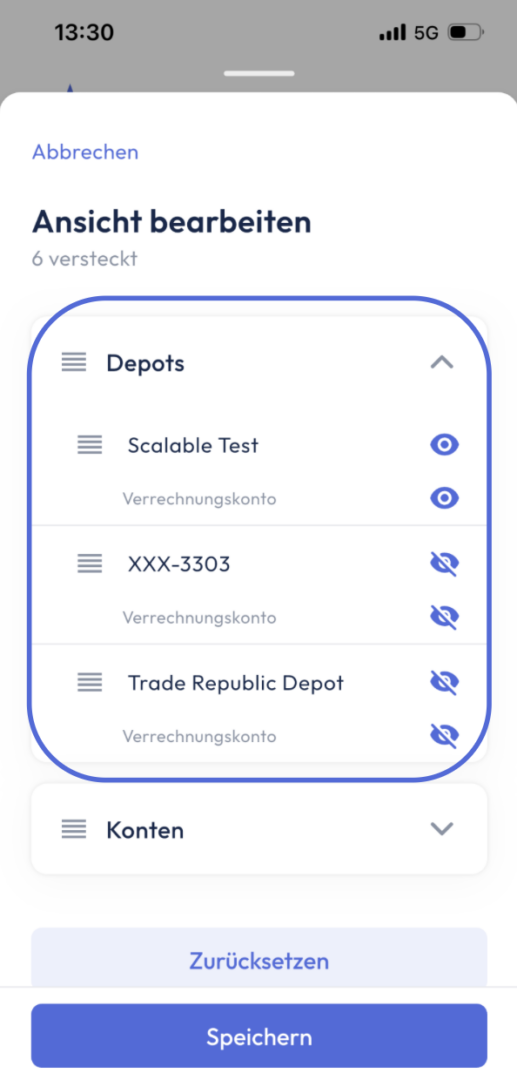
Hier öffnet sich nun das Menü in dem du, äquivalent zur Web Version, die Konten und Depots über das Auge ein- und ausblenden kannst.
Investments - Mobile App
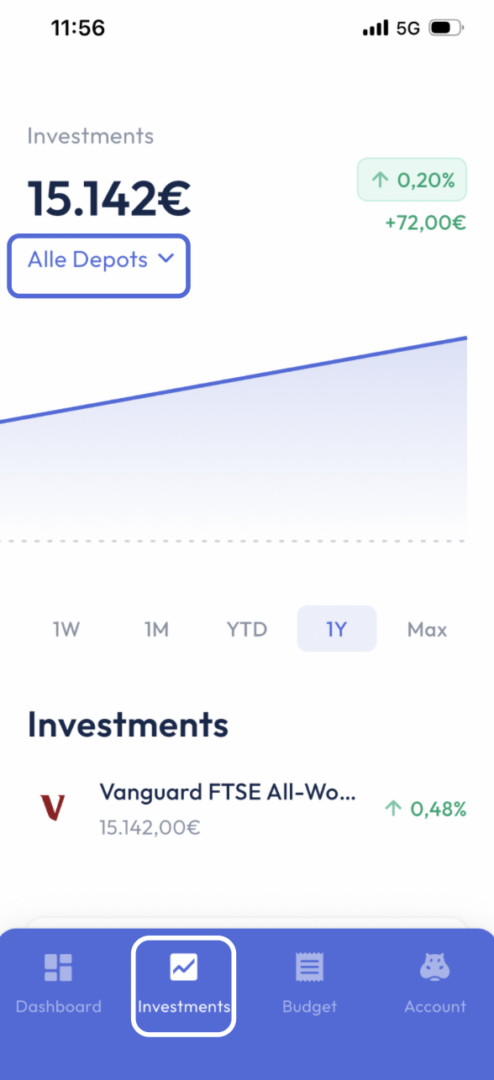
In der Mobile App funktioniert das ein- und ausblenden von Depots im Investment-Tab äquivalent zur Web-Version. Klicke dafür auf das Dropdown neben "Alle Depots".
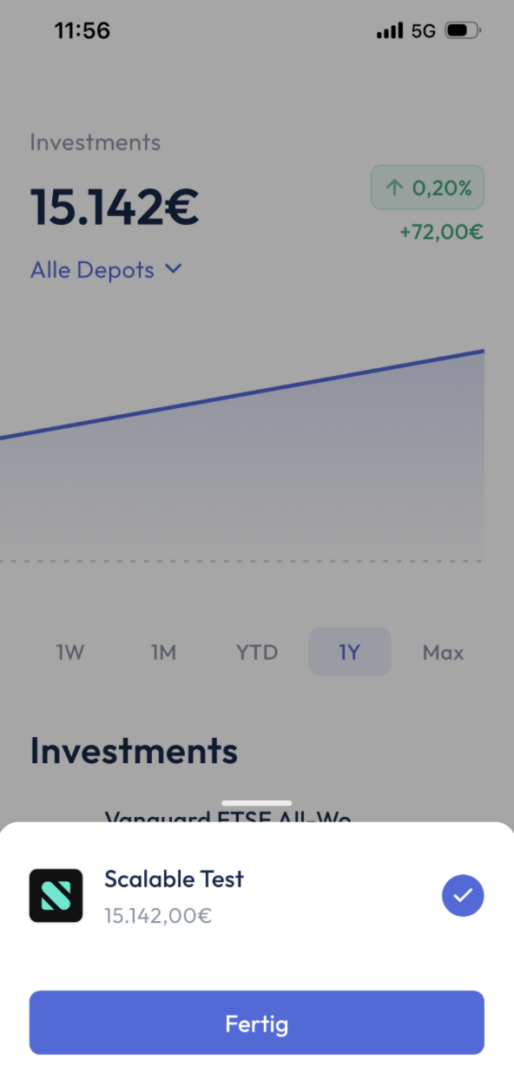
Jetzt kannst du selektieren, welche Depots unter Investments berücksichtigt werden sollen.
Budget - Mobile App
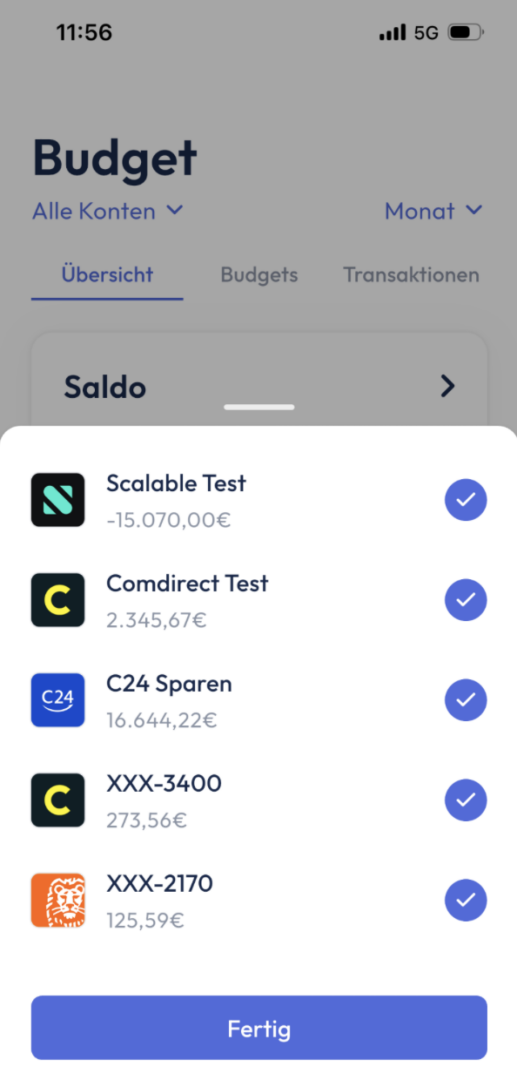
Auch beim Budget verhält sich die App genau gleich wie die Web-Version. Klicke auf das Dropdown neben "Alle Konten".
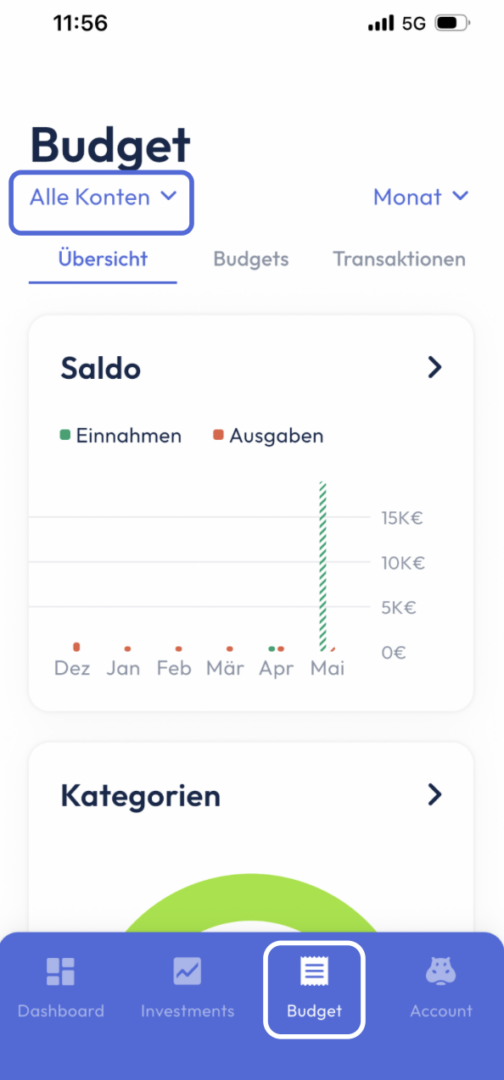
Nun kannst du auswählen, welche deiner Konten für die Budgetfunktion berücksichtigt werden sollen.