Immobilien im Copilot erfassen
💡
Neues Portfolio für Immobilien erstellen
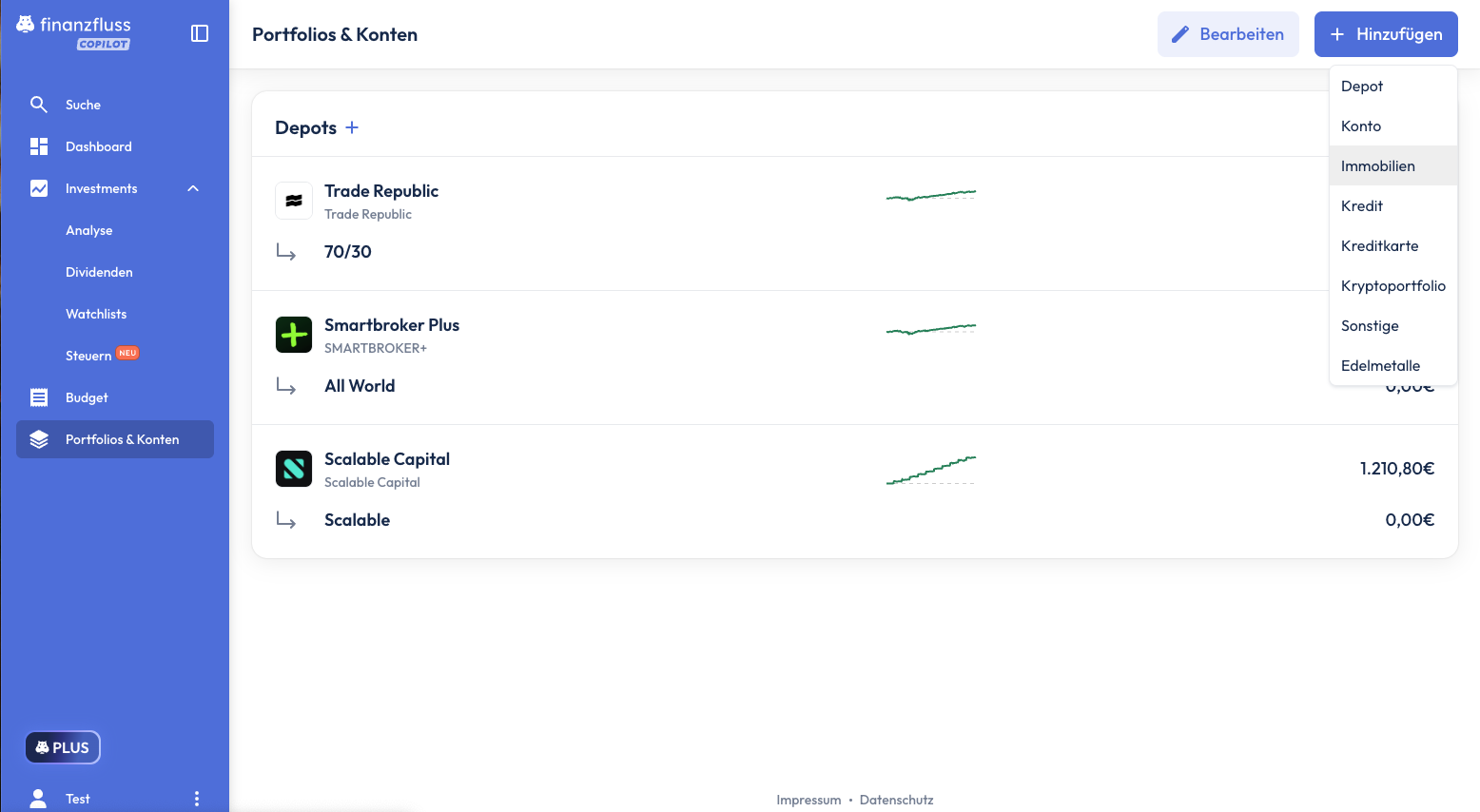
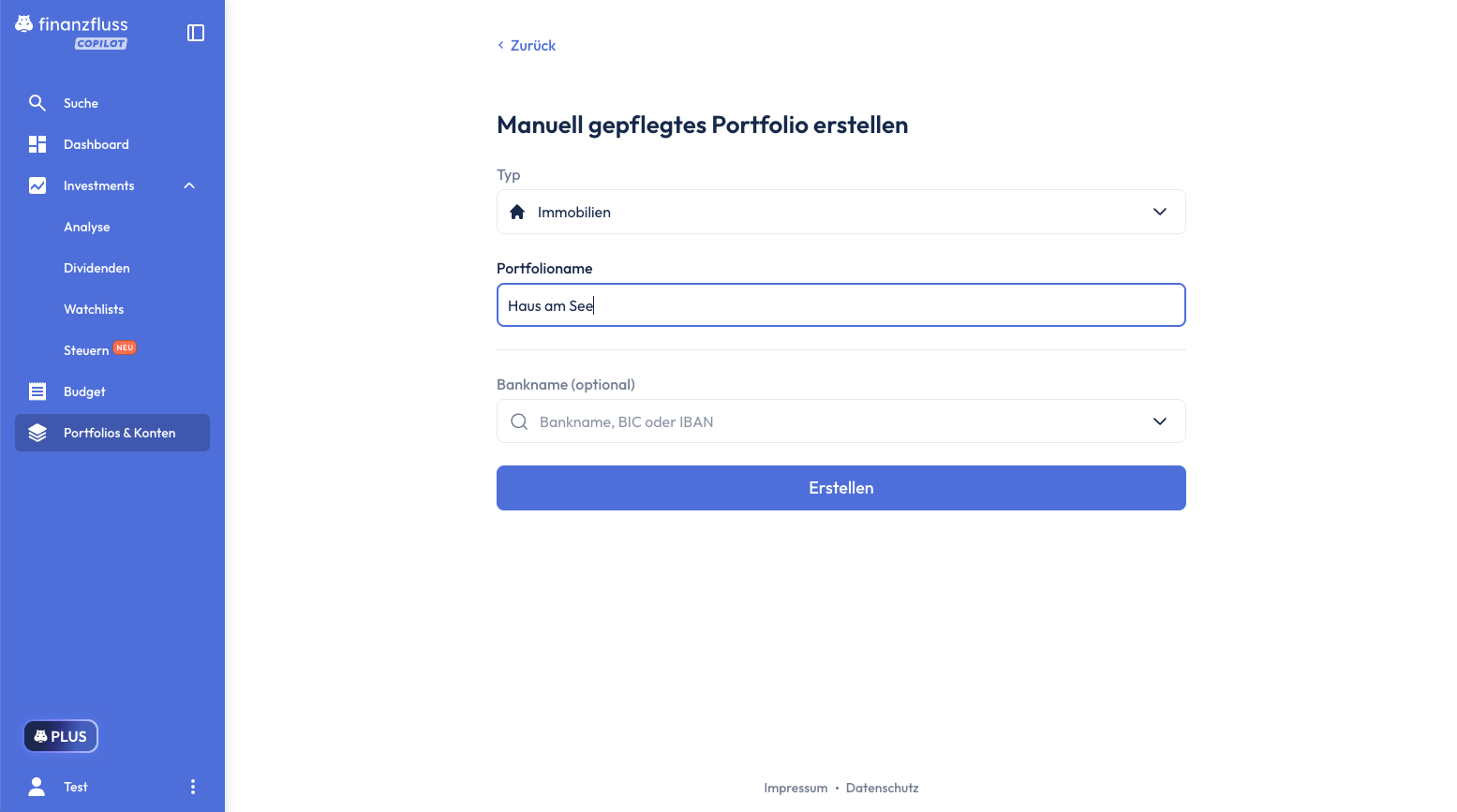
Um ein Immobilien-Portfolio anzulegen, gehst du im Bereich „Portfolios & Konten" auf „+ Hinzufügen". Wähle dort die Kategorie „Immobilien" aus. Anschließend gibst du deinem Portfolio einen Namen – zum Beispiel „Haus am See". Sobald du auf „Erstellen" klickst, wird das Portfolio direkt in deiner Übersicht angezeigt.
Wertgegenstand manuell hinzufügen
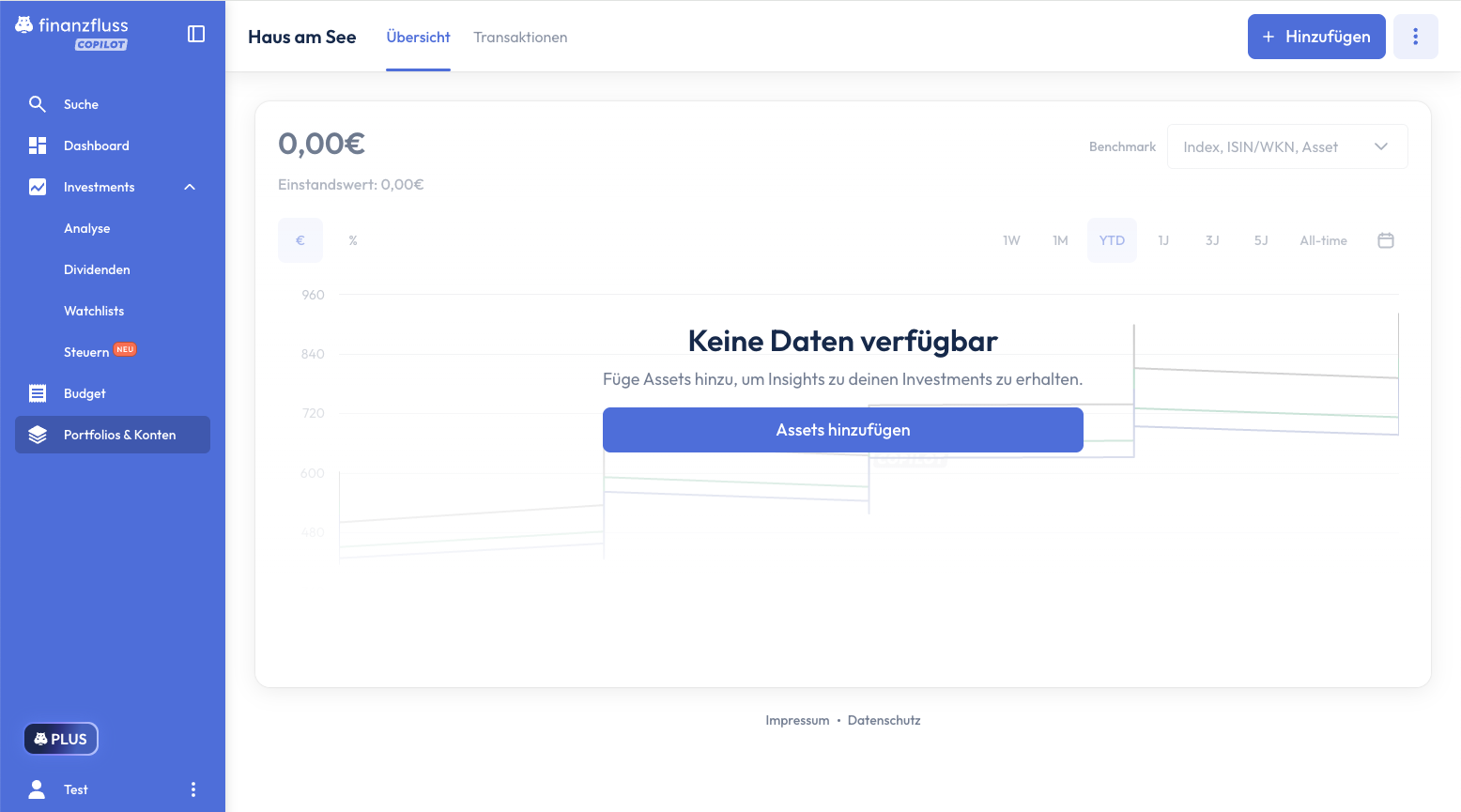
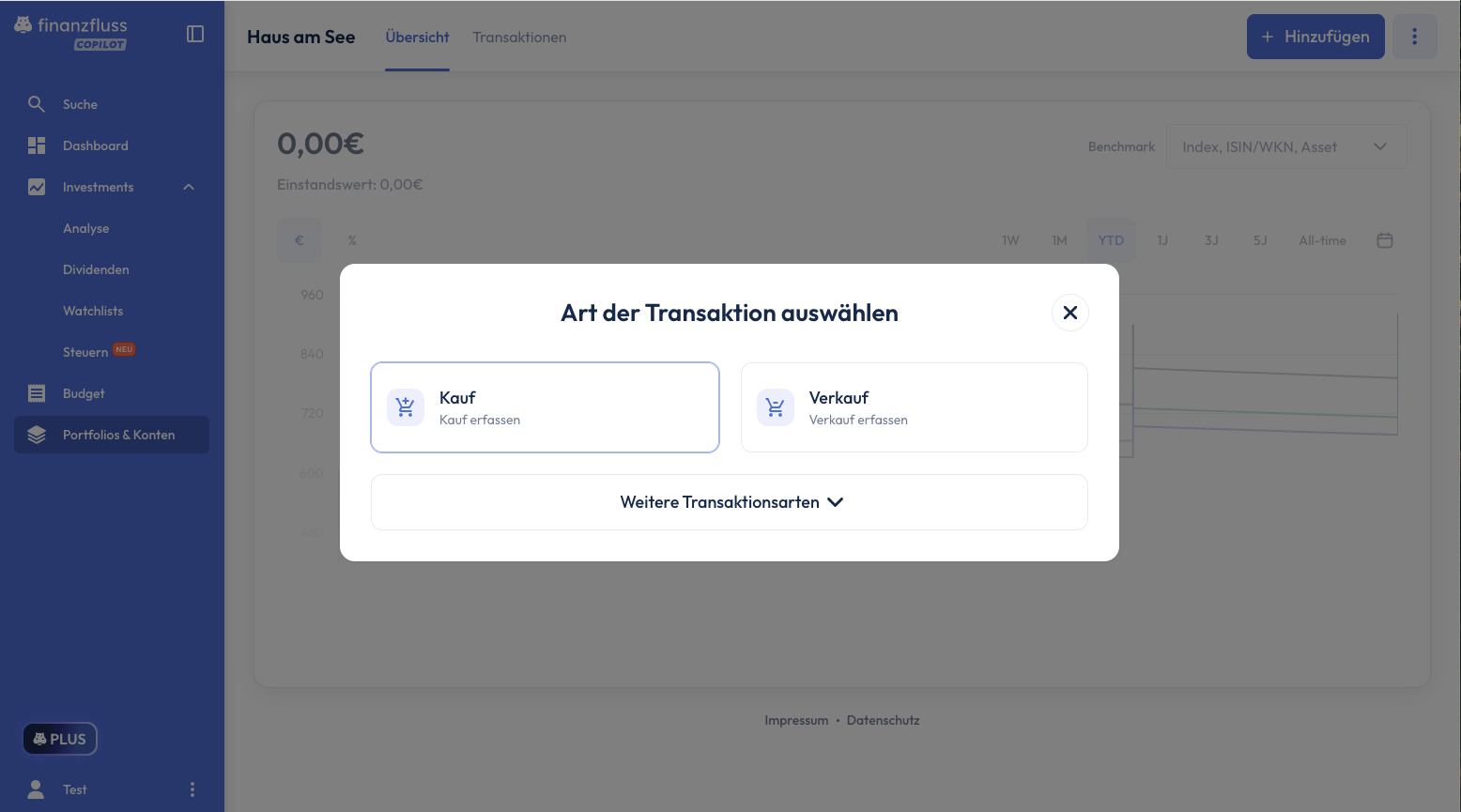
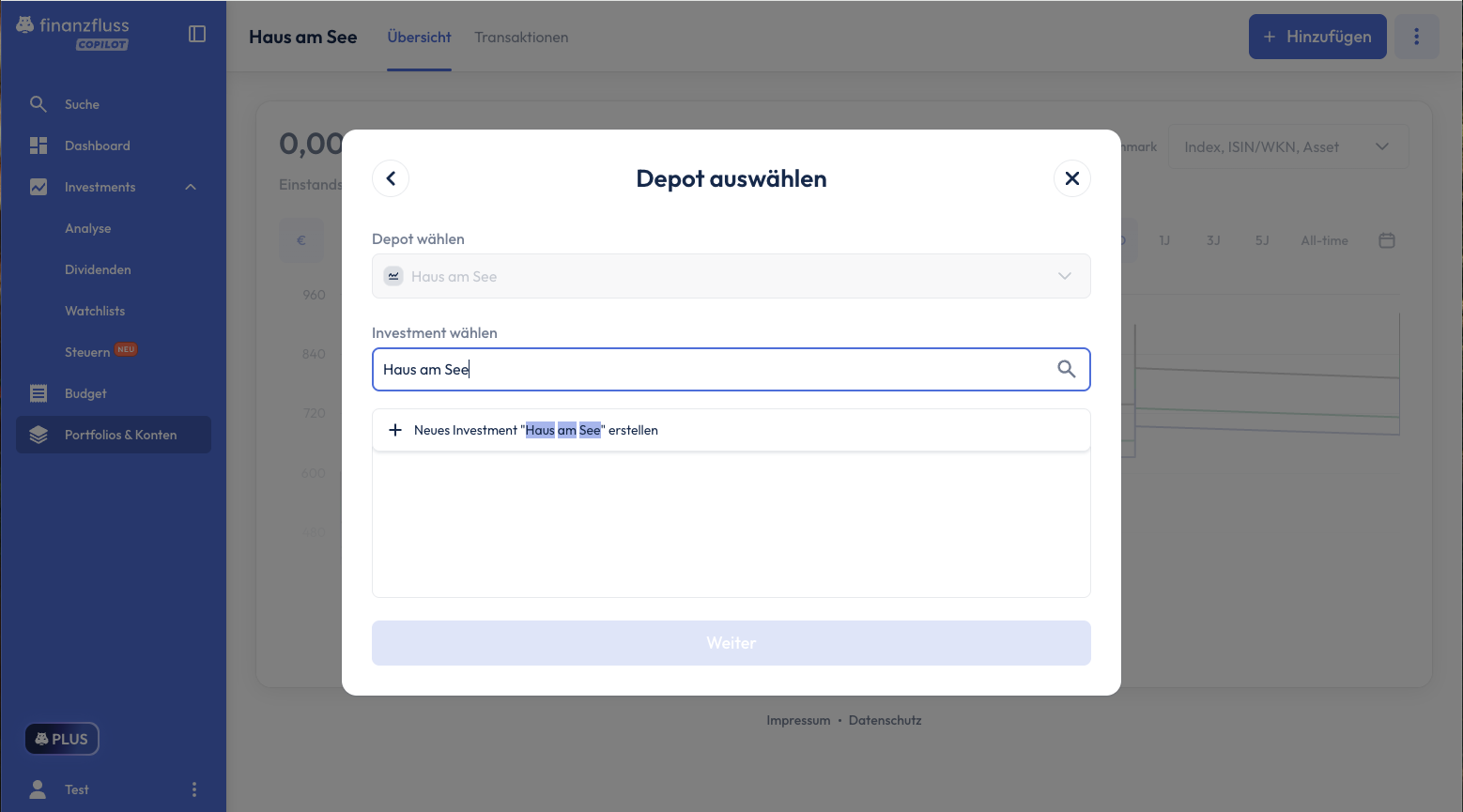
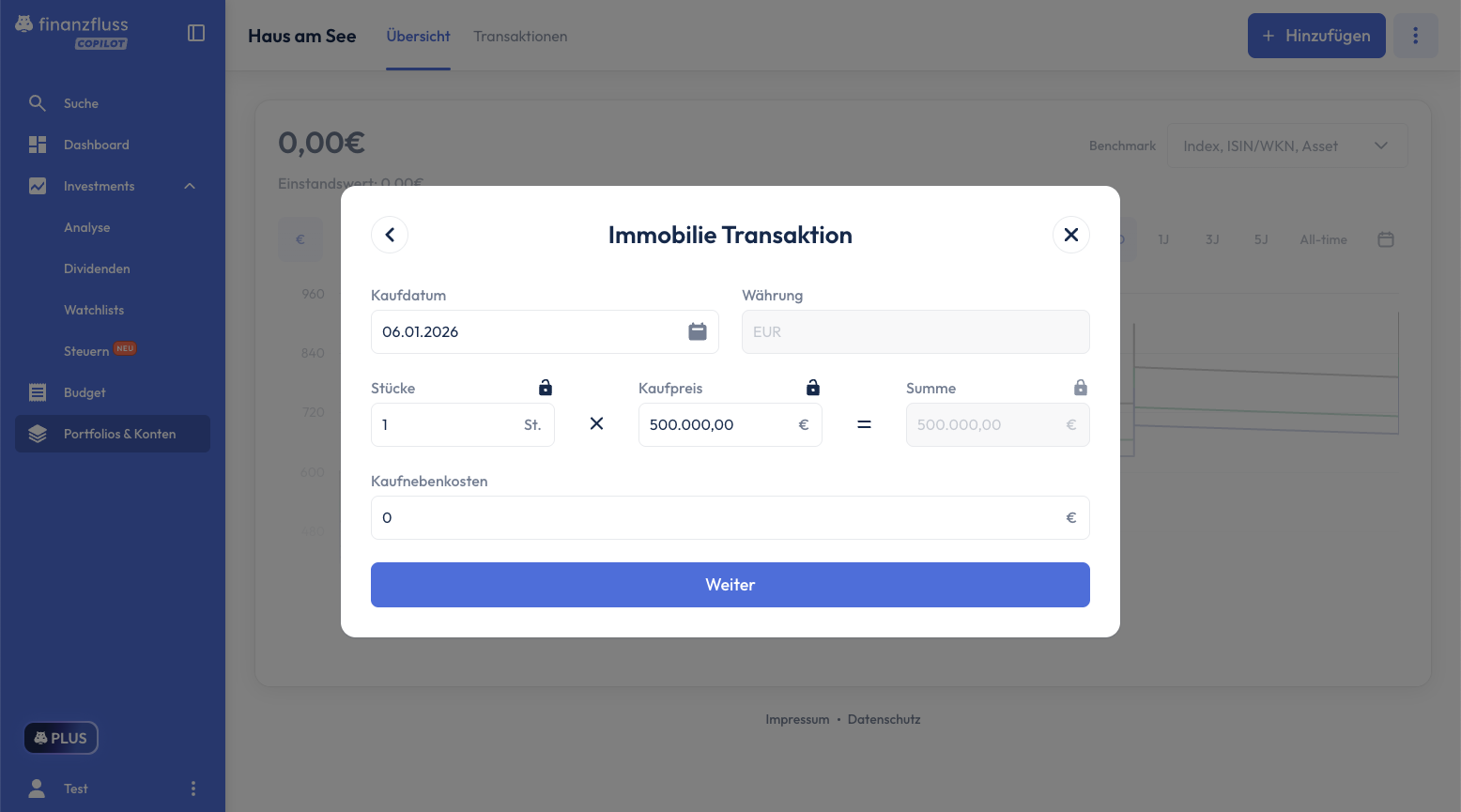
Um deinen ersten Vermögenswert zu erfassen, öffnest du das neu angelegte Portfolio und klickst auf „Neue Aktivität manuell hinzufügen“. Dort wählst du aus, ob es sich bei der Transaktion um einen Kauf, Verkauf oder eine Einbuchung handelt. Beim Kauf gibst du den Namen des Gegenstands ein – zum Beispiel „Haus am See“. Falls dieser noch nicht existiert, legst du ihn an und klickst auf „Weiter“. Im nächsten Schritt gibst du das Kaufdatum, die Stückzahl, den Kaufpreis sowie mögliche Gebühren an. Zum Abschluss erhältst du eine Zusammenfassung und speicherst die Buchung.
Eigene Kurse hinterlegen und Wertentwicklung sichtbar machen
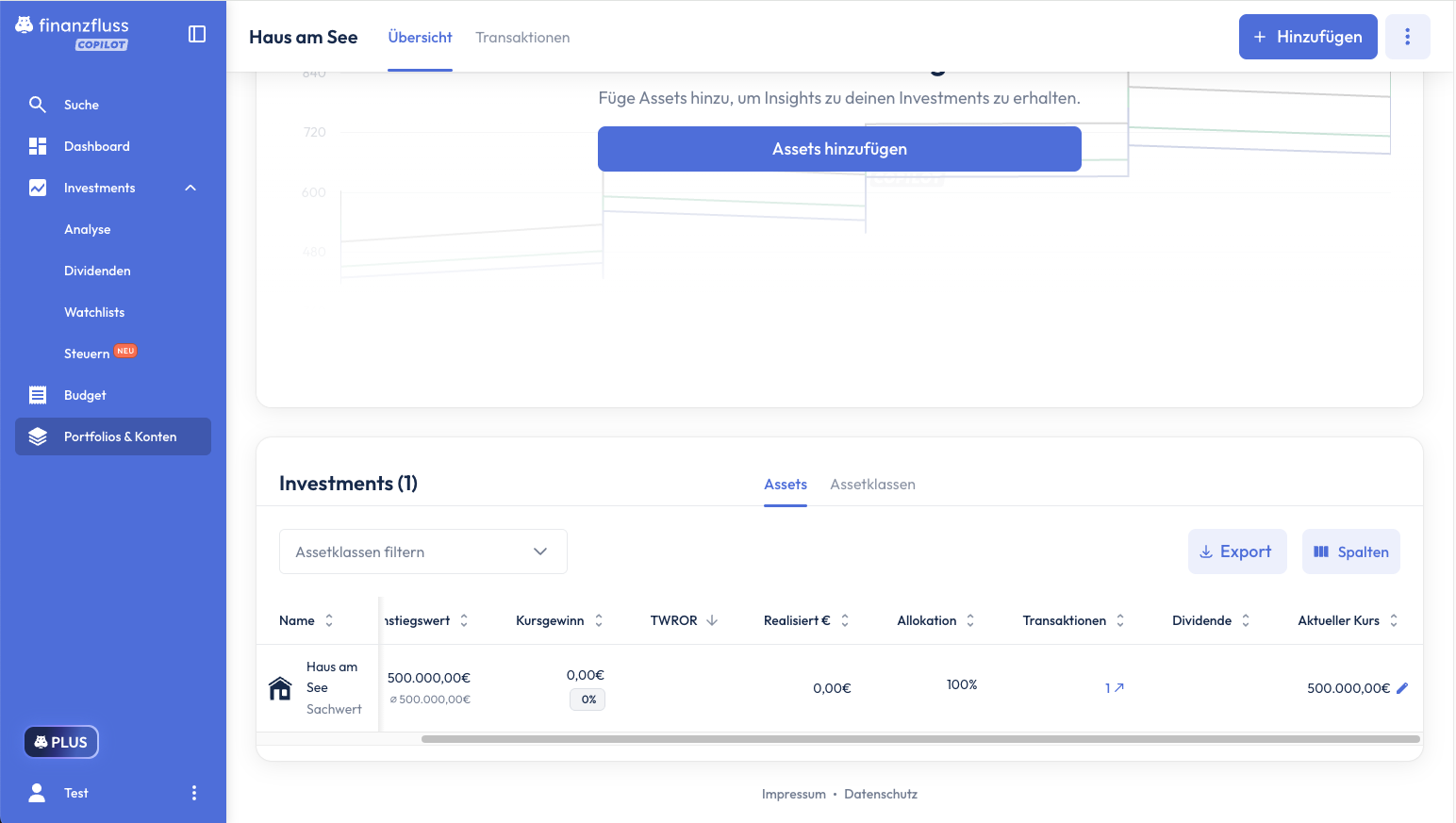
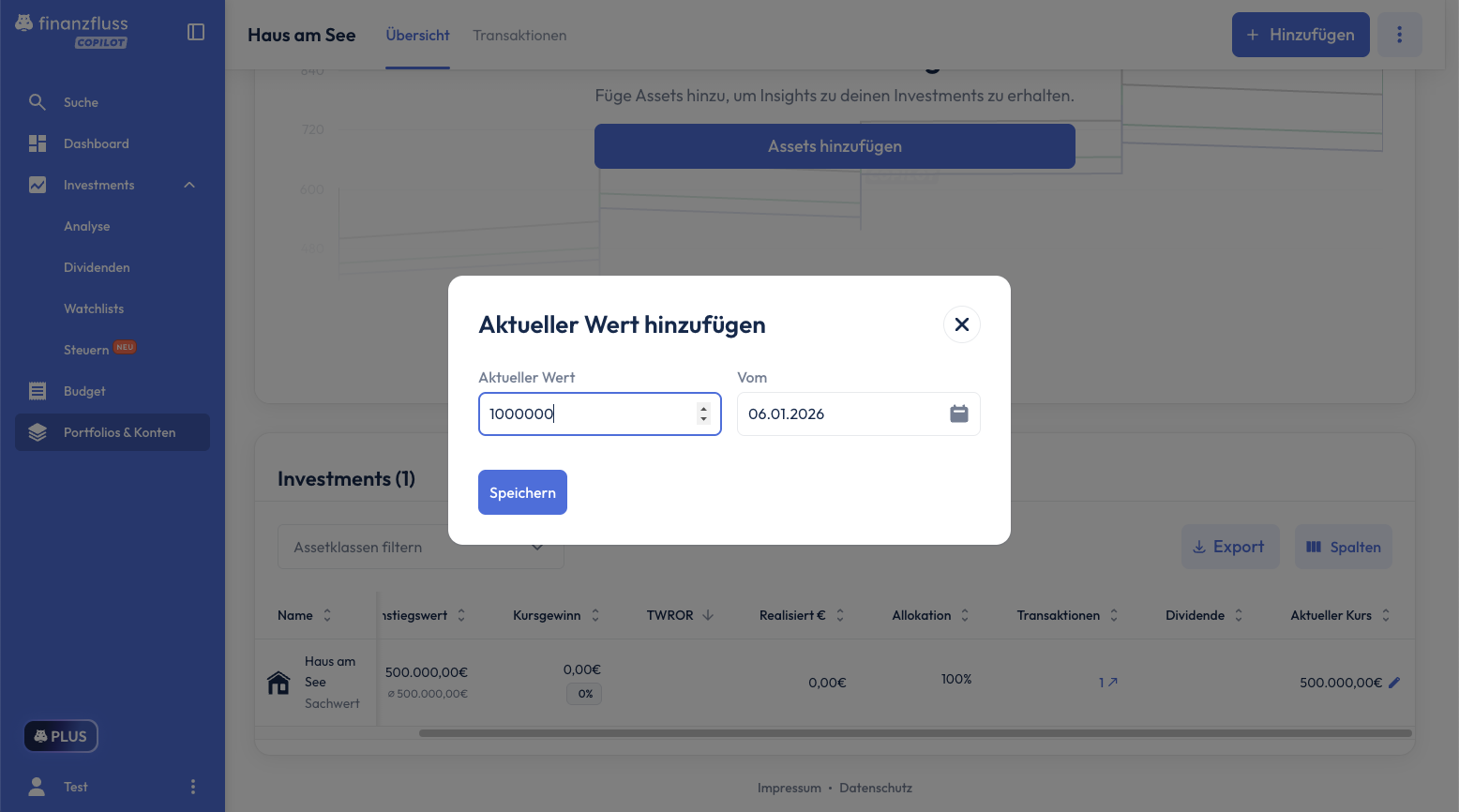
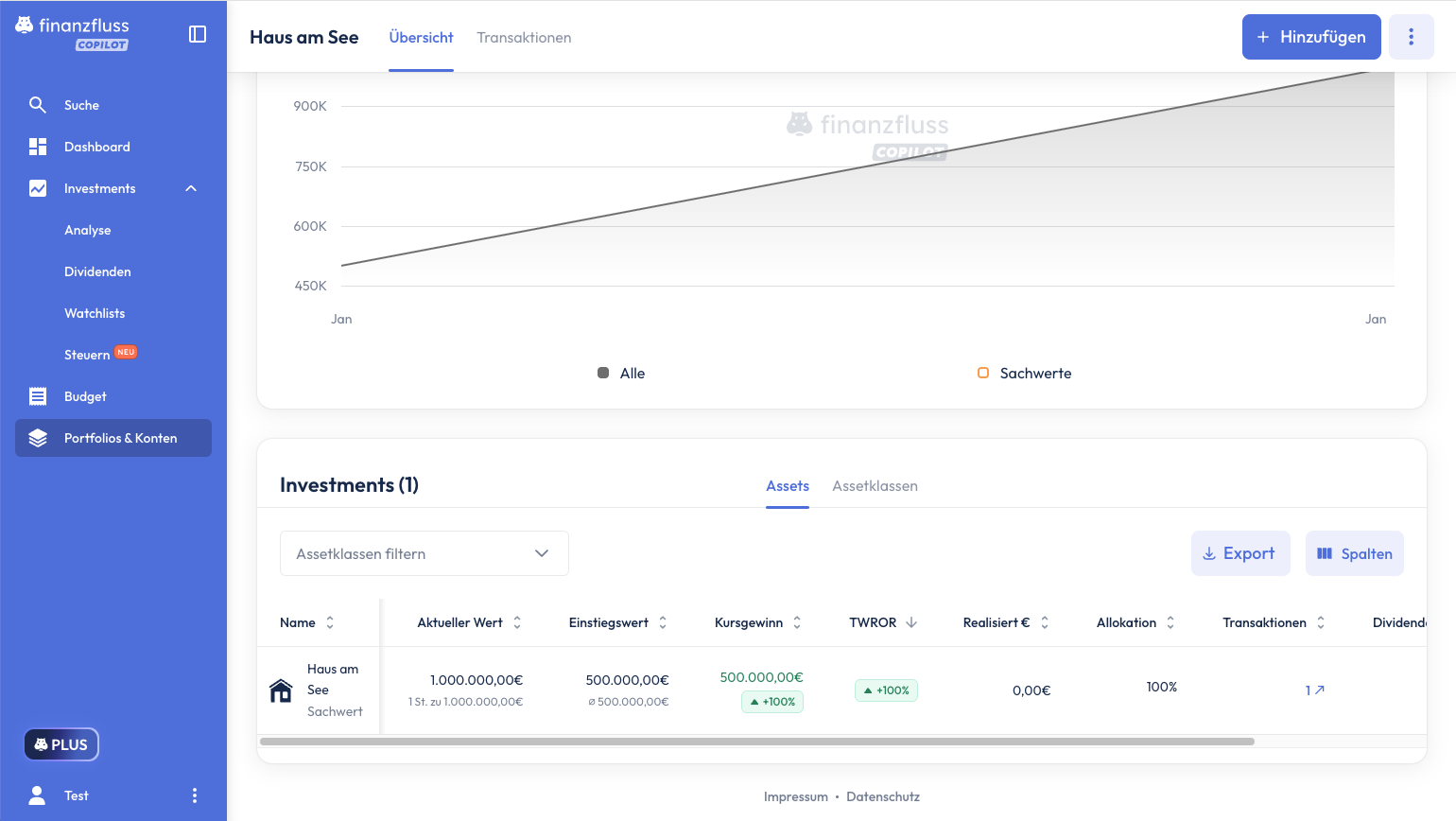
Damit du die Wertentwicklung deines Vermögenswerts im Zeitverlauf verfolgen kannst, hast du die Möglichkeit, eigene Kursdaten zu hinterlegen. Ein Kurschart wird angezeigt, sobald mindestens zwei Datenpunkte vorhanden sind. Dafür klickst du im Portfolio auf den Stift-Button bei „Aktueller Kurs“ und trägst den aktuellen Wert zu einem bestimmten Stichtag ein. Du kannst beliebig viele weitere Werte erfassen und so eine individuelle Wertentwicklung darstellen.
Weitere Gegenstände hinzufügen & bearbeiten
Innerhalb deines Portfolios kannst du beliebig viele Immobilien oder andere Vermögenswerte hinterlegen. Dabei wiederholst du einfach den gleichen Ablauf wie hier beschrieben. Du kannst entweder denselben Gegenstand erneut kaufen oder einen völlig neuen erfassen – zum Beispiel eine Uhr oder eine Kartensammlung. Auch für jeden neuen Eintrag kannst du Kurse eintragen, um die Entwicklung nachvollziehen zu können.
Wenn du eine bestehende Buchung anpassen möchtest, kannst du das jederzeit tun. Unter dem Reiter „Buchungen“ lässt sich der Kaufpreis, das Datum oder die Anzahl der Stücke ändern.