Import-Flow: So importierst du dein Vermögen
💡
Der Einstieg in den Import Flow
Wenn du den Copilot nutzt, steht ein Schritt immer an erster Stelle; der Import von Daten. Um diese bequem importieren zu können, bietet der Copilot die Funktion eines Import Flows. In diesen gelangst du über mehrere Wege. Auch wenn die Einstiegspunkte in den Flow selbst unterschiedlich sind, ist der Ablauf jedoch immer gleich.
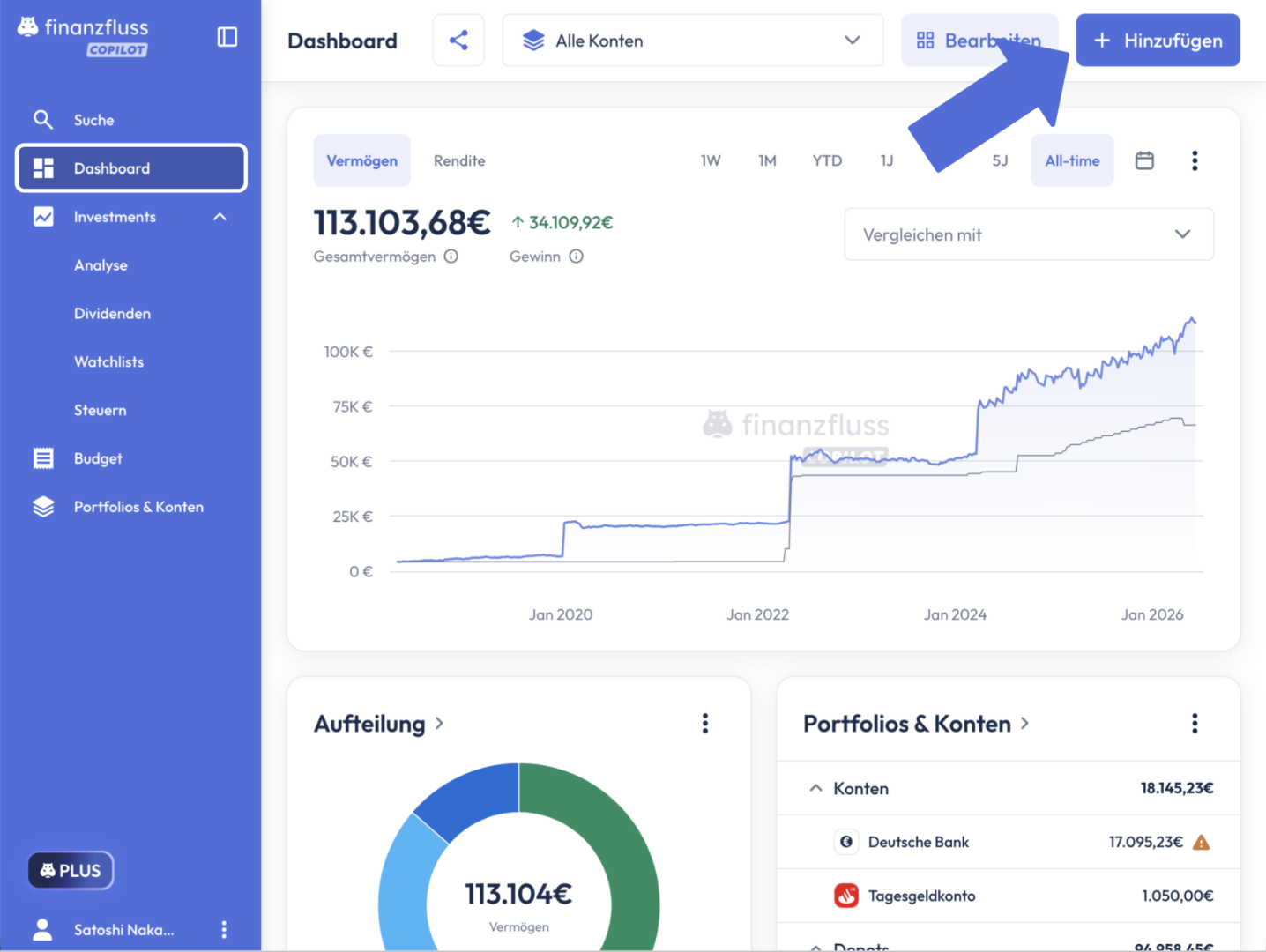
Einer der Einstiegspunkte ist zum Beispiel das Dashboard. Wenn du dich hier befindest, klicke oben rechts auf den Button „+ Hinzufügen" um den Import zu beginnen.
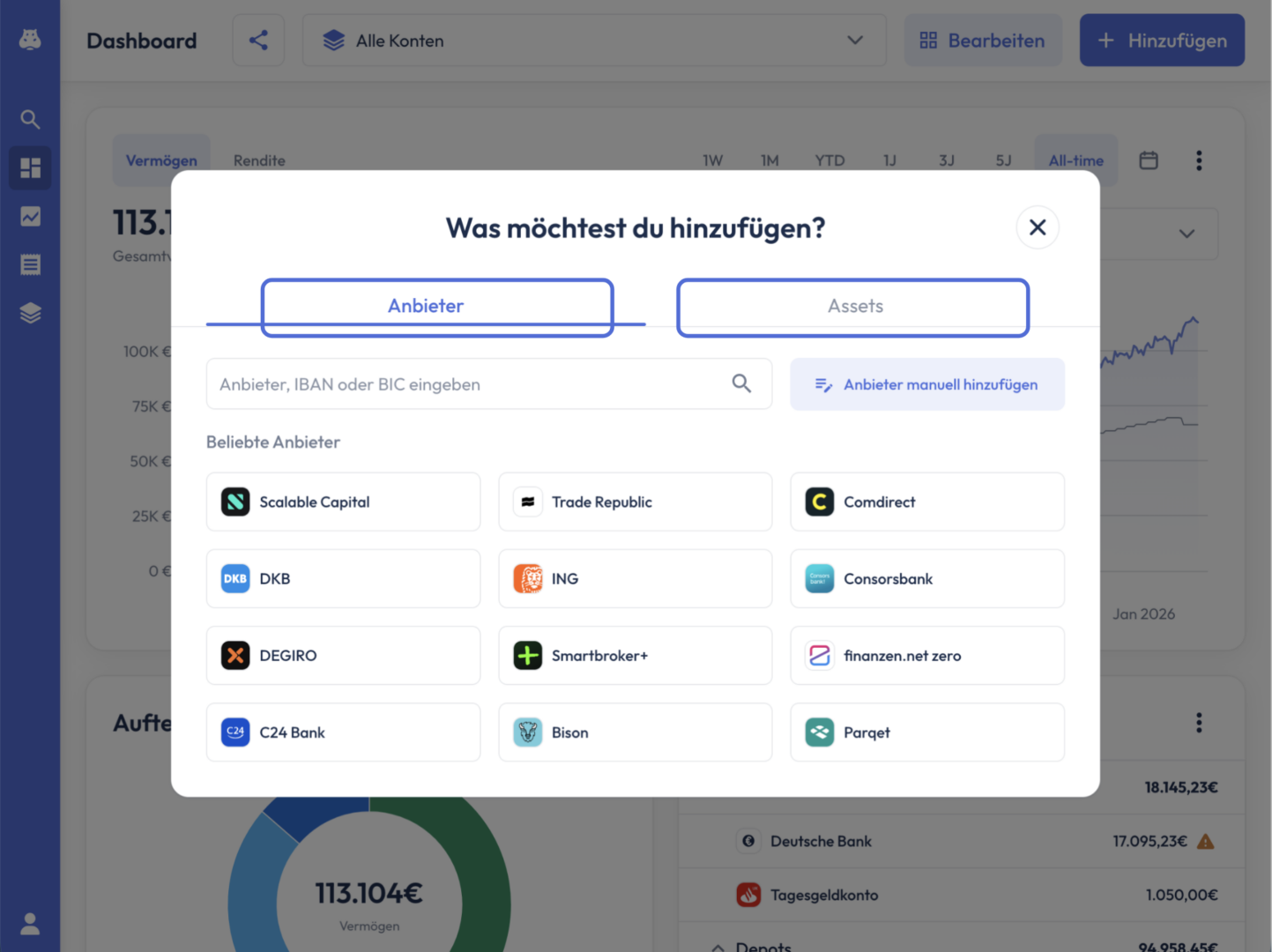
Durch den Klick auf „+ Hinzufügen" öffnet sich ein zentriertes Menü mit dem Titel „Was möchtest du hinzufügen?". Oben im Modal siehst du zwei Reiter:
- Anbieter: Dieser Reiter ermöglicht das Verbinden einer Bank, eines Brokers oder eines anderen Instituts inklusive aller Transaktionen.
- Assets: Dieser Reiter ermöglicht das direkte manuelle Hinzufügen einzelner Investments oder Vermögenswerte.
Importweg A: Datenimport über deinen Anbieter
Diese Funktion kannst du nutzen, wenn du zum Beispiel direkt die gesamten Daten eines Depots oder Kontos von dir in den Copilot übertragen möchtest und nicht nur Bruchstücke.
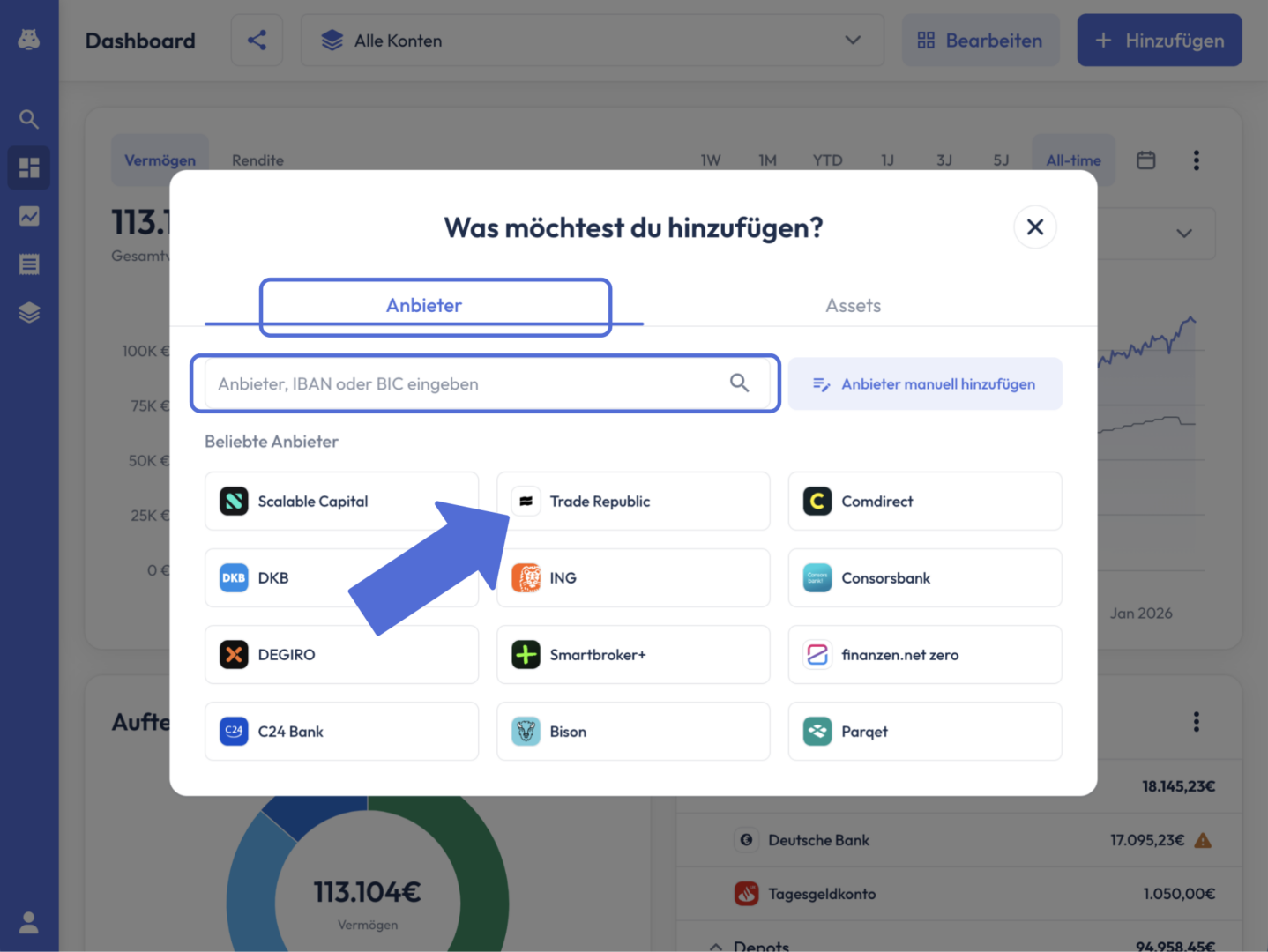
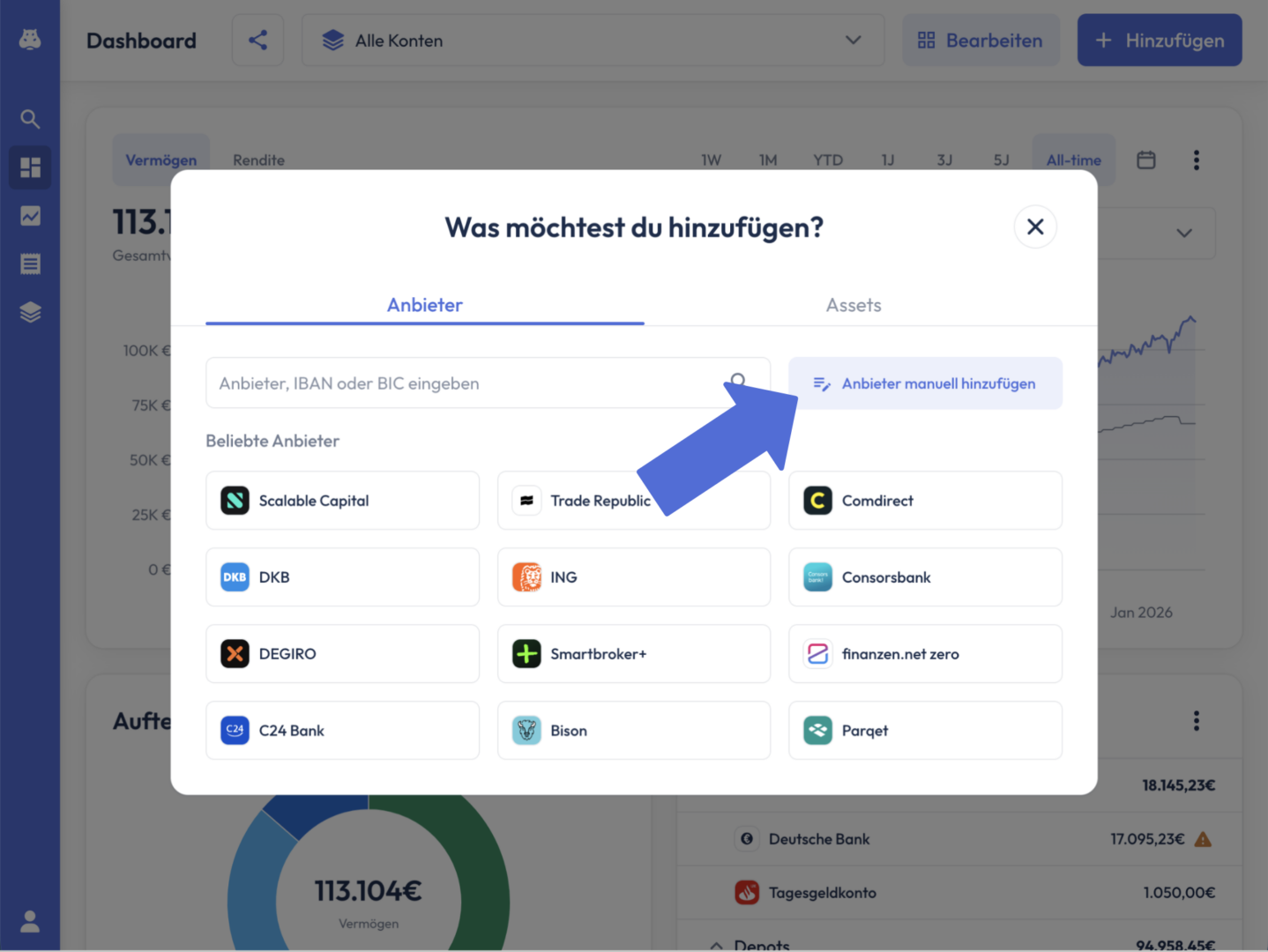
Im Reiter „Anbieter" findest du oben ein Suchfeld mit dem Platzhalter „Anbieter, IBAN oder BIC eingeben". Darunter siehst du unter „Beliebte Anbieter" ein Kachel-Raster mit den am häufigsten genutzten Banken und Brokern. Wenn du den Anbieter deines Kontos oder Depots in dieser Liste direkt siehst, wähle diesen mit einem Maus Klick aus.
Siehst du deinen Anbieter nicht als Kachel, tippe einfach den Namen, deine IBAN oder BIC ins Suchfeld. Der Copilot erkennt in der Regel automatisch, zu welchem Institut die IBAN gehört und dein Anbieter wird dir dann unter dem Suchfeld angezeigt. Klicke den Namen deines Anbieters mit der Maus an, um ihn auszuwählen und in den nächsten Schritt zu gelangen.
Import-Methode auswählen
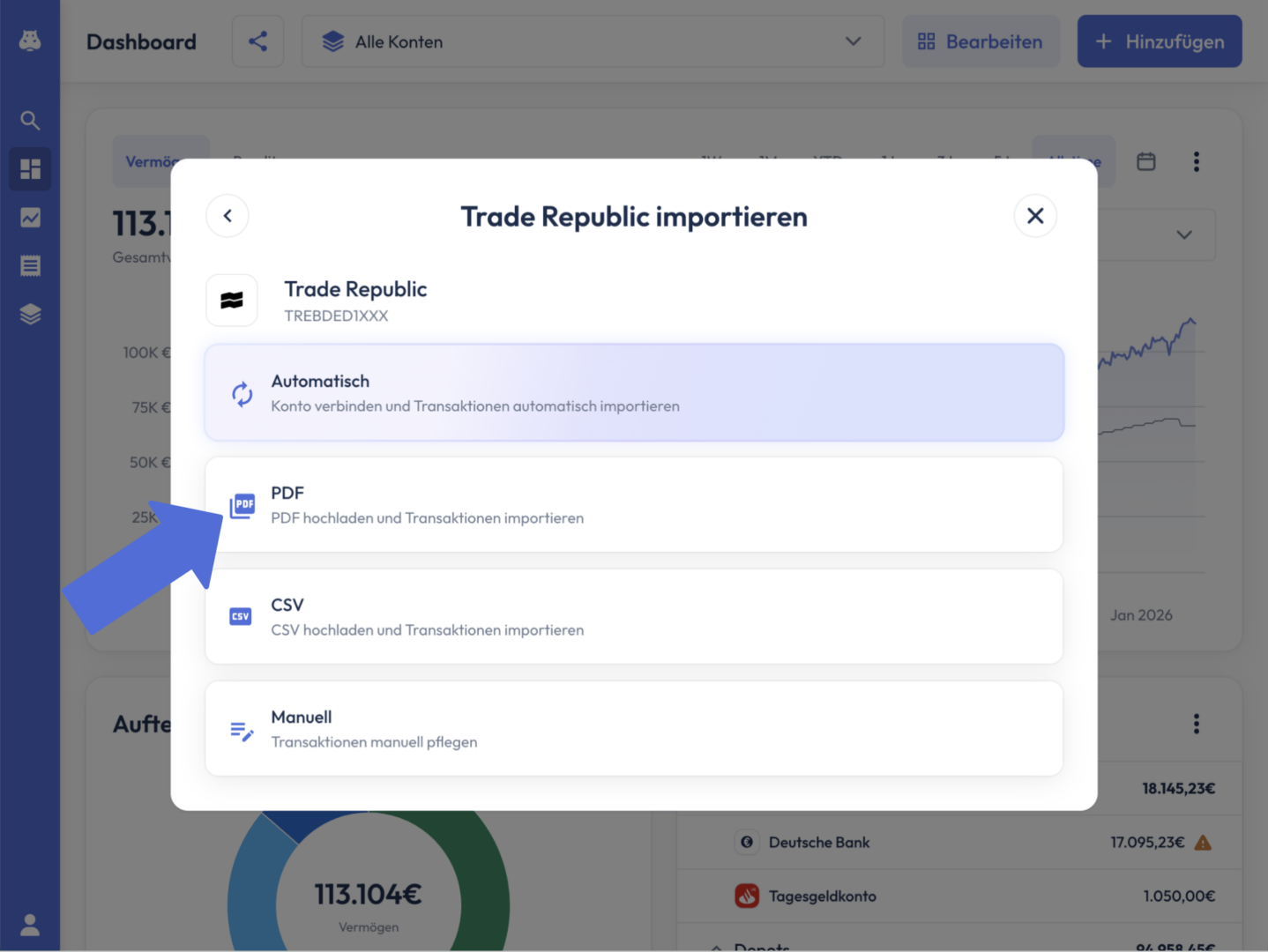
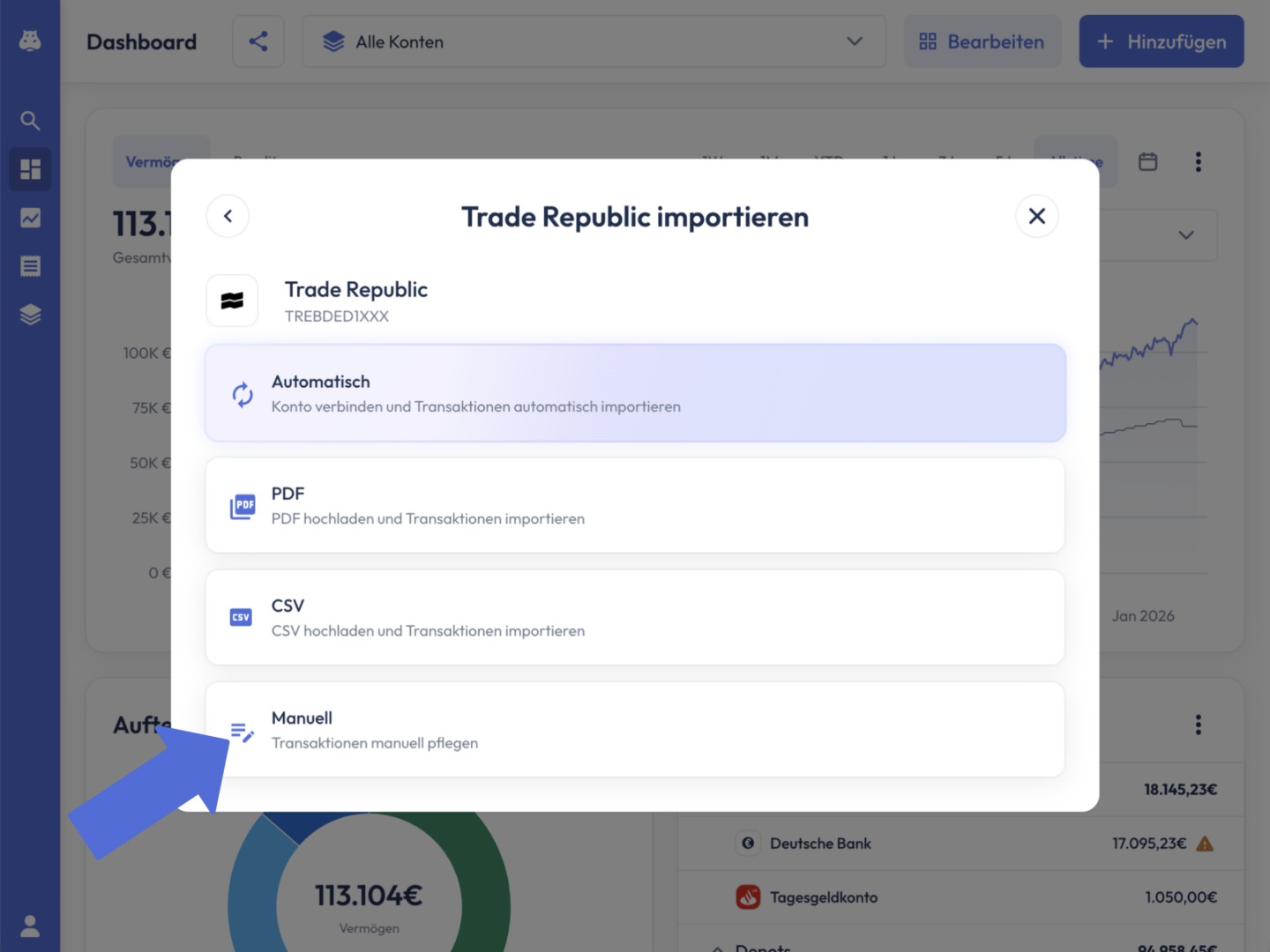
Sobald du den Anbieter ausgewählt hast, öffnet sich der Bildschirm „[Anbietername] importieren". Je nach Anbieter stehen dir bis zu vier Import-Methoden zur Verfügung:
| Methode | Beschreibung |
| Automatisch | Konto verbinden und Transaktionen automatisch importieren. |
| PDF hochladen und Transaktionen importieren. | |
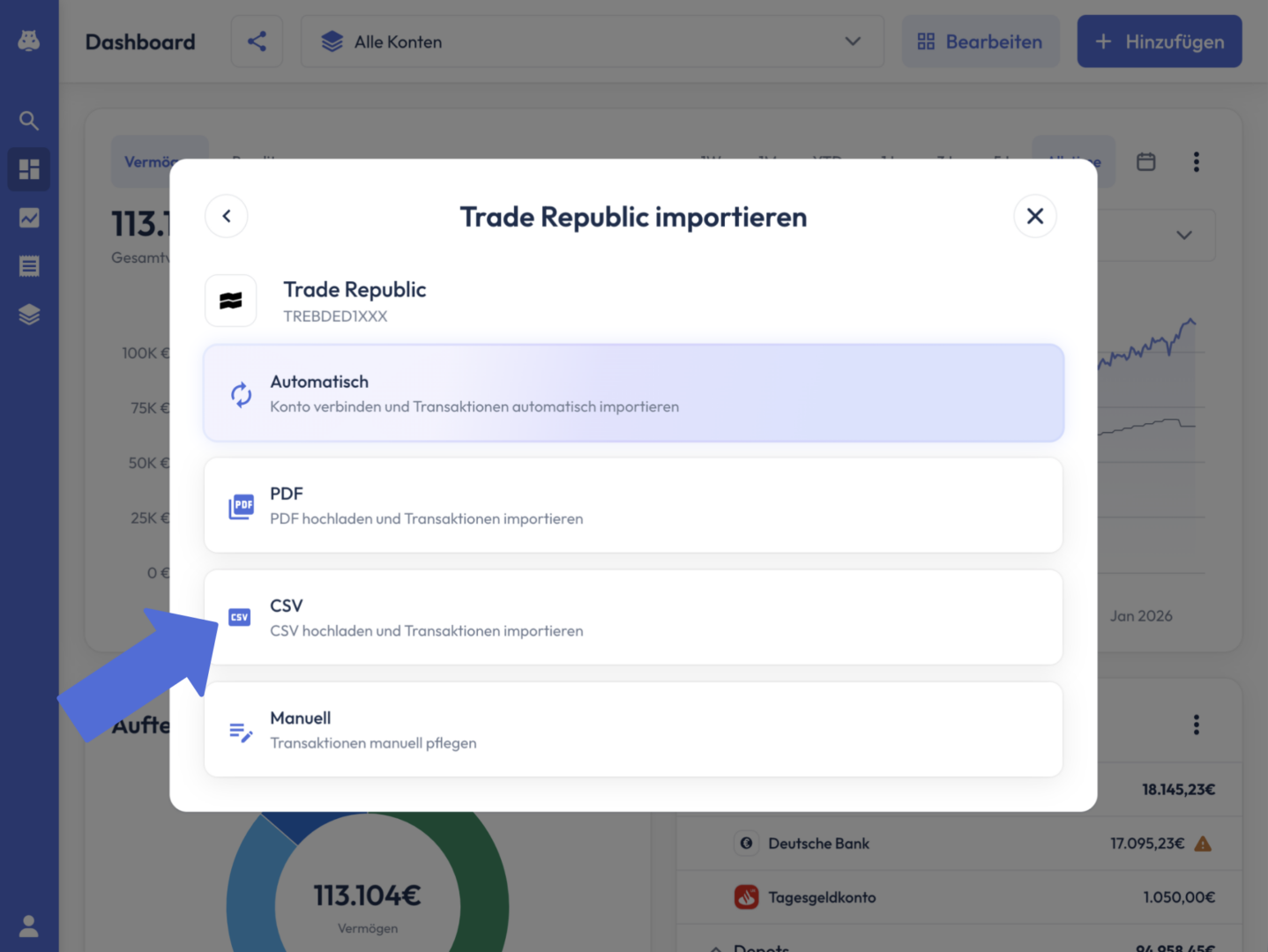
| CSV | CSV hochladen und Transaktionen importieren. |
| Manuell | Transaktionen manuell, einzeln importieren. |
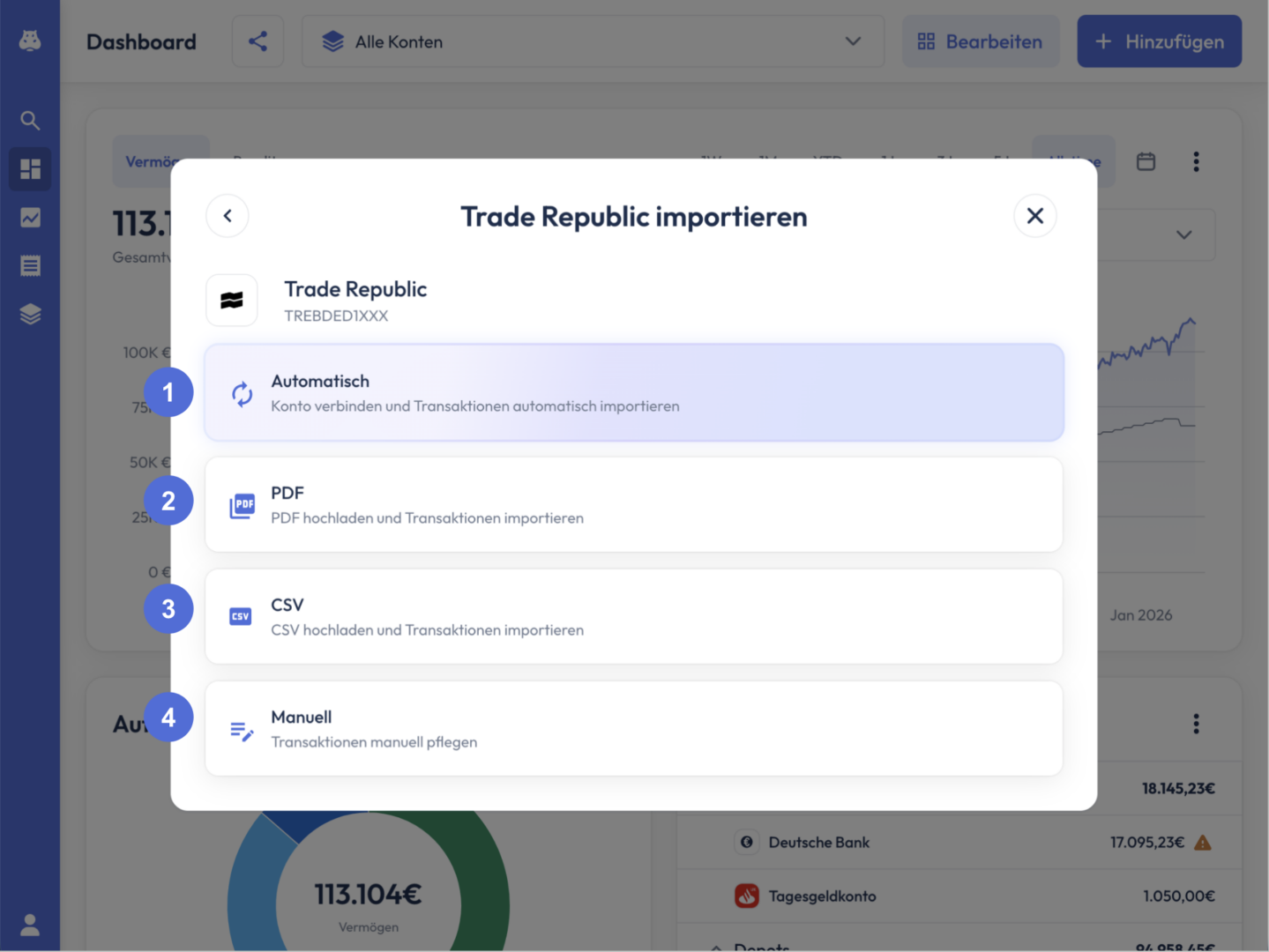
Je nachdem für welche Importmethode du dich entscheidest, ändert sich auch der Ablauf des Imports. Alle vier Ablaufarten werden im Folgenden beschrieben.
A1: Automatisch per Bankschnittstelle
Wählst du „Automatisch" als deine Importmethode, führt dich der Copilot über unseren Partner wealthAPI durch 3 Schritte, um den Import einzurichten und deine Daten zukünftig automatisiert für dich in den Copilot importieren zu können.
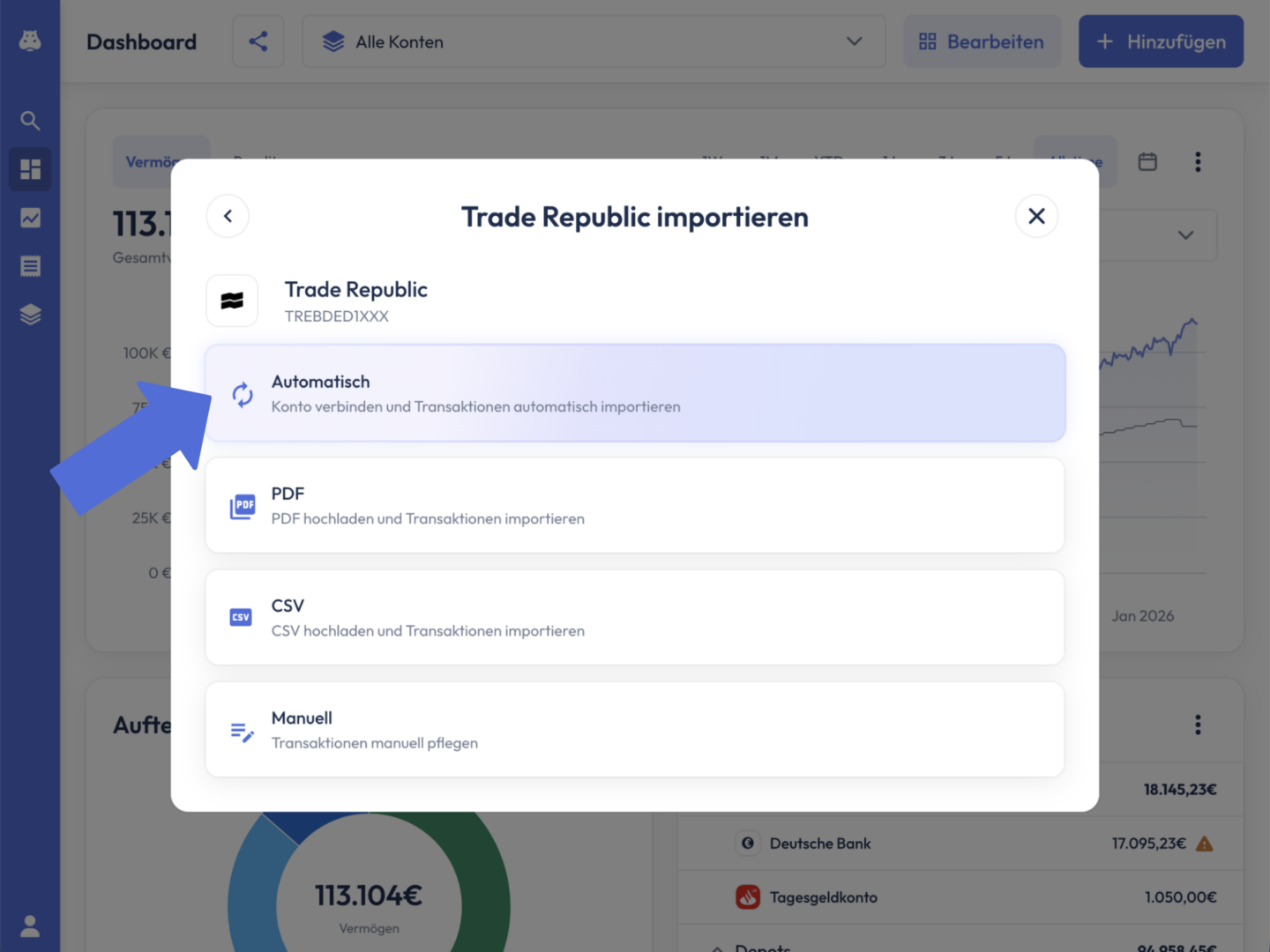
Um den automatischen Import erfolgreich durchzuführen, musst du folgende Schritte durchlaufen:
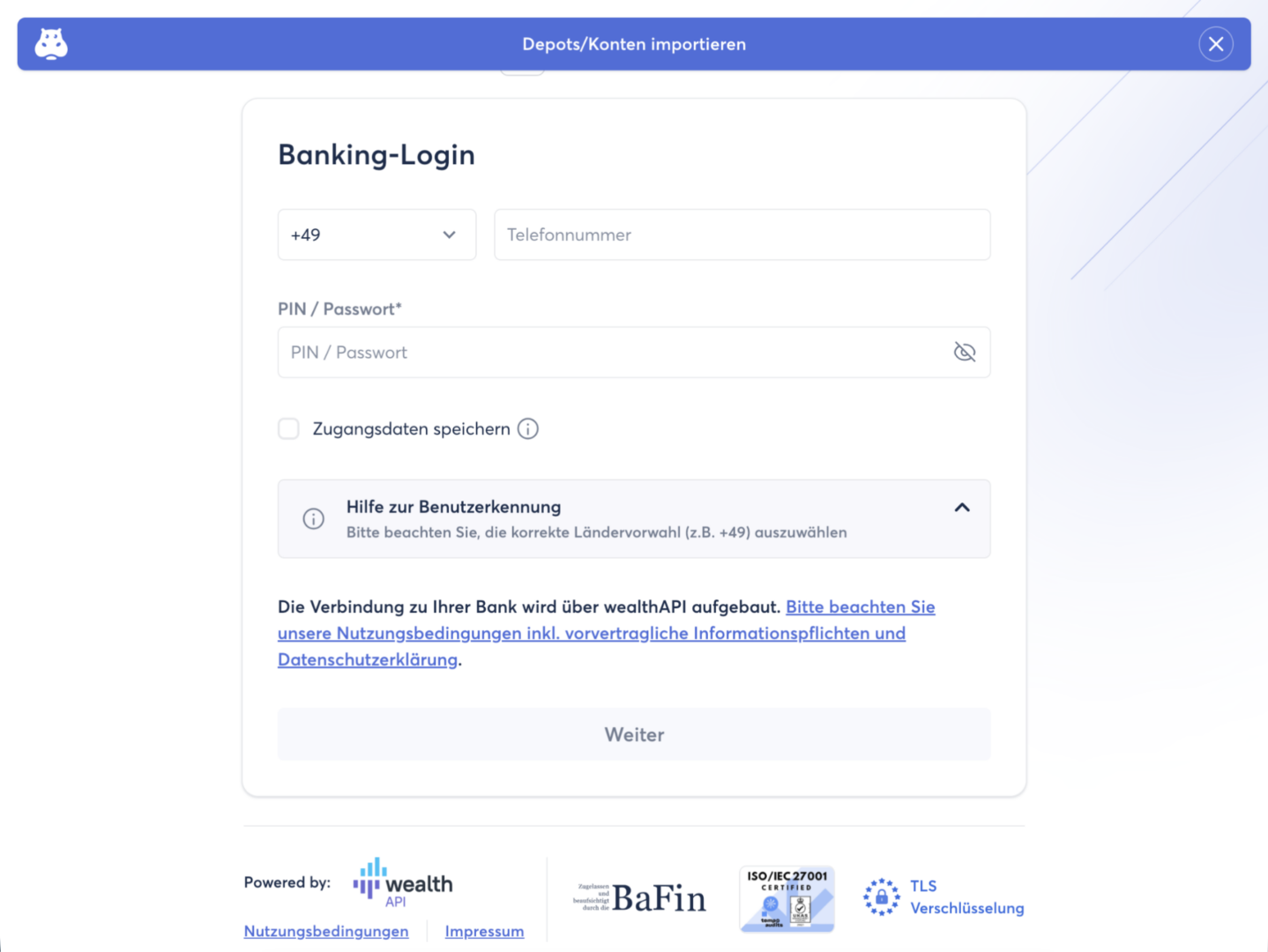
- Banking-Login eingeben: Im ersten Schritt gibst du die Zugangsdaten deines Online-Bankings ein (z. B. Landesvorwahl + Telefonnummer sowie PIN/Passwort). Optional kannst du „Zugangsdaten speichern" aktivieren, damit du sie beim nächsten Mal nicht erneut eingeben musst.
- Zwei-Faktor-Authentifizierung: Bestätige den Zugriff auf deine Bankdaten per TAN, App-Freigabe oder biometrisch. Welche dieser 3 Arten du nutzen musst, wird dir an dieser Stelle angezeigt.
- Import abschließen: Nach erfolgreicher Verbindung wird dein Konto oder Depot unter dem Reiter „Portfolios & Konten" angezeigt und deine Daten werden jetzt im Copilot angezeigt und ausgewertet.
Hinweis: Deine Bankzugangsdaten gibst du direkt bei unserem Partner wealthAPI ein, einem von der deutschen Finanzaufsicht BaFin zugelassenen Dienst, der ausschließlich Kontodaten ausliest. Finanzfluss selbst sieht deine Zugangsdaten zu keiner Zeit. Über diesen Zugriff können auch keine Zahlungen oder Überweisungen ausgelöst werden. Es handelt sich um einen reinen Lesezugriff.
Nachdem du den automatischen Import für dein Konto oder Depot einmal eingerichtet hast, werden die Daten je nach Bank entweder in einem geregelten Zeitintervall automatisch aktualisiert oder du musst die Aktualisierung regelmäßig manuell initiieren. Bei PSD2-basierten Anbietern verlangt die Bank alle 90 bzw. 180 Tage eine erneute Authentifizierung. Du wirst rechtzeitig informiert, sobald eine Reauthentifizierung nötig ist.
Sonderfall: BIC auswählen
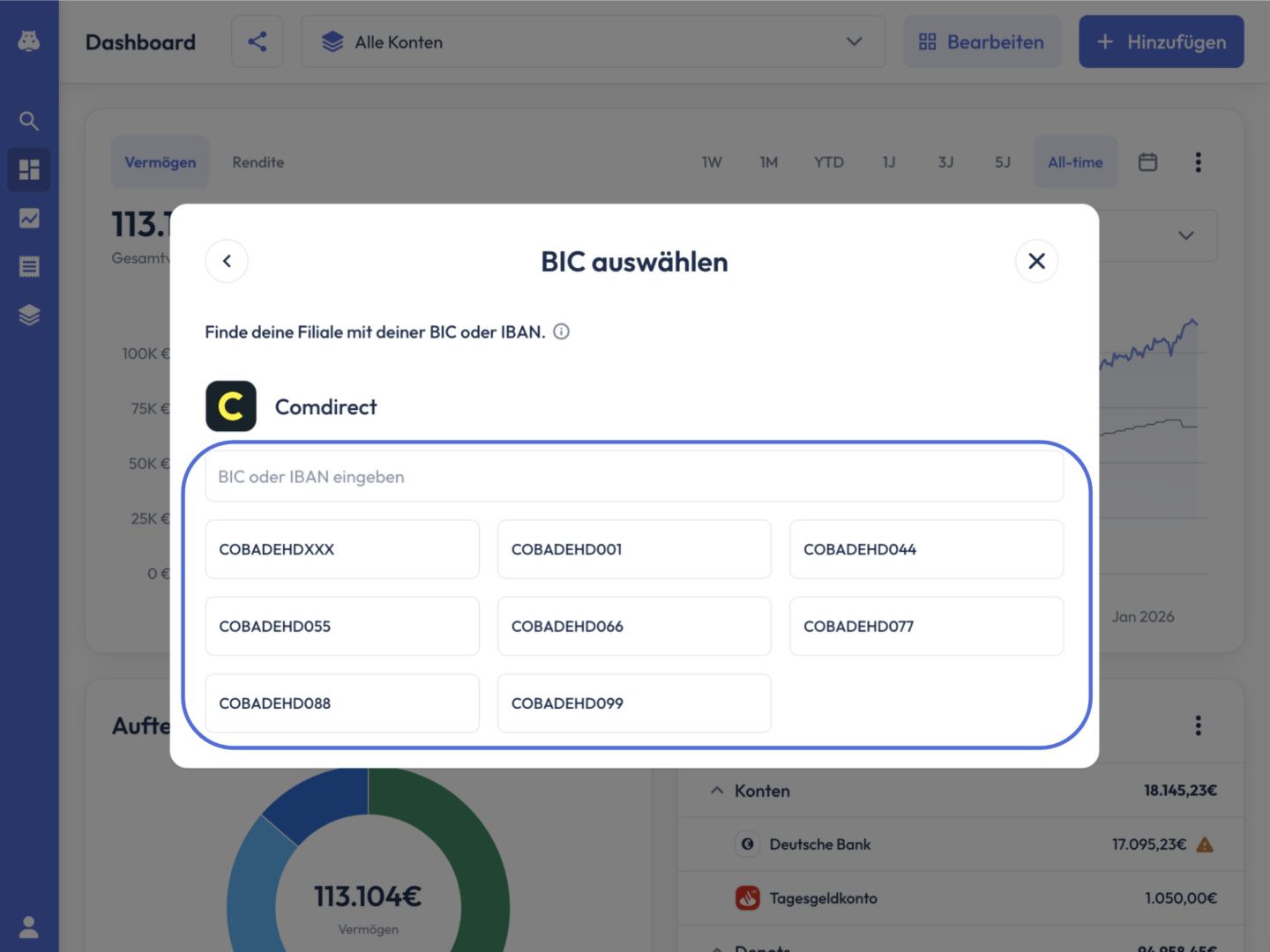
Manche Banken haben mehrere BICs (z. B. Comdirect oder Sparkassen). In diesem Fall wirst du nach der Auswahl des Anbieters, noch bevor du an unseren Partner wealthAPI weiter geleitet wirst, darum gebeten, den passenden BIC auszuwählen, entweder direkt aus der Liste oder über das Suchfeld. Nach der Eingabe kannst du mit dem Import einfach weitermachen.
A2: PDF-Upload
Diese Methode eignet sich gut, wenn dein Anbieter keine automatische Schnittstelle bietet, du aber Kaufabrechnungen aus z. B. deinem Depot als PDF zur Hand hast. Und so funktioniert sie:
Mit einem Klick auf „PDF" öffnet sich der Dialog „PDF importieren".
Lade dort über „PDF auswählen" dein Dokument hoch und klicke auf „Weiter".
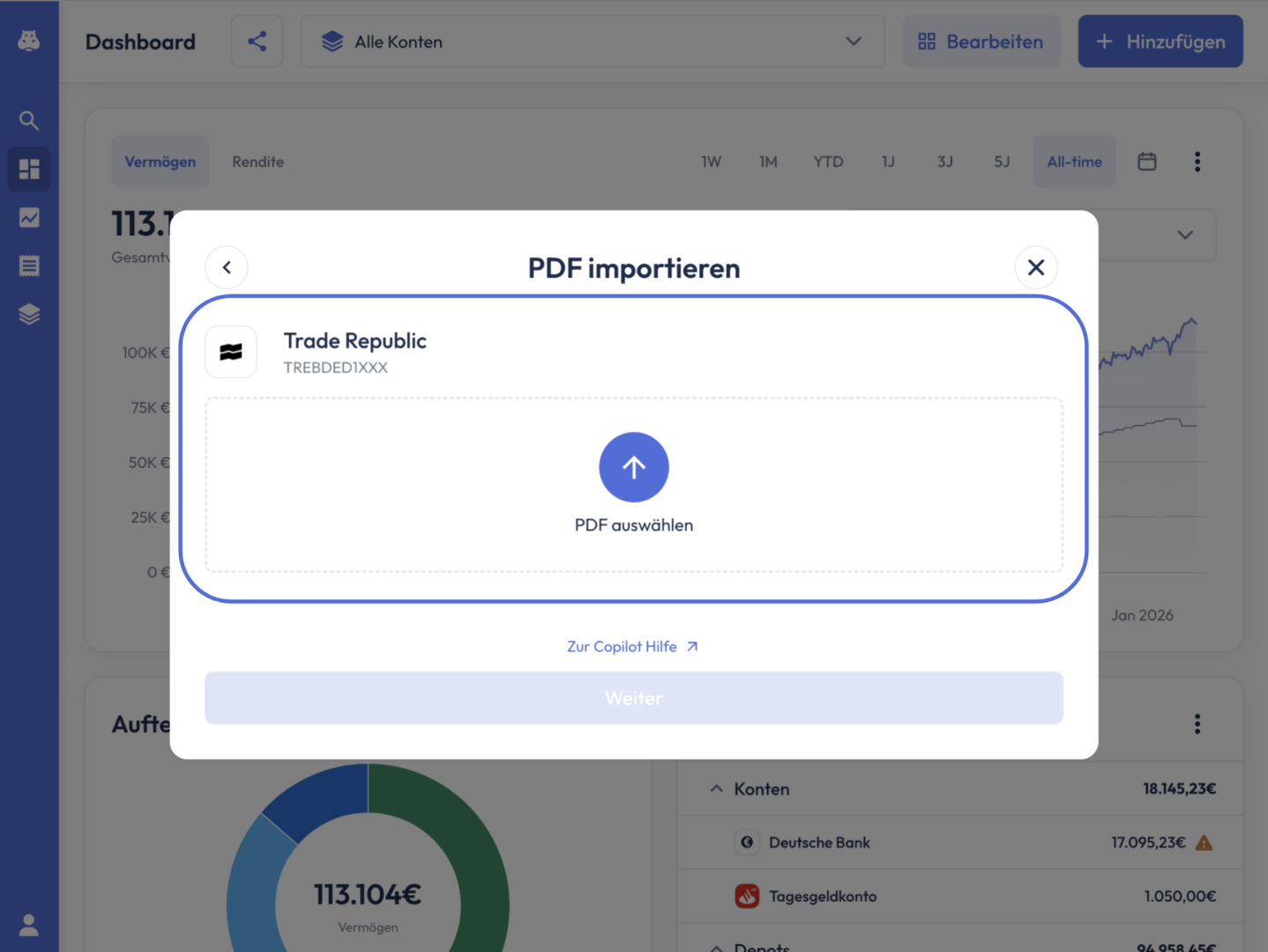
Der Copilot erkennt die Transaktionen im PDF automatisch und fügt sie deinem Konto hinzu. Welche Anbieter und Dokumenttypen unterstützt werden, findest du im Dialog unter „Zur Copilot Hilfe" in dem Artikel „PDF Import".
Wird dein PDF nicht erkannt, kannst du die Transaktionen alternativ manuell hinzufügen oder wenn möglich die CSV-Methode versuchen.
A3: CSV-Upload
Die CSV-Methode ist ideal, wenn du Transaktionsdaten als Tabelle exportieren kannst, etwa aus dem Online-Banking oder einer Broker-Plattform. Und so nutzt du sie:
Beim Klick auf „CSV" öffnet sich der Dialog „CSV importieren".
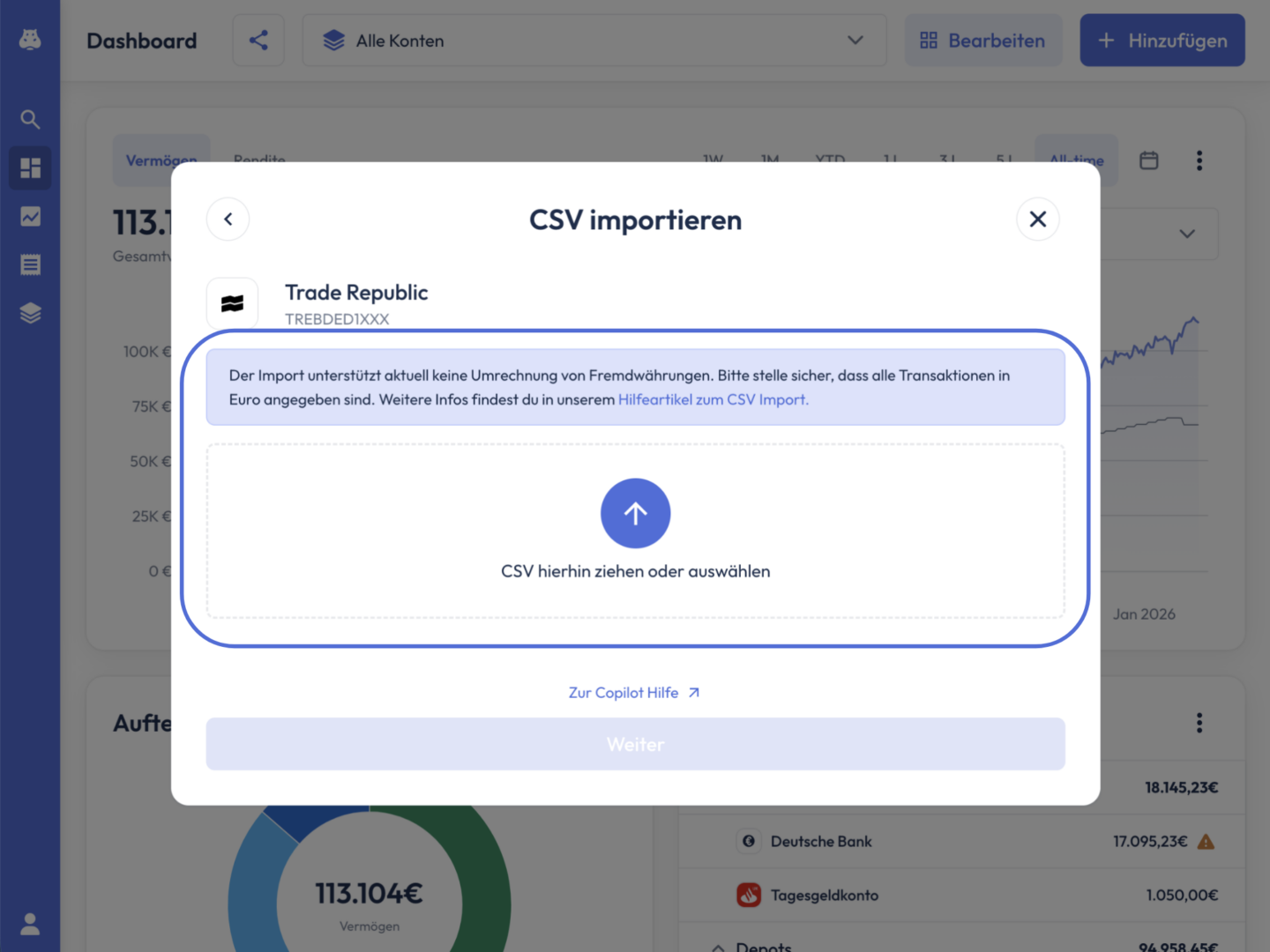
Ziehe die Datei ins Feld oder lade sie über den Dateidialog hoch und klicke auf „Weiter".
Die Struktur der CSV hängt vom Anbieter ab. Bei großen Brokern (z. B. Trade Republic) erkennt der Copilot das Format automatisch. Für andere Plattformen kannst du eine generische CSV-Vorlage nutzen. Alle Details zu diesem Thema findest du im CSV-Import-Artikel.
A4: Manueller Import
Um in den manuellen Import Flow für einen Anbieter zu gelangen, gibt es derzeit 2 Wege.
Erster Weg: Du wählst in dem Dialog Fenster zuerst den gewünschten Anbieter aus. Nach der Auswahl des Anbieters öffnet sich das nächste Dialog Fenster, in dem du dann „Manuell" als Importmethode auswählen kannst.
Zweiter Weg: Bevor du in dem ersten Dialog Fenster den Anbieter auswählst, klickst du zuerst auf das Feld „Anbieter manuell hinzufügen".
Im zweiten Schritt öffnet sich nun in beiden Fällen das Fenster „Manuell gepflegtes Konto erstellen". Hier musst du dem Konto, das du jetzt erstellst einen Namen geben. Wenn du im ersten Schritt Variante 2 gewählt hast, kannst du hier noch optional einen Anbieter hinzufügen.
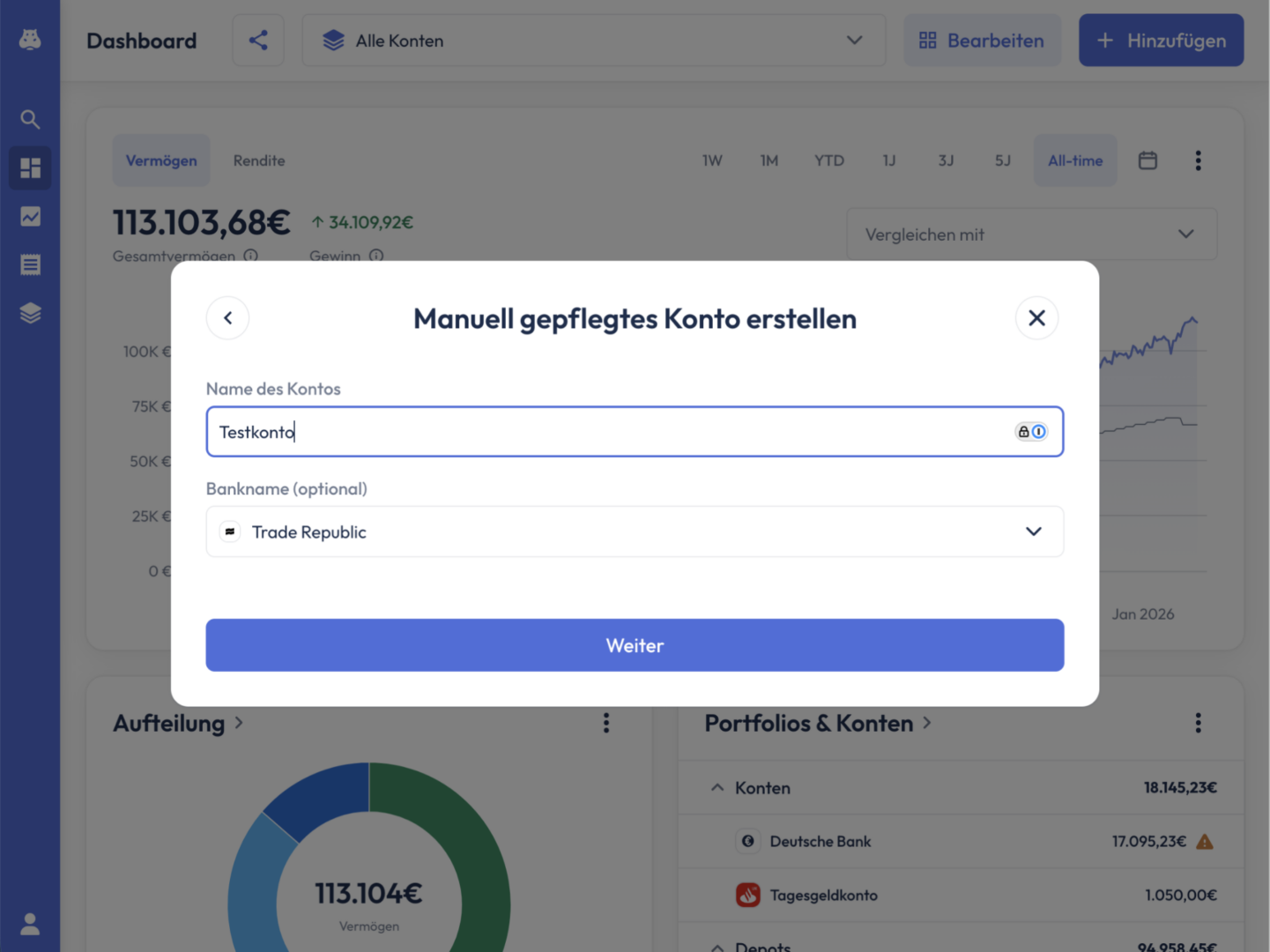
Wenn du jetzt auf „Weiter" klickst öffnet sich das nächste Fenster; „Was möchtest du hinzufügen?".
In diesem Fenster kannst du nun in der oberen Auswahlleiste wählen, welchen Vermögenswert du importieren und dafür dann dementsprechend ein Konto oder Depot anlegen möchtest.
- Ein Depot wird erstellt, wenn du „Wertpapiere", „Krypto" oder „Edelmetalle" wählst.
- Ein Portfolio wird erstellt, wenn du „Immobilien" wählst.
- Ein Konto wird erstellt, wenn du „Bargeld", „Kreditkarte", „Kredit" oder „Sonstige" wählst.
Hinweis: Um den Import abzuschließen, also z.B ein Wertpapierdepot manuell anzulegen, musst du eine Transaktion eintragen.
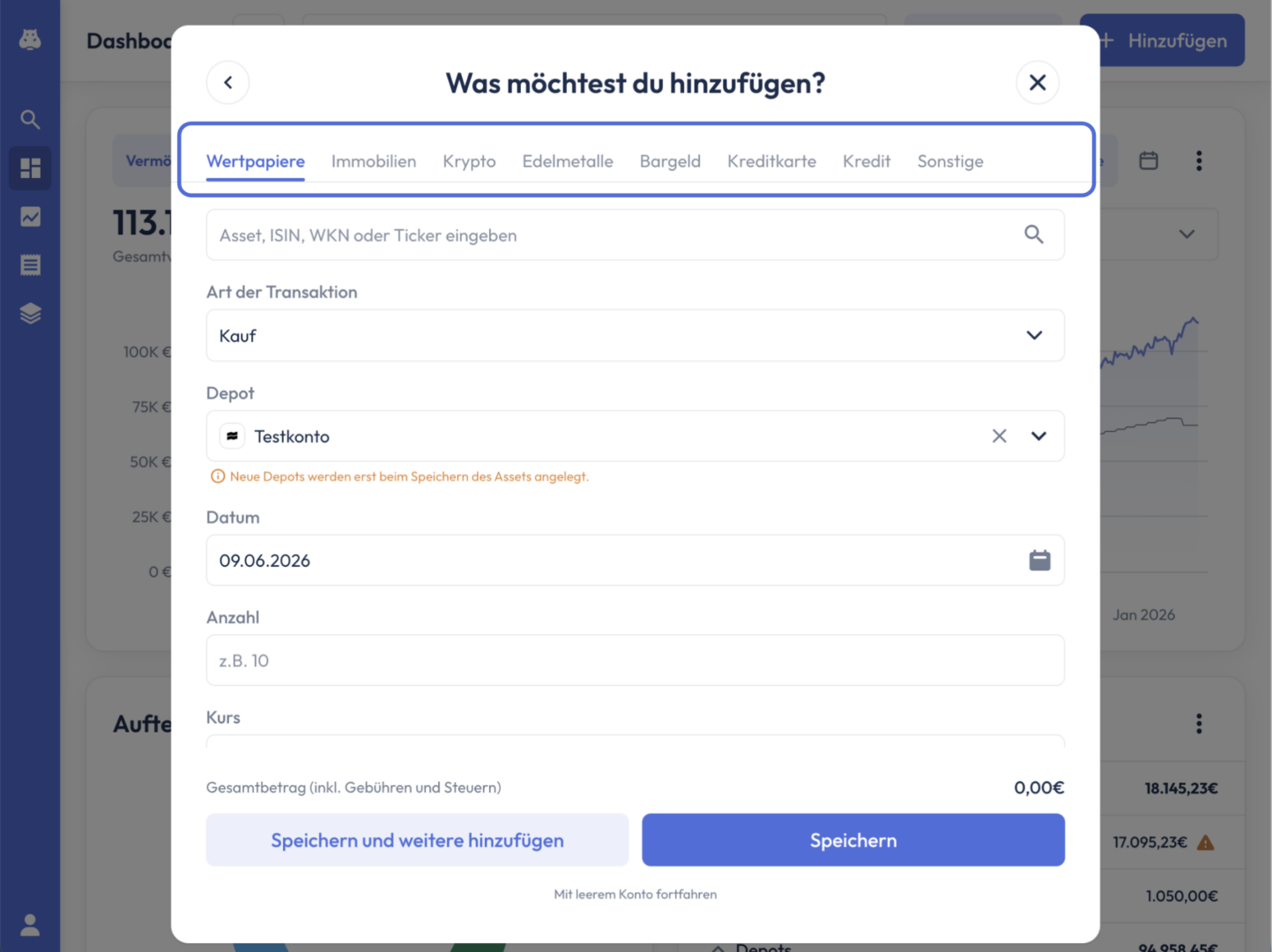
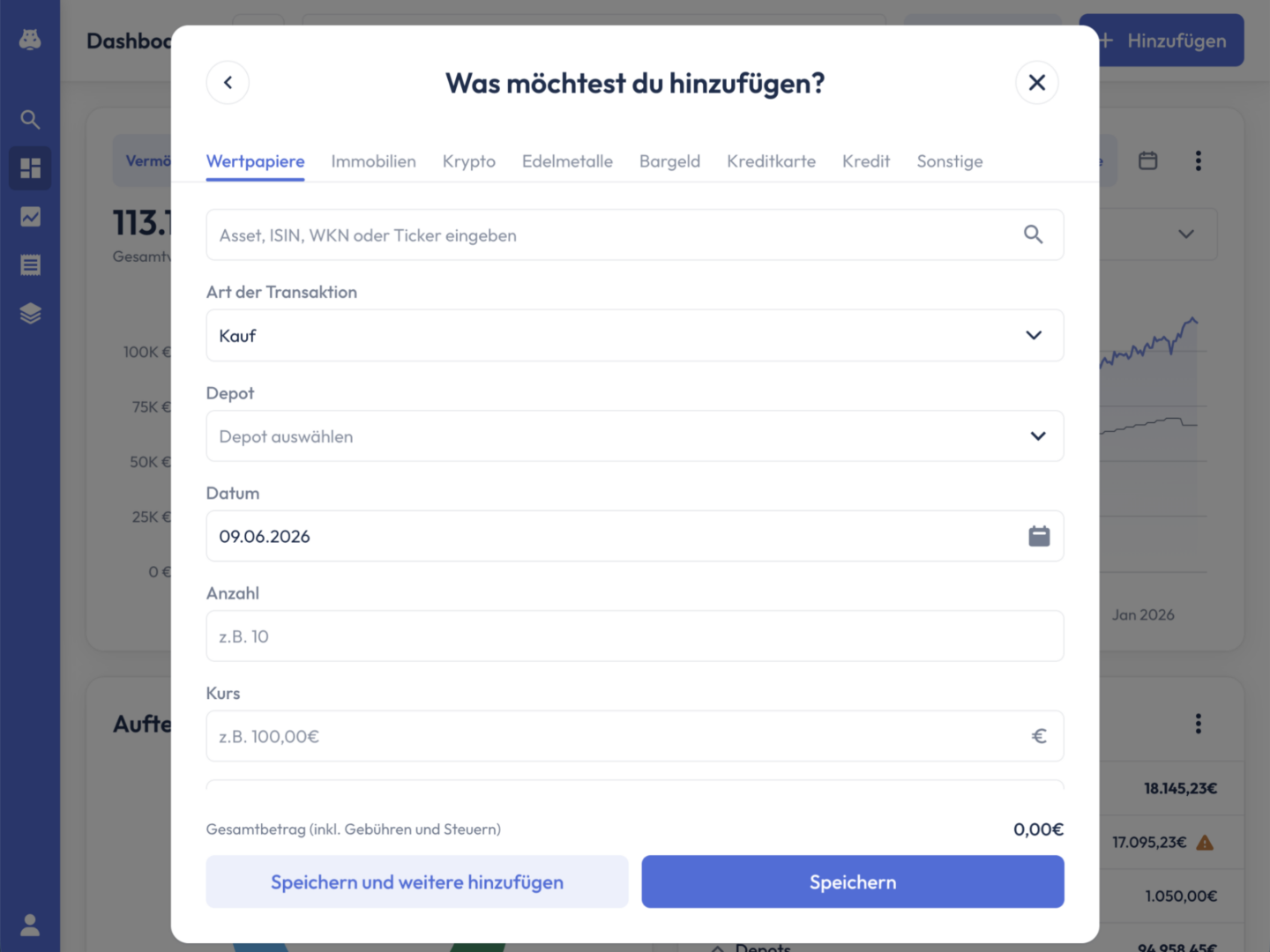
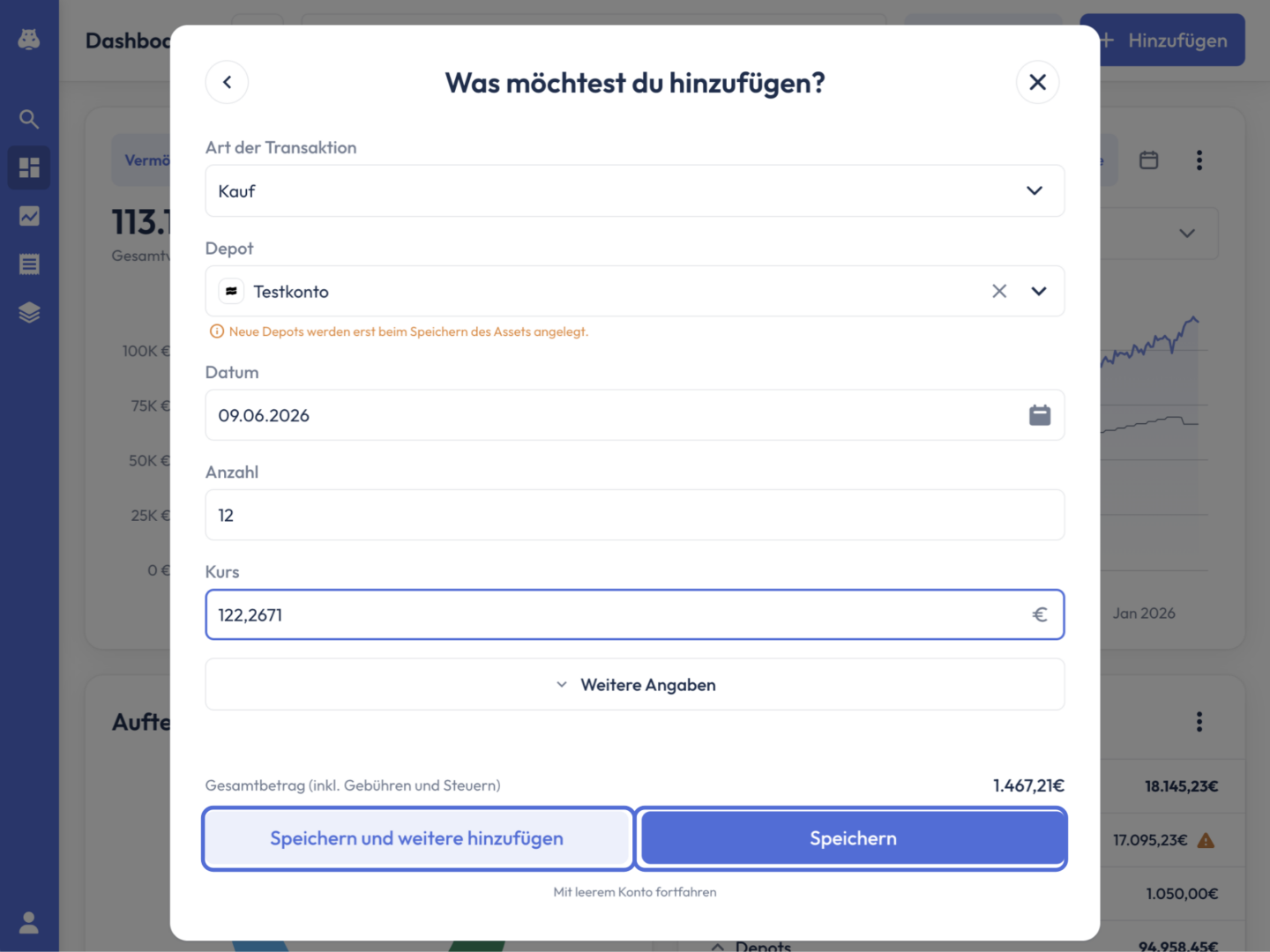
Daten zur Transaktion erfassen
Je nach Kategorie musst du bei dem Anlegen einer Transaktion verschiedene Felder ausfüllen.
Für die meisten Asset-Typen (Wertpapiere, Krypto, Edelmetalle, Immobilien, Sonstiges) müssen folgende Einträge erfolgen:
- Art der Transaktion: z. B. Kauf oder Einbuchung
- Depot / Konto: Zielportfolio oder Zielkonto
- Datum: Transaktionsdatum per Kalender oder manuelle Eingabe
- Menge/Anzahl: je nach Kategorie
- Kurs: der aktuelle Marktkurs wird vorgeschlagen
Über den Button „Weitere Angaben" kannst du die Transaktionsdaten optional um folgende Daten ergänzen:
- Gebühren
- Kaufnebenkosten (bei Immobilien)
- Steuern
- Aktueller Kurs (bei Sonstigem)
- Notizen
Eingabe abschließen
Sobald du eine Transaktion für das ausgewählte Asset eingetragen hast, für welches du ein Konto oder Portfolio anlegst, kannst du auf "Speichern" gehen und so den Import Flow abschließen. Dein Konto oder Depot wird dann angelegt und erscheint danach unter dem Reiter „Portfolios & Konten", wo du es jederzeit um weitere Transaktionen ergänzen kannst.
Alternativ zum Button „Speichern" kannst du auch den Button „Speichern und weitere hinzufügen" klicken. Dein angelegtes Konto oder Depot wird samt Transaktion gespeichert. Gleichzeitig wird ein neues Formular geöffnet, in dem du eine weitere Transaktion für einen Vermögenswert anlegen kannst. Ideal ist diese Funktion, wenn du mehrere Transaktionen am Stück für ein Konto oder Depot erfassen möchtest.
Importweg B: Direkter Import einzelner Assets
Diese Funktion erleichtert dir das manuelle Hinzufügen von Transaktionen zu einem Konto oder Depot, das du bereits im Copilot pflegst. Anstatt zuerst das jeweilige Konto aufrufen zu müssen, kannst du diesen Import-Flow nutzen, um flexibel von einem zentralen Ort aus Transaktionen für verschiedene Konten oder Depots zu erfassen.
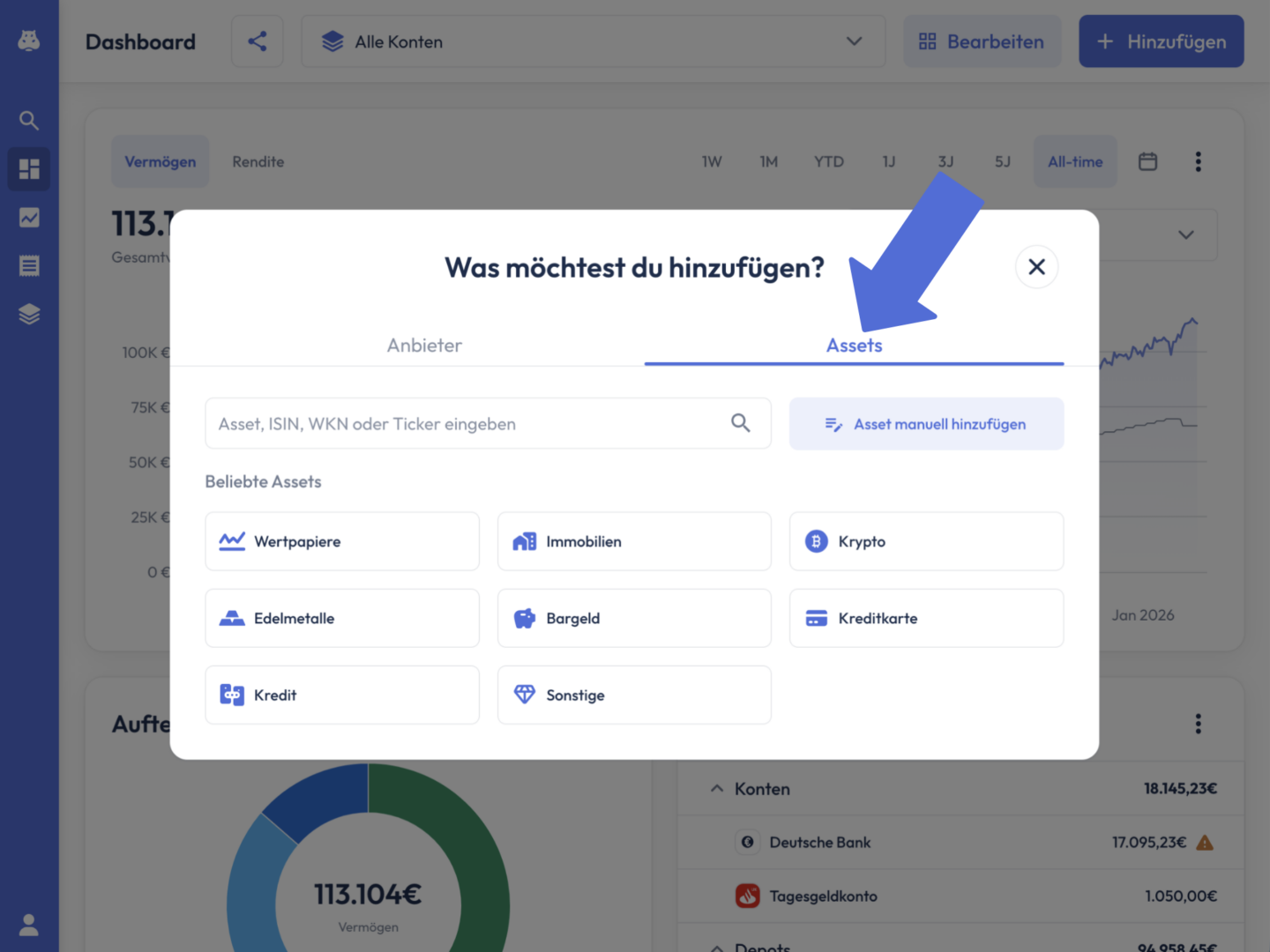
Die Funktionsweise ist fast identisch mit dem manuellen Hinzufügen über den herkömmlichen Import-Flow. Der einzige Unterschied: Du triffst zuerst deine Asset-Auswahl. Danach öffnet sich das oben beschriebene Dialogfenster „Was möchtest du hinzufügen?“. Lege hier die Transaktion wie oben in diesem Artikel beschrieben an und wähle anschließend das Depot oder Konto aus, dem sie zugeordnet werden soll.
Sobald du den Vorgang speicherst, wird die Transaktion direkt im ausgewählten Konto oder Depot hinterlegt.