Investments ohne Kursdaten: Manuell eintragen und Kurse pflegen
💡
Wie trage ich das Investment in den Copilot ein?
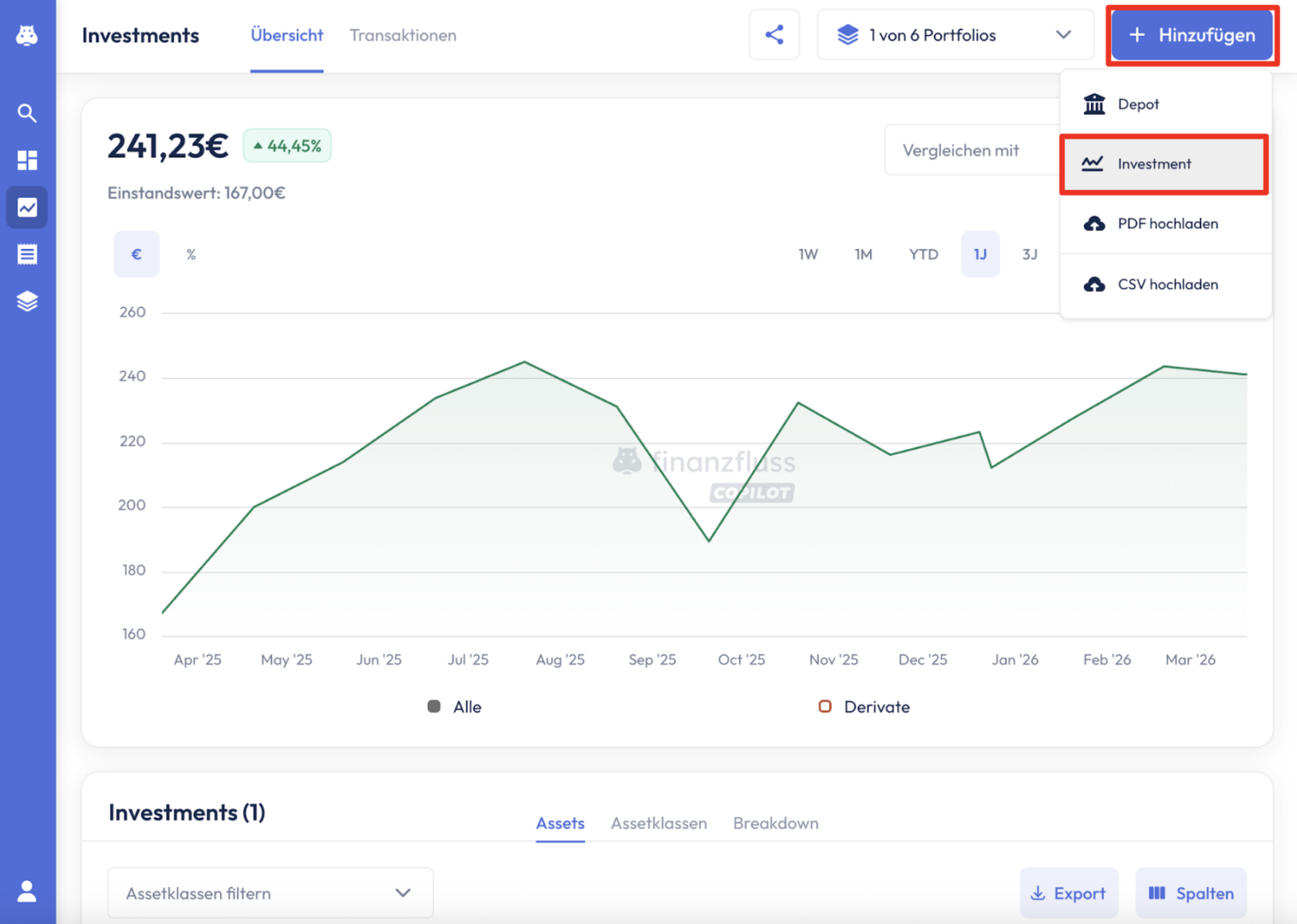
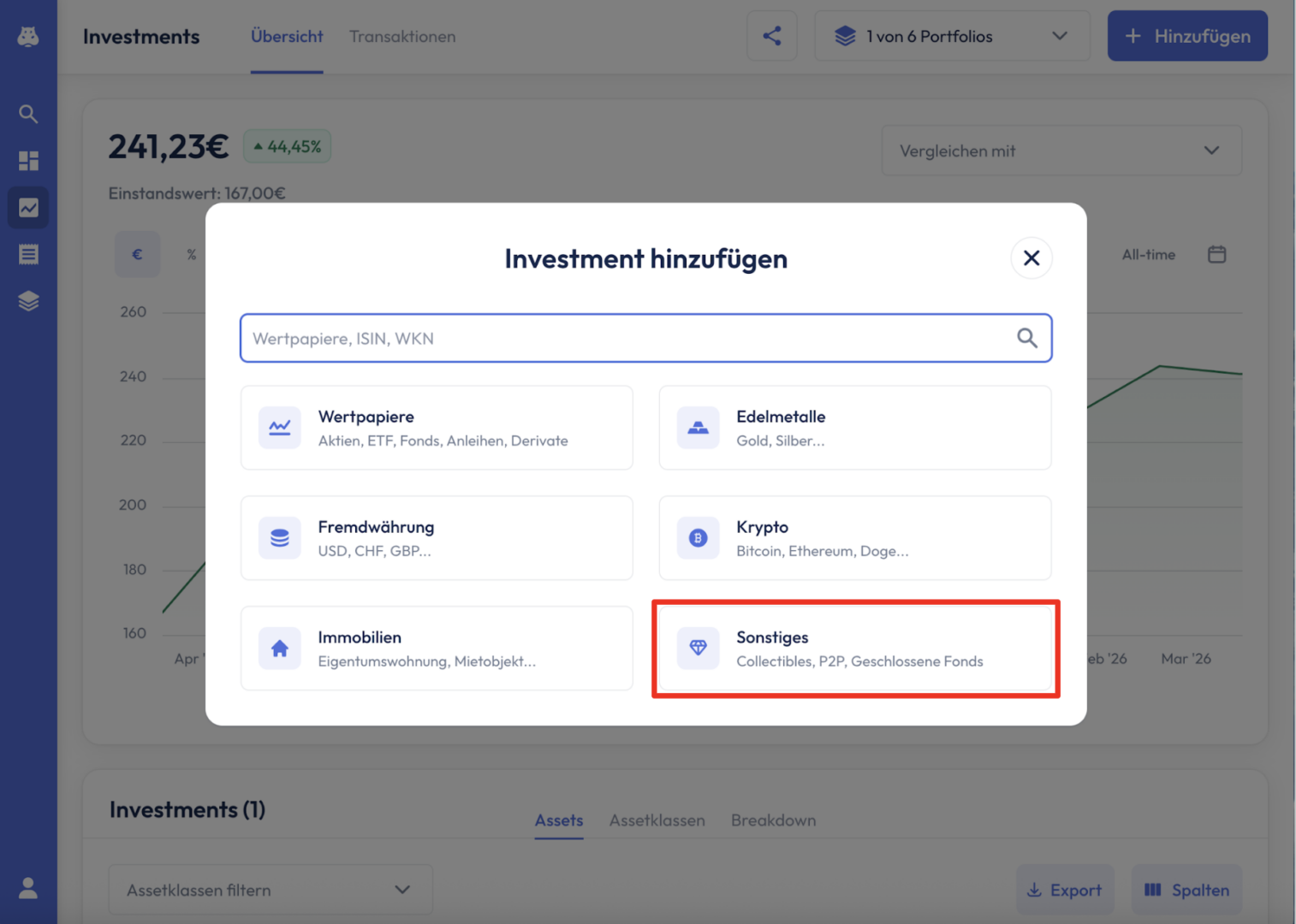
Navigiere im Copilot zum Bereich „Investments" und klicke oben rechts auf „+ Hinzufügen". Wähle dort die Kategorie „Investment" aus. Im sich öffnenden Pop-up-Fenster klickst du auf „Sonstiges".
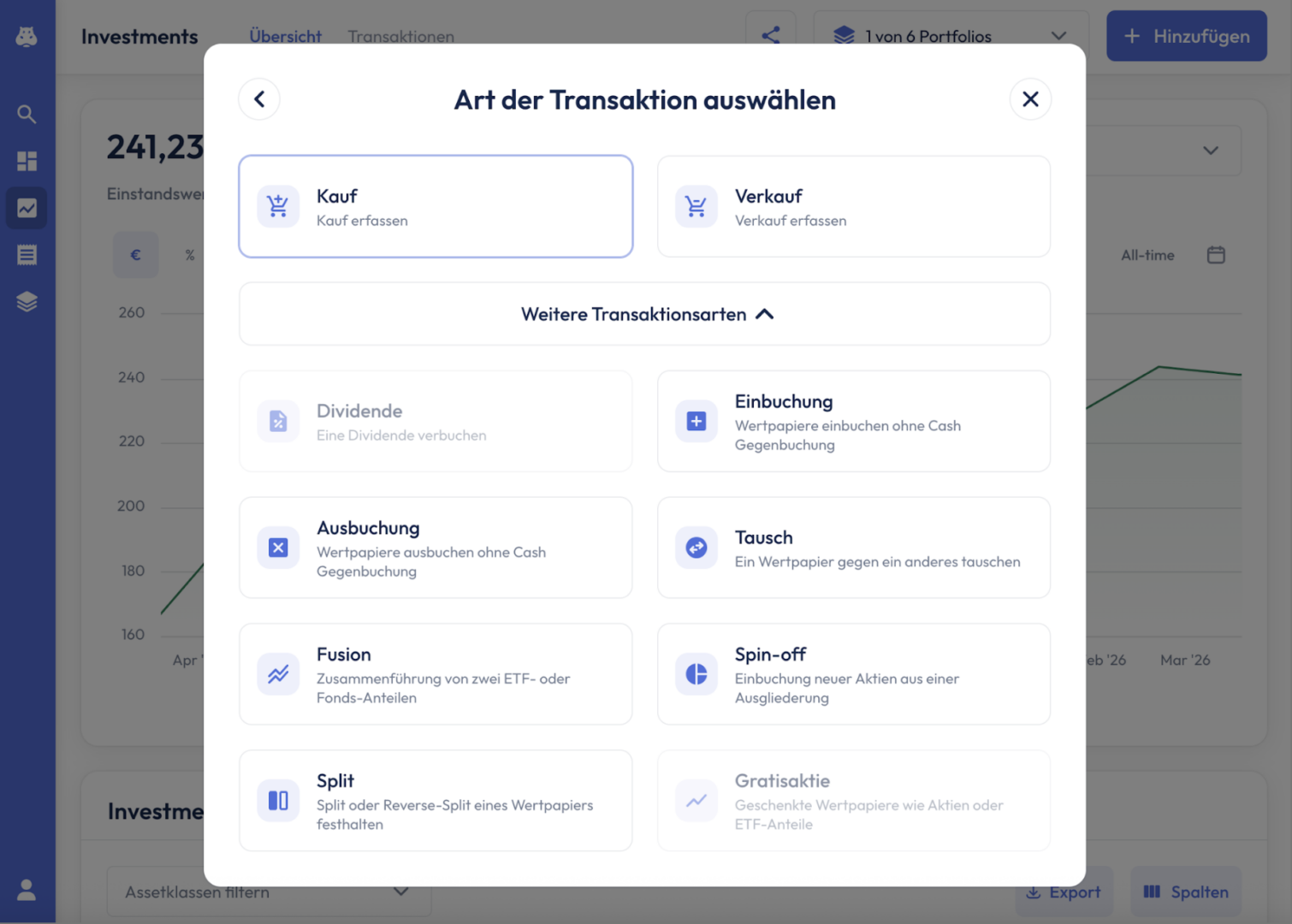
Nun wählst du die Art der Transaktion aus. Da wir in unserem Beispiel eine Sammelkarte gekauft haben, wählen wir „Kauf erfassen".
In der Eingabemaske kannst du anschließend den Asset-Typ eintragen.
⚠️
Nachdem du den Asset-Typ eingetragen hast, wählst du das Depot aus, in dem du die Wertentwicklung deines Assets dokumentieren möchtest.
Möchtest du für einen besonderen Asset-Typ – wie unsere Sammelkarte – ein separates Depot anlegen, um diese Investments gezielt getrennt von deinen übrigen Positionen zu verwalten, ist das selbstverständlich möglich.
Im nächsten Schritt vergibst du einen Namen für dein Investment und legst es so als Investment an. Wähle den Namen frei, je nachdem, wie du dein Investment benennen möchtest – in unserem Beispiel also zum Beispiel „Finanzfluss Flusspferd Sammelkarte 1st Edition".
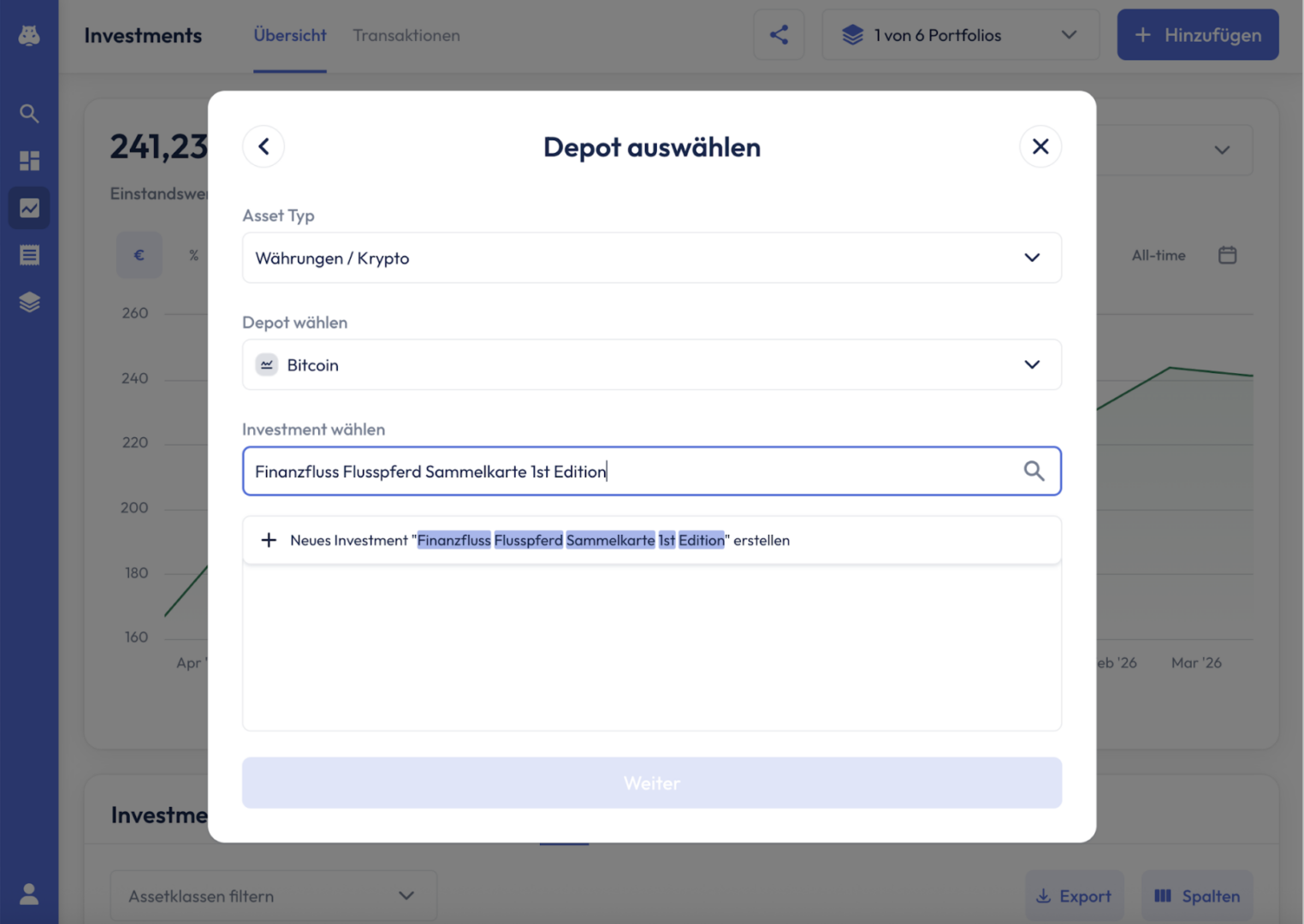
Nach einem Klick auf „Weiter" öffnet sich ein weiteres Fenster, in dem du die Transaktionsdaten einträgst. Da dem Copilot für dieses Investment keine Kursdaten vorliegen, musst du den Kurs hier manuell eintragen. In unserem Beispiel ist das der Kaufpreis der Sammelkarte zum Zeitpunkt des Erwerbs.
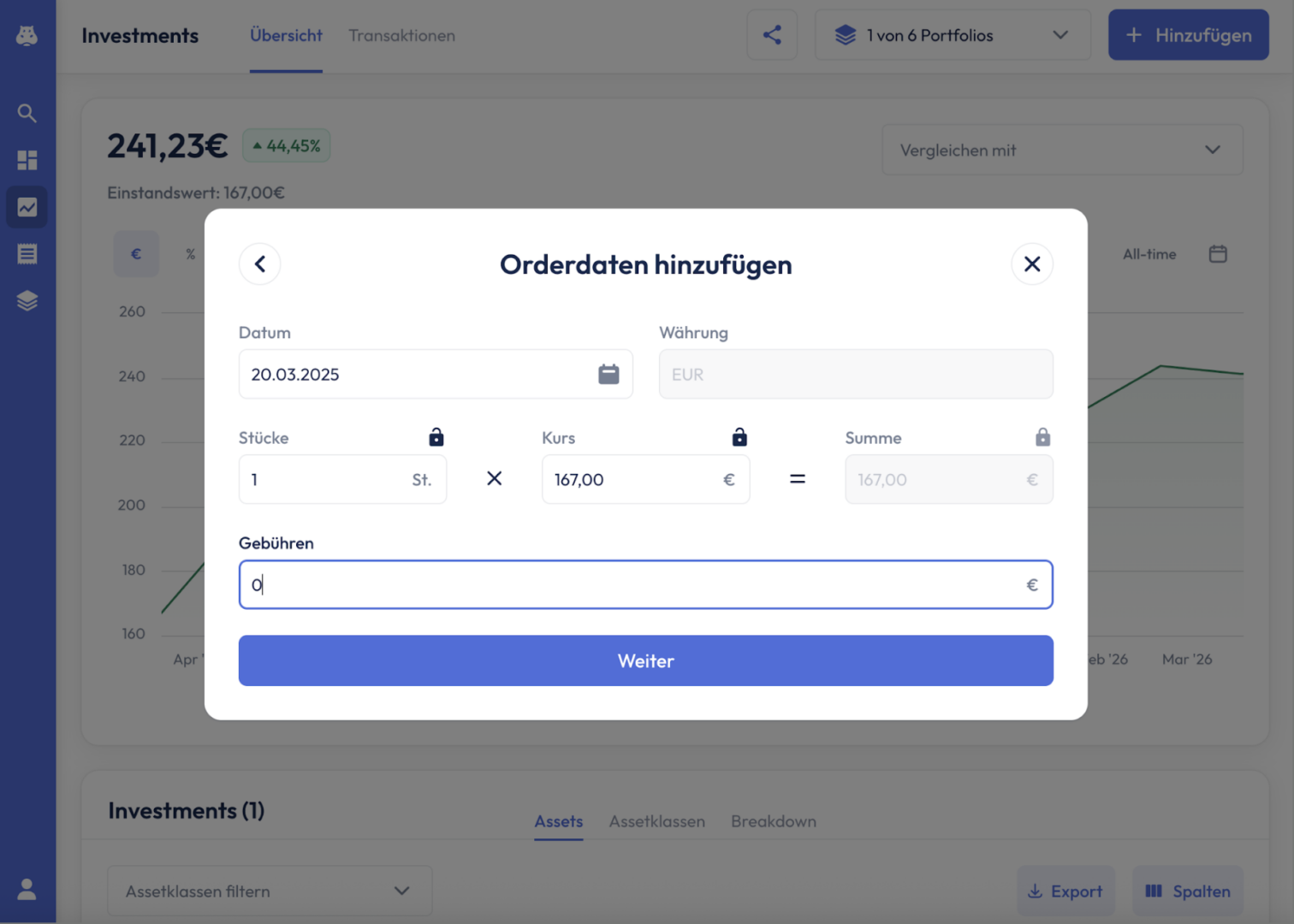
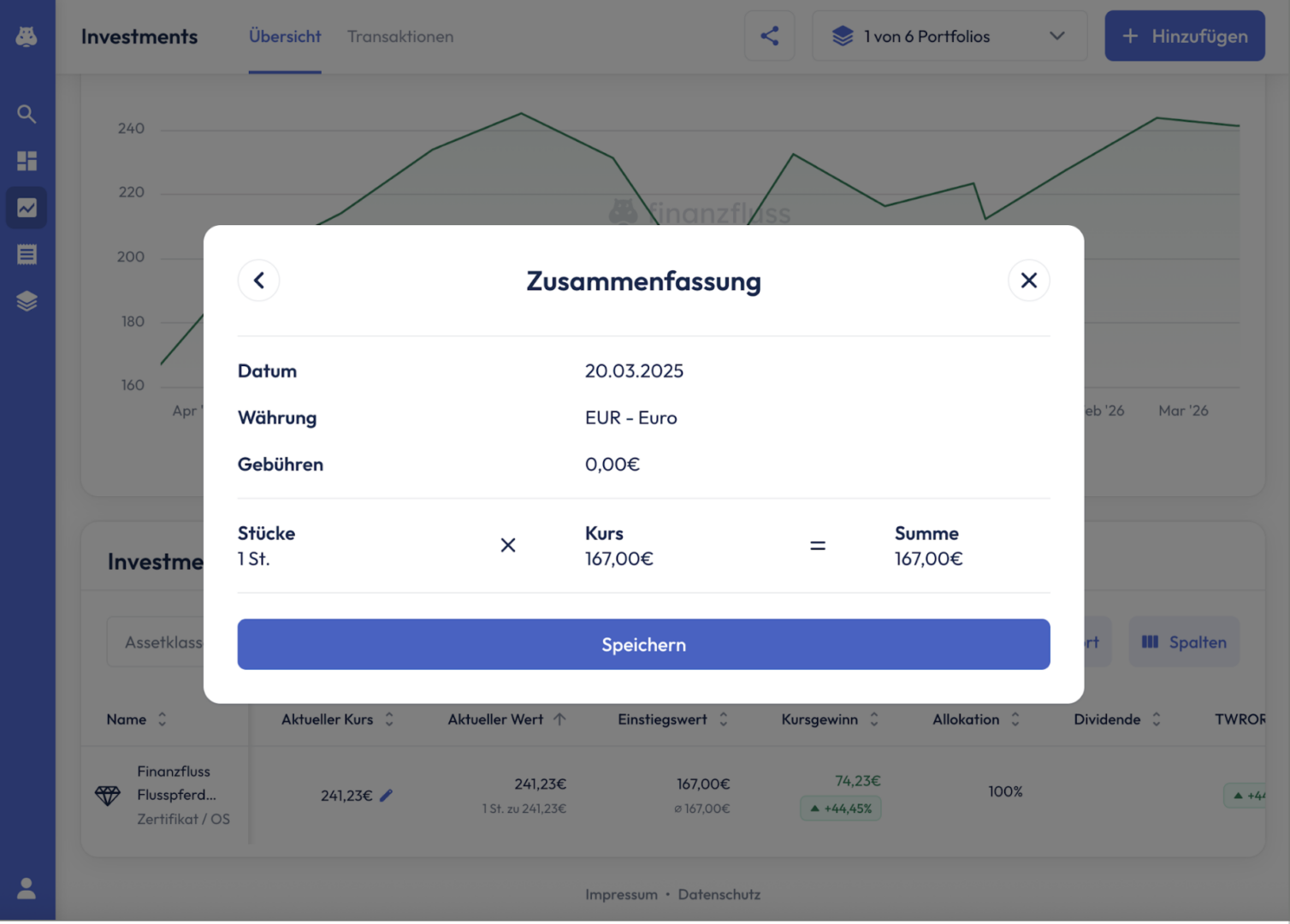
Ein abschließender Klick auf „Weiter" führt dich zur Zusammenfassung, wo du deine Eingaben noch einmal prüfen kannst. Mit „Speichern" wird das Fenster geschlossen und dein Investment dem ausgewählten Depot hinzugefügt.
Eigene Kurse hinterlegen und Wertentwicklung sichtbar machen
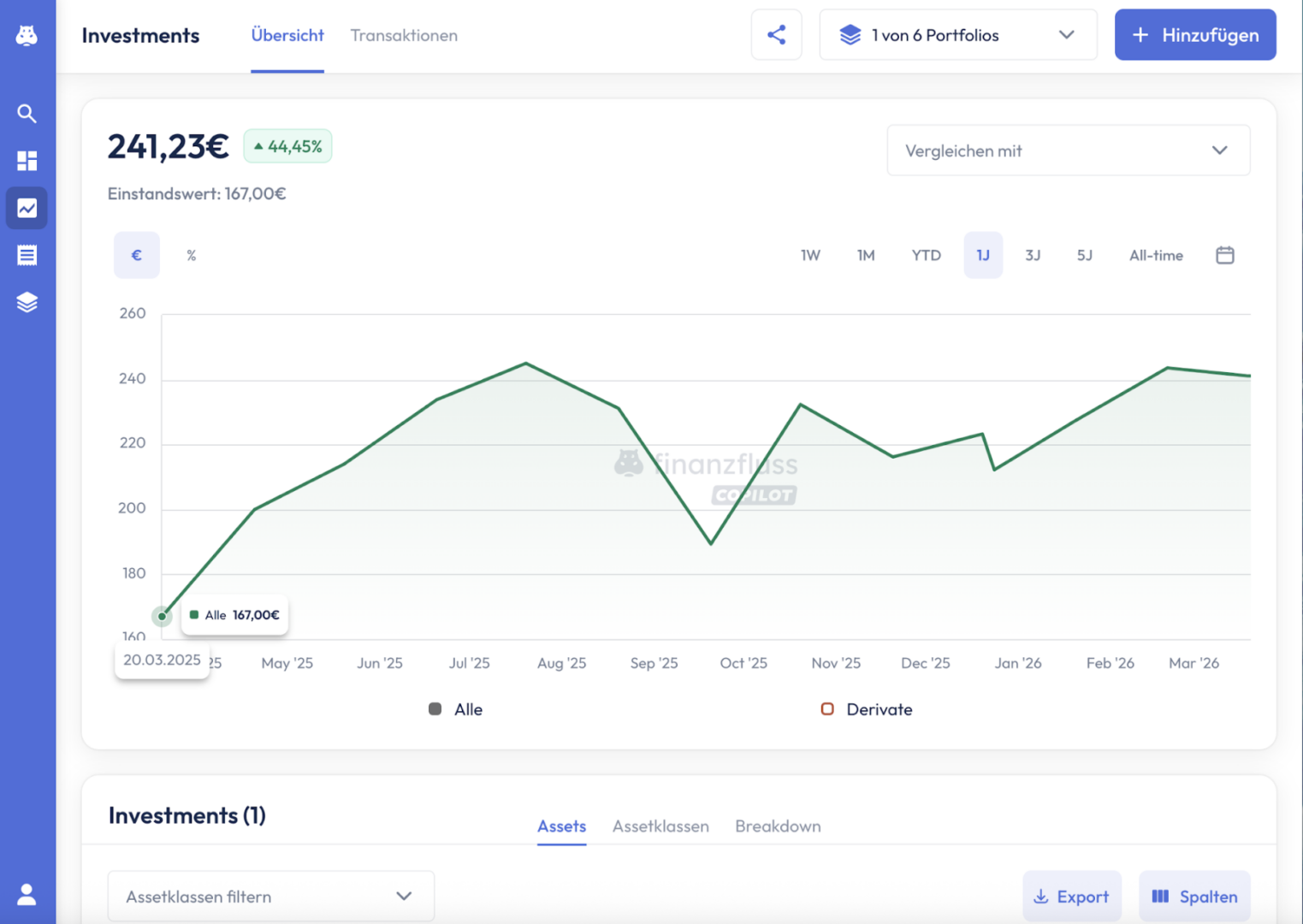
Damit du die Wertentwicklung deines Vermögenswerts im Zeitverlauf verfolgen kannst, hast du die Möglichkeit, eigene Kursdaten zu hinterlegen. Ein Kurschart wird angezeigt, sobald mindestens zwei Datenpunkte vorhanden sind.
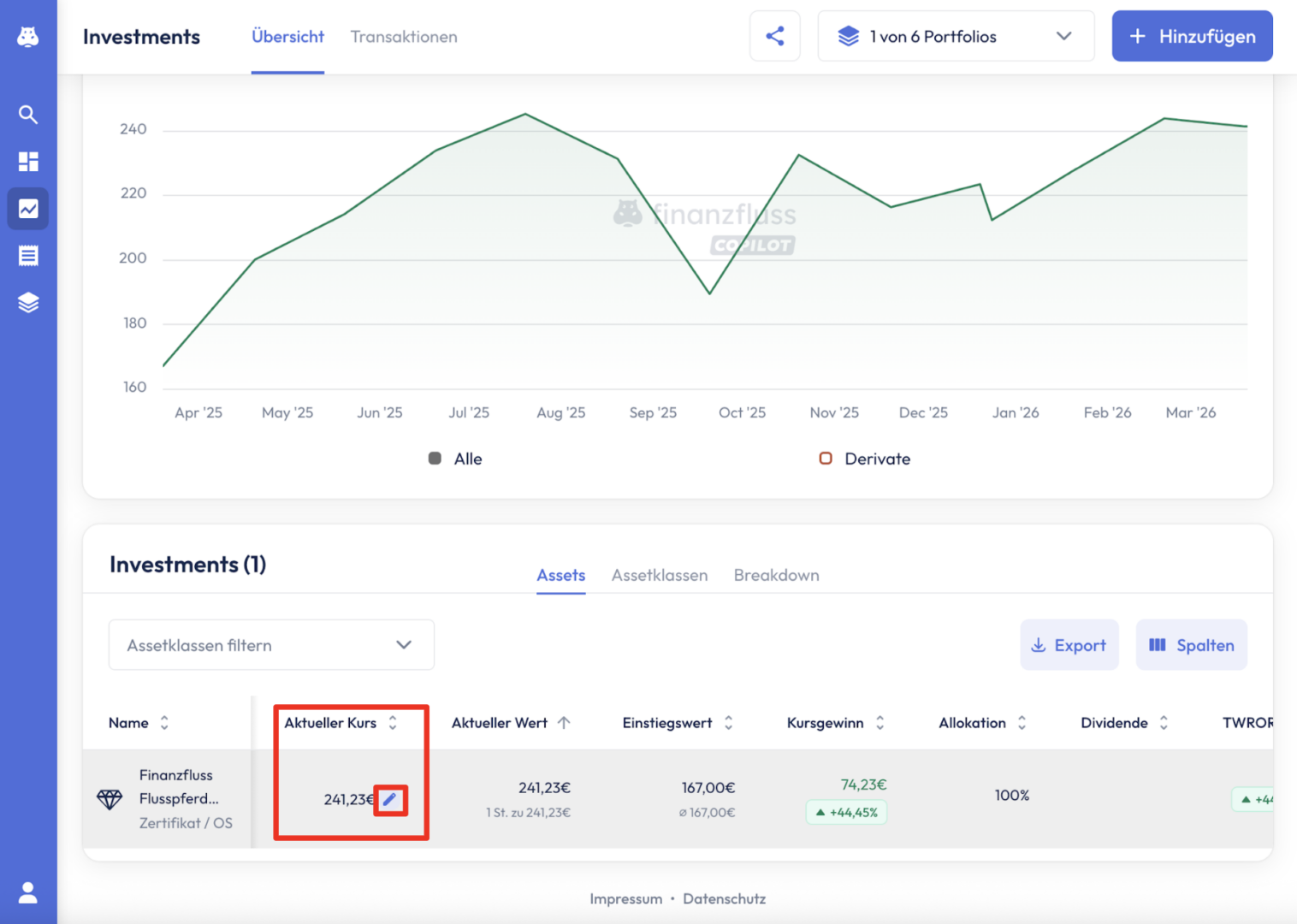
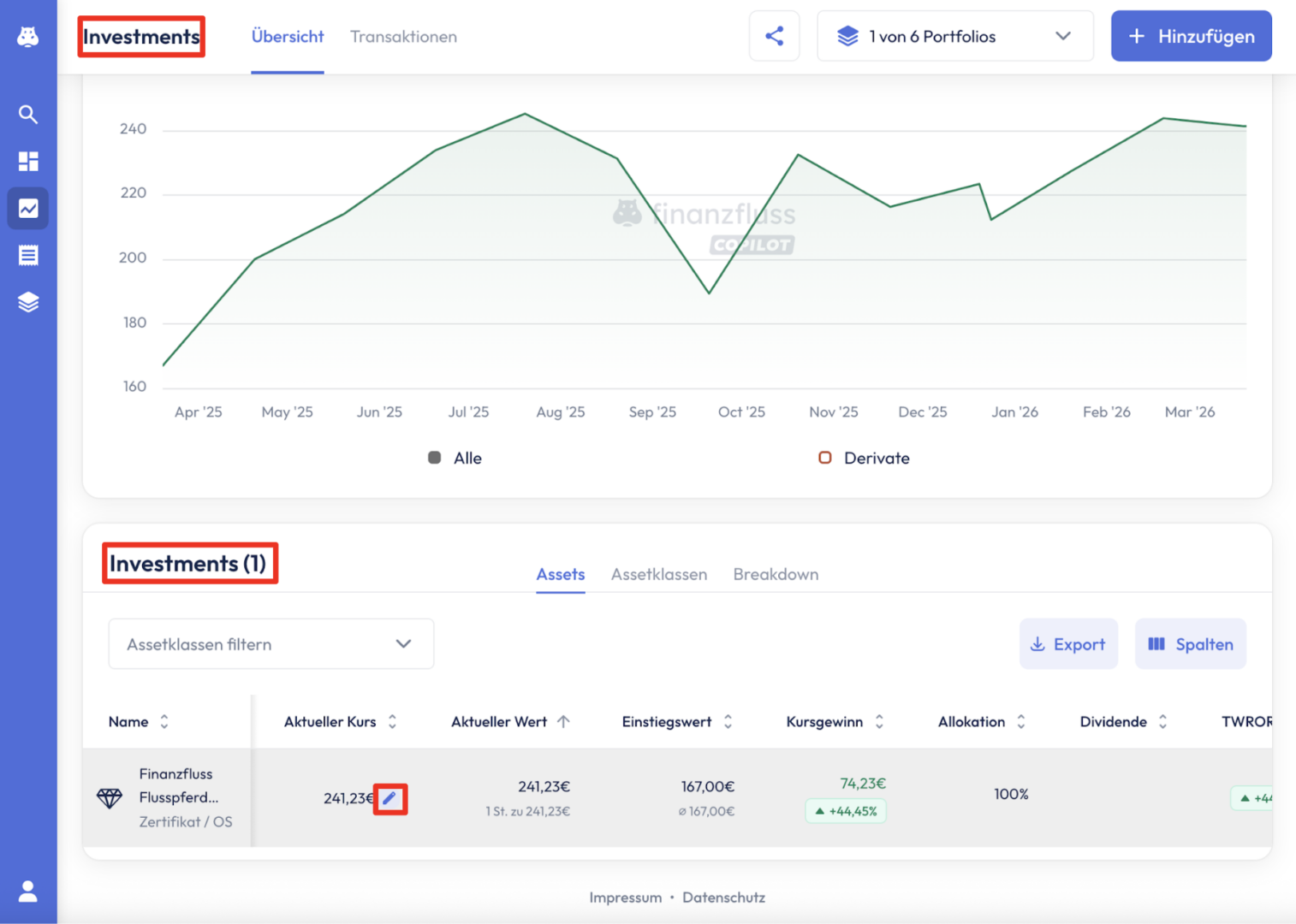
Um Kursdaten zu pflegen, navigiere in der Investments-Übersicht zur Tabelle im Tab „Übersicht" und suche dort dein manuell hinzugefügtes Investment. Klicke in der Spalte „Aktueller Kurs" in der Zeile deines Investments auf den blauen Stift.
Es öffnet sich eine Eingabemaske, in der du einen Kurs für das aktuelle Datum eintragen kannst.
⚠️
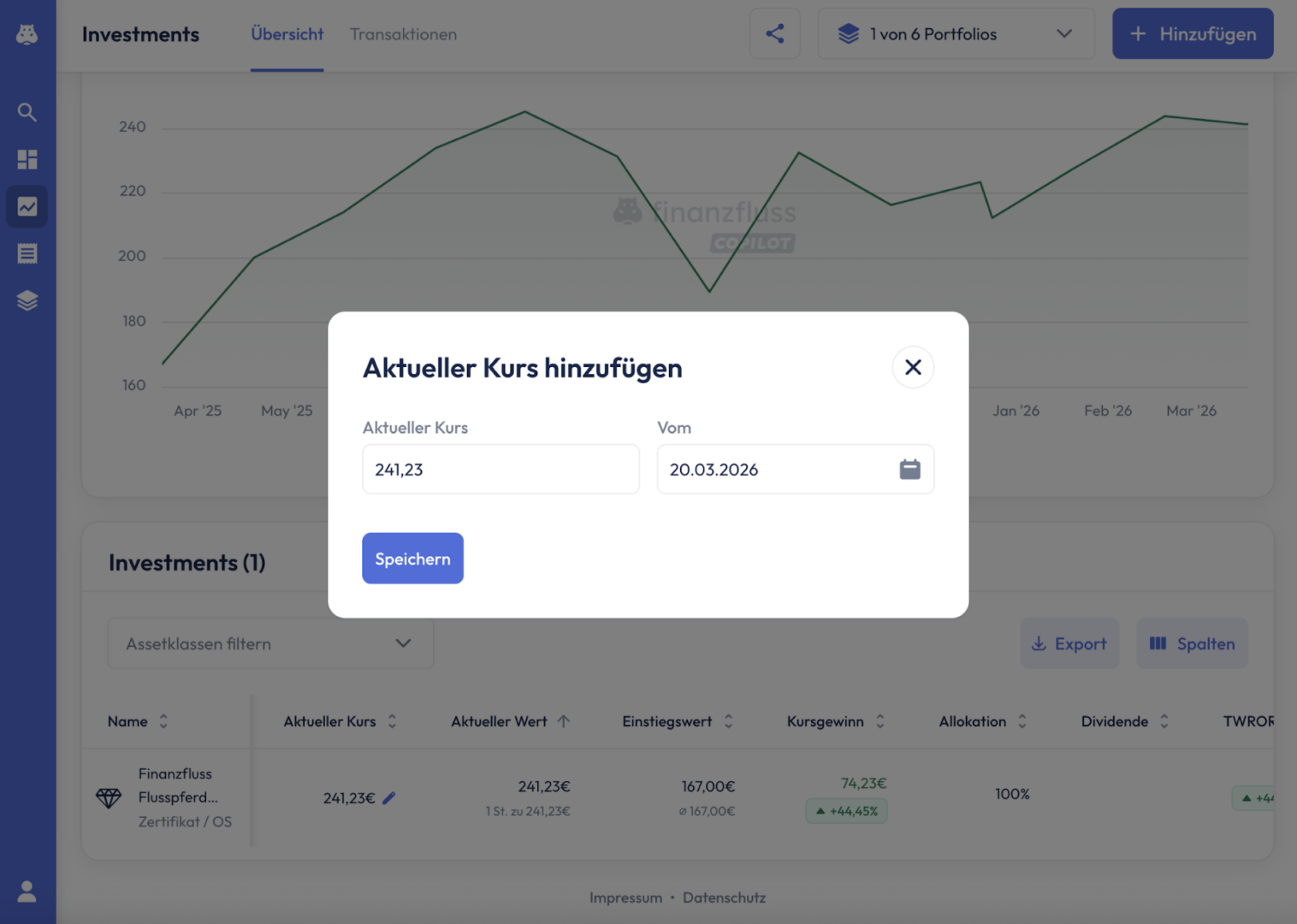
Du hast aber auch die Möglichkeit, Kurse für vergangene Zeitpunkte zu hinterlegen.
In unserem Beispiel haben wir die Sammelkarte am 20.03.2025 erworben. Um die Kursentwicklung möglichst vollständig abzubilden, tragen wir nun für jeden Monat bis März 2026 einen Kurswert ein: Dazu ändern wir das Datum in der Eingabemaske – zum Beispiel auf den 15.06.2025 – geben den entsprechenden Kurs ein und klicken auf „Speichern". Diesen Schritt wiederholst du für jeden weiteren Monat.
Möchtest du einen historischen Kurs nachträglich anpassen, wähle einfach das entsprechende Datum in der Eingabemaske aus und trage den neuen Wert ein. Der bisherige Kurs für dieses Datum wird dadurch überschrieben.
So fügst du deine "Aktueller Kurs" Spalte in deine Investments Tabelle ein
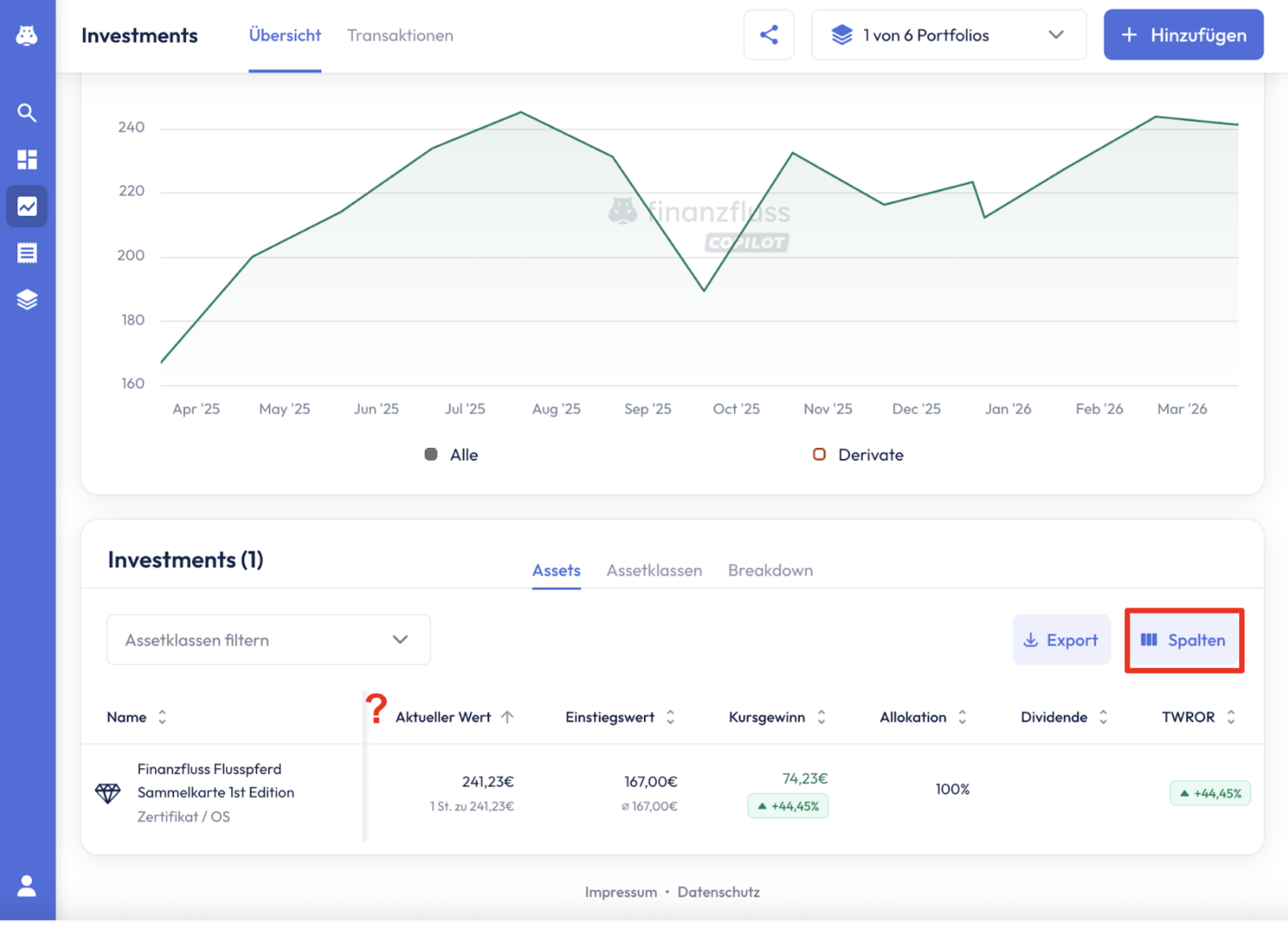
Wird dir die Spalte „Aktueller Kurs" in der Tabelle nicht angezeigt? Gehe wie folgt vor:
- Gehe in der Investments-Übersicht zur Tabelle „Investments".
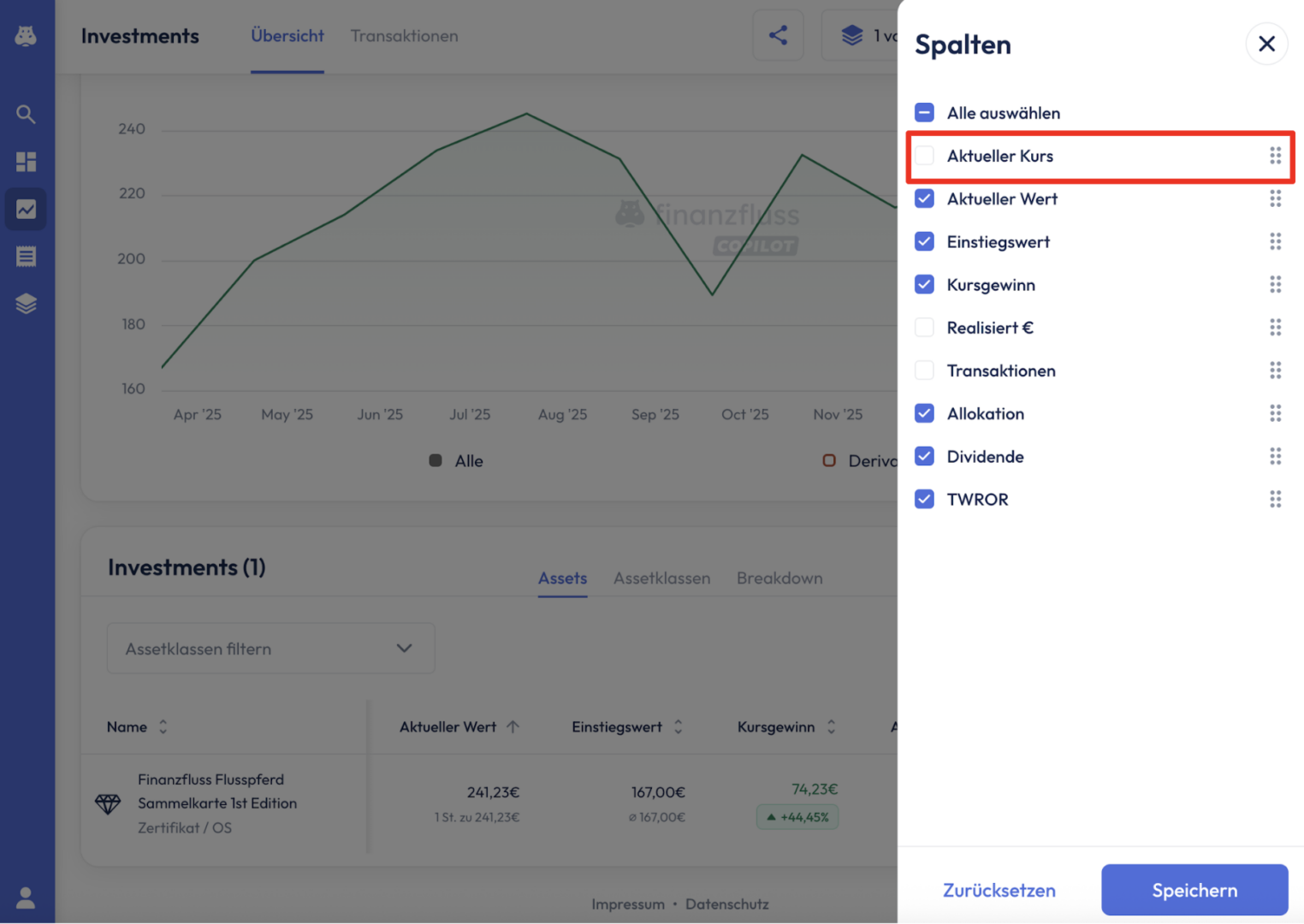
- Klicke auf „Spalten".
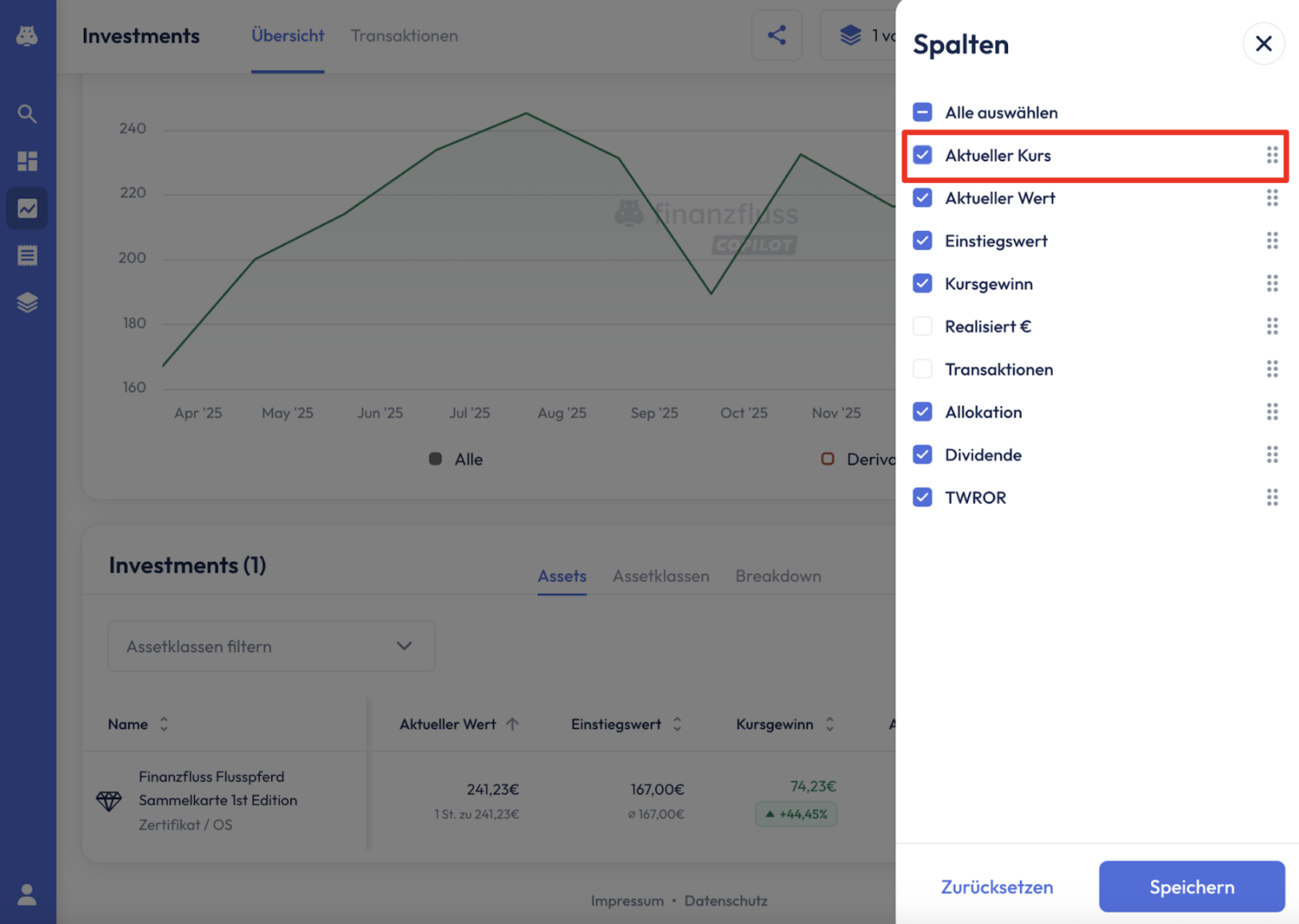
- Aktiviere die Kategorie „Aktueller Kurs", indem du das entsprechende Kästchen anhakst, und speichere deine Auswahl.