Transaktionen als Kontentransfer markieren
💡
„Als Kontentransfer markieren": So hältst du deine Statistiken sauber
Die Organisation der eigenen Finanzen bringt einiges mit sich – unter anderem auch die Verschiebung von Vermögenswerten. Wenn du zum Beispiel Geld von deinem Girokonto auf dein Depot oder Tagesgeldkonto überweist, ist das keine Ausgabe, sondern eine Vermögensverschiebung. Damit deine Budget-Statistiken im Copilot korrekt bleiben, kannst du die Funktion der Kontotransfer-Markierung nutzen.
Warum ist diese Markierung wichtig?
Sobald du eine Transaktion als Kontentransfer markierst, ändert das System die logische Behandlung dieser Buchung:
- Statistische Neutralität: Die Transaktion wird nicht mehr als reguläre Ausgabe oder Einnahme gewertet.
- Budget-Relevanz: Sie hat keinen Einfluss auf deine Budgetziele und die damit verbundenen Statistiken – selbst wenn sie einer budgetierten Kategorie zugeordnet ist.
- Visualisierung: Im Budget-Tab verschwindet die Buchung aus dem Sankey-Diagramm, dem Säulendiagramm und dem Kreisdiagramm und wird nicht mehr in die Kennzahlen (Saldo, Gespart & Sparquote) einbezogen.
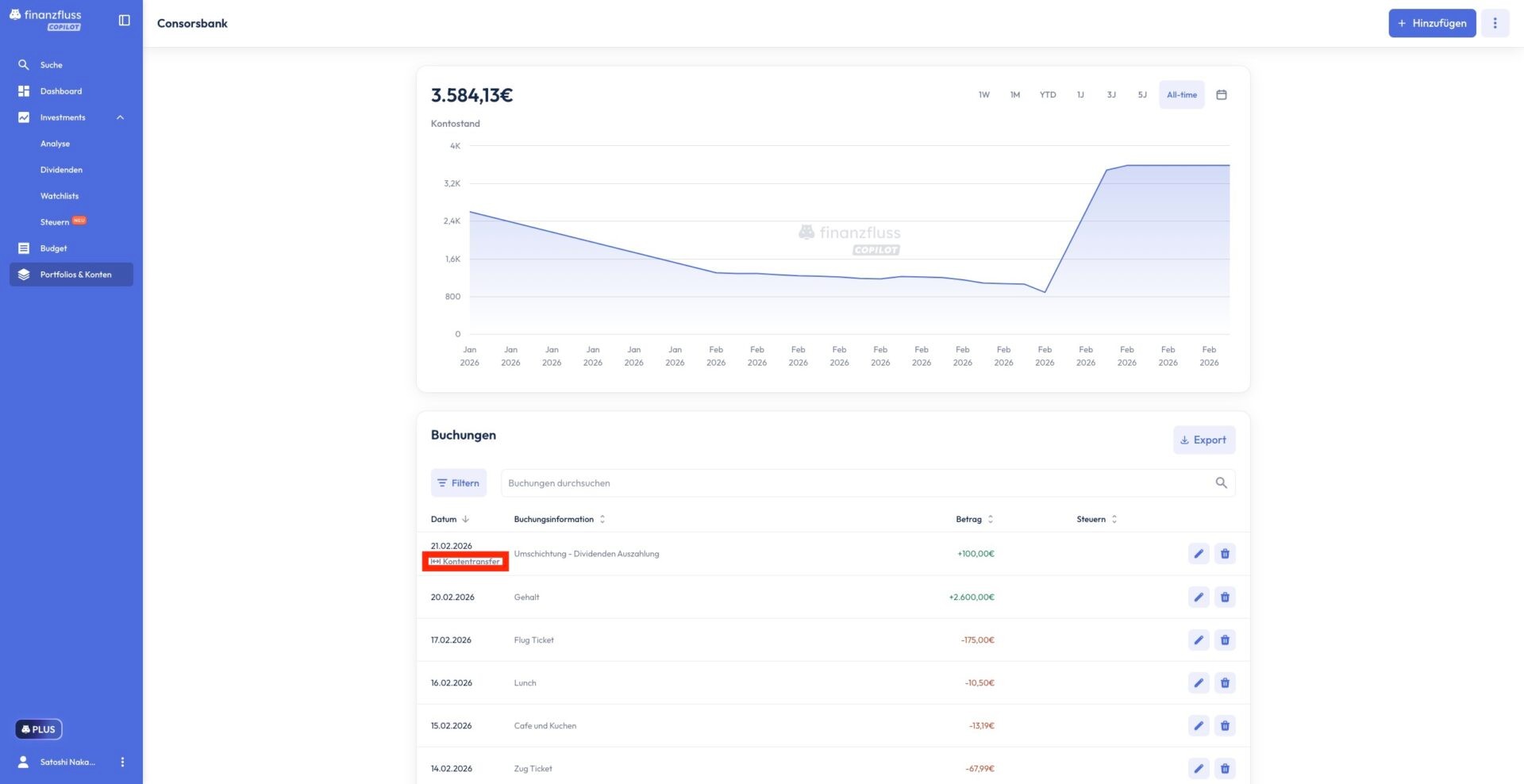
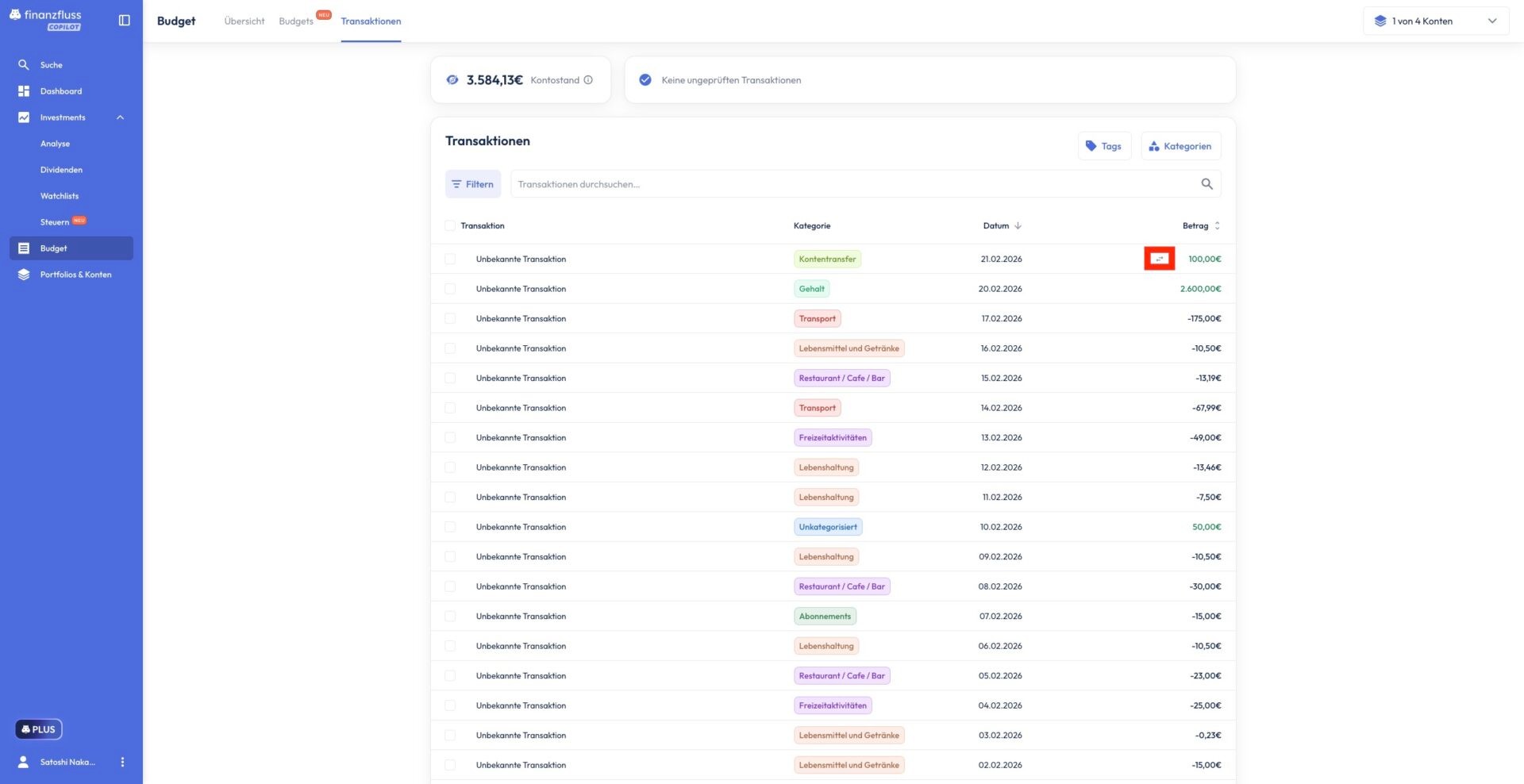
- Kennzeichnung: In deiner Transaktionsliste wird die Buchung mit einem speziellen Umbuchungs-Icon versehen.
Diese Markierung wird dir sowohl im Transaktionen-Tab des Budgets angezeigt als auch in der Buchungstabelle des Kontos, in dem die Transaktion stattgefunden hat.
Wichtige Besonderheiten: Cash Balance & Konten
Es gibt zwei Punkte, die häufig für Verwirrung sorgen. Hier ist die Logik dahinter erklärt:
Cash Balance im Dashboard
Auch wenn ein Kontentransfer für deine Budget-Statistiken neutral ist, wird er in der Cash Balance Statistik auf dem Dashboard weiterhin berücksichtigt. Der Grund: Das Geld ist physisch noch in deinem System vorhanden. Ein Kontentransfer korrigiert dein Budget, aber er „löscht" die Bewegung nicht aus deiner Transaktionshistorie – und damit auch nicht aus dem tatsächlichen Kontostand.
Kontentransfers von nicht verbundenen Konten
- Problem: Wenn du Geld von einem Konto überweist, das nicht mit dem Copilot verbunden ist (z. B. ein externes Depot), „sieht" der Copilot nur den Eingang. Deine Cash Balance auf dem Dashboard wächst, obwohl dein Cashvermögen in der Realität nicht wächst.
- Lösung: Markiere den Eingang als Kontentransfer und erstelle manuell eine entsprechende „Abhebung"-Transaktion auf einem manuellen Extrakonto im Copilot. Durch diese Ausgleichsbuchung ist dein Cash-Bestand wieder korrekt. Diese Abhebung muss ebenfalls als Kontentransfer markiert werden.
So markierst du Transaktionen als Kontentransfer
Der Copilot ist in der Lage, interne Umbuchungen automatisch aus den übermittelten Daten deiner verbundenen Bankkonten zu erkennen. Da die Qualität der durch die Banken übermittelten Daten variiert, kann es jedoch zu Fehlern bei dieser Erkennung kommen. Du kannst Transaktionen daher auch jederzeit manuell als Kontentransfer markieren.
Und so geht's:
- Öffne den Tab „Budget".
- Navigiere zur Transaktionsaufstellung.
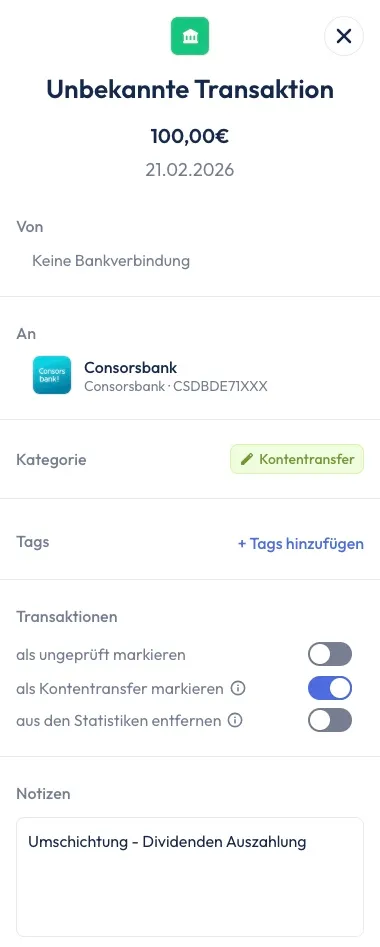
- Wähle die gewünschte Buchung aus und klicke auf „als Kontentransfer markieren".
💭
Kontentransfer vs. „Aus Statistiken entfernen"
Beide Funktionen beeinflussen, wie eine Transaktion in deinen Statistiken behandelt wird – aber mit einem wichtigen Unterschied:
- Kontentransfer: Die Buchung bleibt als neutraler Buchungssatz sichtbar. Das ist wichtig für die Vollständigkeit deiner Kontenhistorie und wird weiterhin in der Cash Balance berücksichtigt.
- Aus Statistiken entfernen: Die Transaktion wird vollständig ignoriert und verschwindet aus allen Berechnungen – einschließlich der Cash Balance.