Konto oder Depot löschen
💭
Konto/Depot löschen: Auf dem Desktop
💡
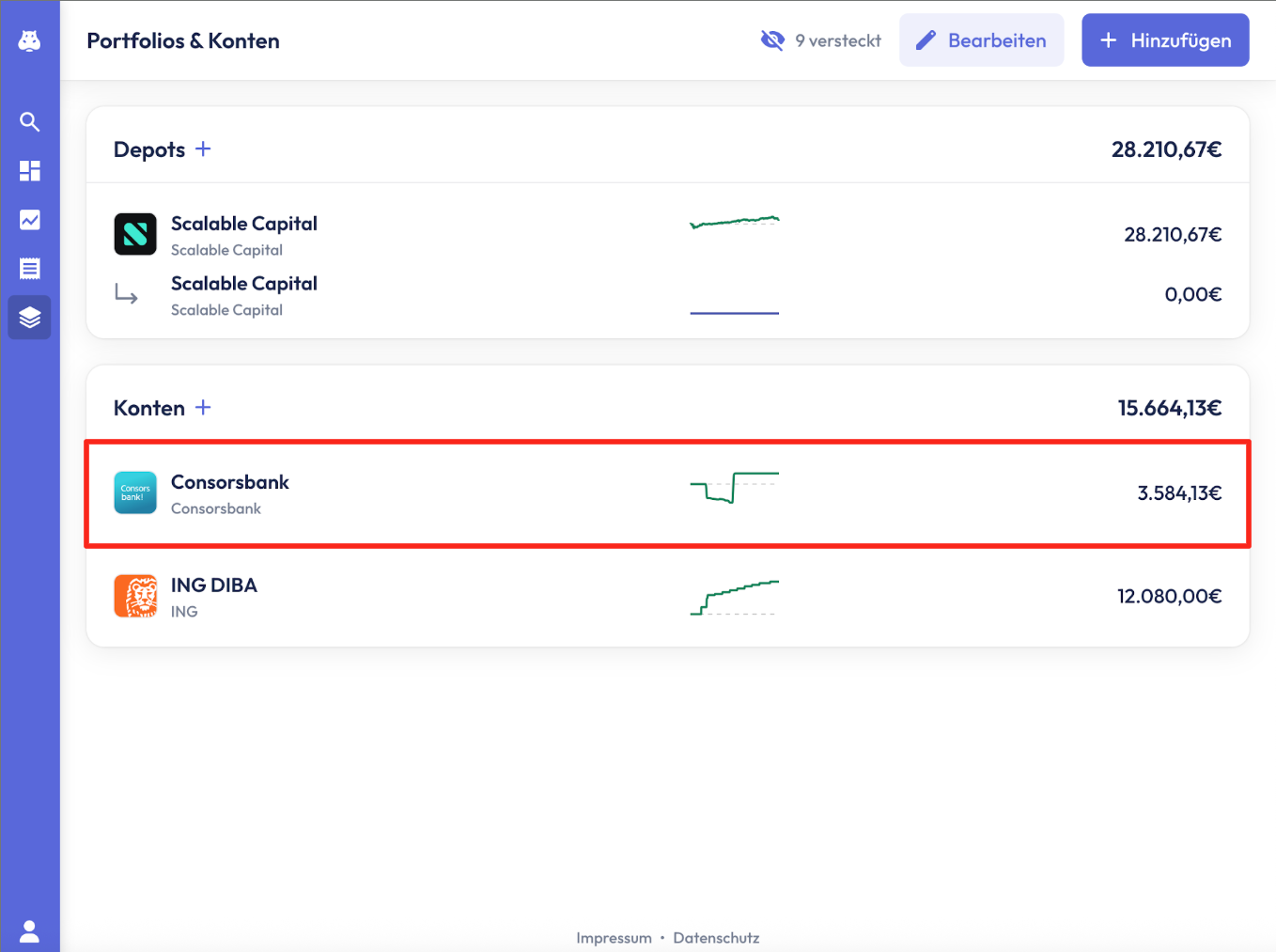
1. Navigiere zu „Portfolios & Konten“
Öffne den Finanzfluss Copilot und klicke in der linken Navigation auf „Portfolios & Konten“.
2. Wähle das Konto oder Portfolio aus
Klicke auf den Namen des Kontos oder Portfolios, das du löschen möchtest. Nun gelangst du in die Detailansicht des einzelnen Kontos/Portfolios.
3. Öffne die Einstellungen
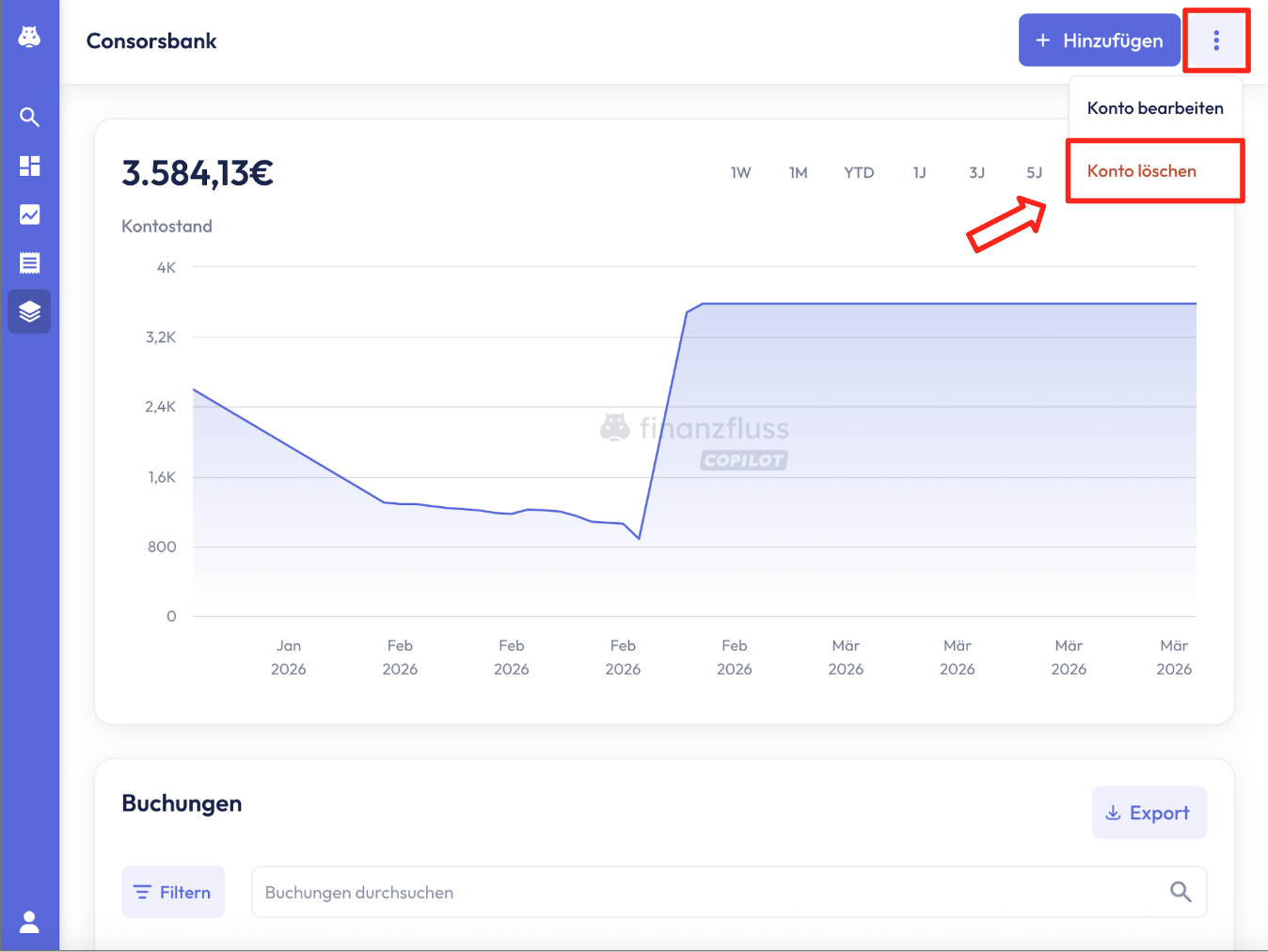
Klicke oben rechts auf das "3-Punkte Menü" Symbol, um in die Einstellungen des gewählten Kontos oder Portfolios zu gelangen.
4. Konto löschen
In den Einstellungen findest du die Option „Konto löschen“. Klicke darauf, um das Konto dauerhaft aus dem Copilot zu entfernen. Du kannst dein Konto jederzeit wieder hinzufügen.
Konto/Depot löschen: Mobile App
💡
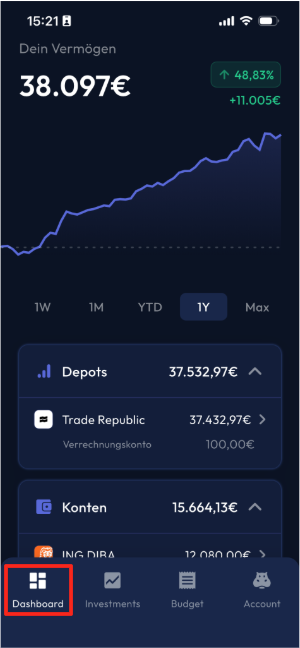
1. Navigiere zum Dashboard
Öffne den Finanzfluss Copilot auf deinem Handy – du gelangst automatisch auf das Dashboard. Falls du die App bereits geöffnet hast und dich in einem anderen Bereich befindest, tippe auf das „Dashboard"-Icon unten links in der Navigationsleiste.
2. Wähle das gewünschte Konto aus
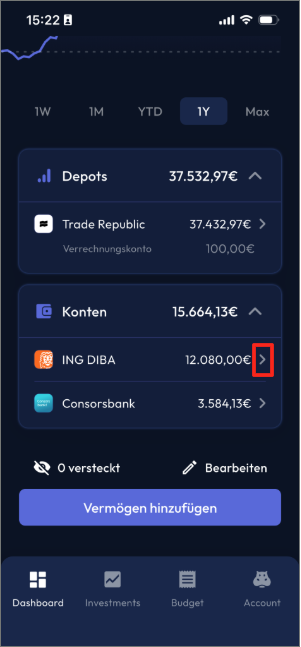
Die Konten- und Depots-Cards werden direkt unterhalb des Vermögens-Charts angezeigt. Standardmäßig ist die Kontenkarte bereits ausgeklappt, sodass alle deine Konten auf einen Blick aufgelistet sind.
Tippe auf den grauen Pfeil rechts neben dem Kontostand des Kontos, das du löschen möchtest. Es öffnet sich die Detailansicht des Kontos.
3. Öffne die Bearbeitungsansicht
Tippe in der Detailansicht auf das Stift-Symbol in der oberen rechten Ecke.
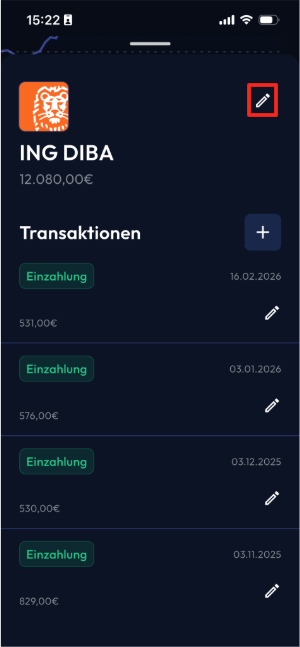
4. Konto löschen
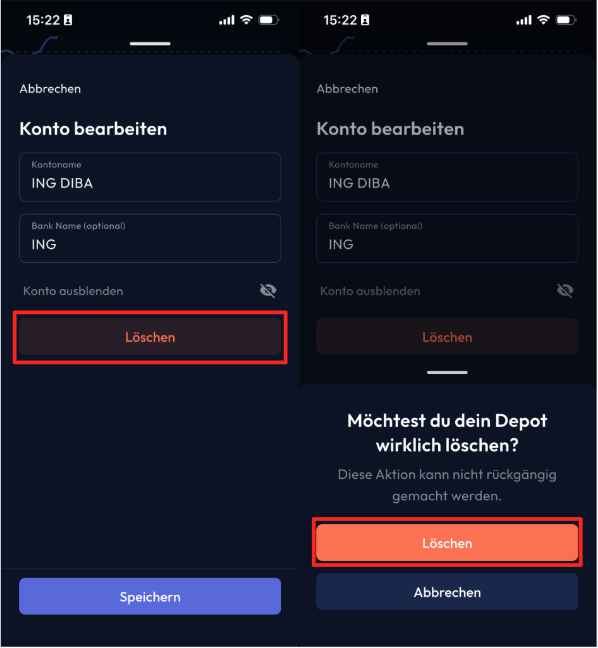
In der Bearbeitungsansicht findest du den Button „Löschen". Tippe darauf – es öffnet sich ein Bestätigungsfenster, in dem du den Vorgang durch erneutes Tippen auf „Löschen" endgültig bestätigen musst.
Das Konto wird anschließend dauerhaft aus dem Copilot entfernt.
⚠️
⚠️
- Konto/Depot löschen: Das Konto wird vollständig und dauerhaft aus dem Copilot entfernt – einschließlich aller bisher importierten Transaktionen. Es ist anschließend nicht mehr im Copilot sichtbar, kann aber jederzeit neu hinzugefügt werden.
- Bankverbindung aufheben: Hier wird nur die automatische Verbindung zur Bank getrennt. Das Konto selbst bleibt im Copilot erhalten und wird fortan als manuell gepflegtes Konto behandelt – deine bisherigen Transaktionen gehen dabei nicht verloren.